


Партнерка на США и Канаду по недвижимости, выплаты в крипто
- 30% recurring commission
- Выплаты в USDT
- Вывод каждую неделю
- Комиссия до 5 лет за каждого referral
В колонке ДОХОДЫ Вы можете указать сумму доходов и при выходе из этой таблицы, программа спросит у Вас разрешение на корректирование проводок. Если Вы согласны на изменение проводок, нажмите «+», иначе «-».
Расходы.
Данный пункт меню предназначен для просмотра валовых расходов по условию счетов и выбранному клиенту.
Для просмотра расходов выберите ПРИЛОЖЕНИЯ – НАЛОГОВЫЙ УЧЕТ – РАСХОДЫ.
Принцип работы с данным меню такой же, как и при просмотре доходов.
Книга приобретений.
Данный пункт меню предназначен для формирования и вывода на печать книги приобретений. При выборе меню ПРИЛОЖЕНИЕ – НАЛОГОВЫЙ УЧЕТ – КНИГА ПРИОБРЕТЕНИЙ открывается следующее окно:
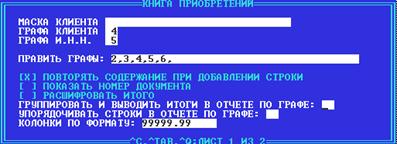
в нем проставляете все графы из книги-приобретения и нажимаете PgDn. Открывается окно «КНИГА ПРИОБРЕТЕНИЙ

Книга продаж.
Данный пункт меню предназначен для формирования и вывода на печать книги продаж. Работа аналогична с книгой приобретений.
Декларация о прибыли.
В этом меню прописываете все необходимые Вам приложения по команде ^Ins. Затем по команде ^Enter открываете выбранное приложение и прописываете все строки данного приложения. По команде ^Enter открываете выбранную строку приложения и прописываете дебет и кредит счетов для этой строки, указываете, что взять из этой проводки: сумму, доход или расход, прописываете маску для содержания операций, исключаете проводки по условию. Если не указывать маску и не исключать по условию, то будут все проводки из этой пары счетов. Затем на списке приложений по команде ^P выводите расчет для приложения.
Валюта.
Курсовые разницы.
Данный пункт меню предназначен для предприятий, которые работают с валютой.
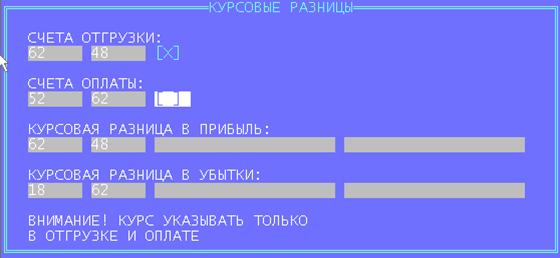
В данной таблице прописываете счета отгрузки и счета оплаты, и на какие счета будут прописываться курсовая разница.
Курсы валют Нацбанка.
Здесь Вам доступны команды:
^Ins – добавить новую строку;
^Del – удалить выбранную строку.
Добавьте новую строку, введите дату, курс и валюту.
Курсы валют коммерческие.
Коммерческие курсы валют предназначены как для справки, так и для выполнения, например, валютного анализа. Команды и правила создания коммерческого курса такие же, как и в справочнике курсов валют Нацбанка. Там, где программа использует курсы валют, она подставляет курс, текущий на дату документа или ближайший ранее созданный курс (при отсутствии текущего на дату документа).
Затраты на производство.
Схема полного производства по приходу без использования разделения по складам
 |
|
| ||
|
 | |
|
Условные обозначения:
«+» Приходные накладные на складе
«-» Расходные накладные на складе
Для полного цикла производства необходимо 4 склада, через которые будет осуществляться движение сырья, полуфабрикатов и готовой продукции.
Процесс производства в пределах программы «Баланс-Мастер» можно распределить на 5 этапов, изображенных на схеме:
1. Приход сырья на склад «СЫРЬЕ». Осуществляется вручную путем набора приходной накладной на вышеуказанном складе.
2. Переработка сырья в полуфабрикаты по описанной технологии. Для этого необходимо выбрать пункт меню «ЗАТРАТЫ НА ПРОИЗВОДСТВО/ПЕРЕРАБОТКА», выбрать нужную технологию, указать количество перерабатываемого сырья. Автоматически создаются расходные накладные на складе «СЫРЬЕ» и приходные накладные на складе «П/Ф». Для переработки сырья нажимаем ^INS.
2а. Сквозной приход полуфабрикатов. Вспомогательная процедура, позволяющая провести полуфабрикаты по складу сырья. Она нужна, когда через склад сырья проводятся все компоненты производства, как перерабатываемые из сырья, так и получаемые извне. Осуществляется в пункте меню «ЗАТРАТЫ НА ПРОИЗВОДСТВО/ПЕРЕРАБОТКА» нажатием _INS.
3. Производство готовой продукции. Из компонентов производства (полуфабрикатов), собранных на складе «П/Ф», по описанной технологии производится готовая продукция. Производство осуществляется в пункте меню «ЗАТРАТЫ НА ПРОИЗВОДСТВО/ - ПО ПРИХОДУ», для чего нужно указать технологию производства и количество производимой продукции. При этом автоматически создается расходная накладная на складе «П/Ф» и приходная накладная на складе «ПРОИЗВ-ВО». Для производства нажимаем ^INS.
4. Расчет себестоимости.
Данная процедура осуществляется в конце месяца, когда в проводках накопились суммы, влияющие на себестоимость готовой продукции – зарплата, оплата за коммунальные услуги, аренда и пр. Все эти проводки собираются по схеме в пункте меню «ЗАТРАТЫ НА ПРОИЗВОДСТВО / РАСЧЕТ СЕБЕСТОИМОСТИ» в 1-м появляющемся окне. ВНИМАНИЕ: Если в «НАСТРОЙКАХ ЗАДАЧИ», 3-й экран, будет непустое значение «Коэффициента себестоимости», это окно появляться не будет, и расчет себестоимости будет производиться перемножением цены готовой продукции на этот коэффициент.
После расчета нематериальных затрат они распределяются пропорционально между готовой продукцией и рассчитываются новые цены, соответствующие себестоимости производства данного вида продукции. При этом создаются накладные – расходные со склада «ПРОИЗВ-ВО» и приходные на склад «ГП».
5. Цена готовой продукции, соответствующая полной себестоимости попадет в отпускную цену в расходную накладную и складскую цену в приходную накладную. Для расчета себестоимости нажимаем ^INS в окне учетных записей.
Реализация готовой продукции. Может производиться в течение месяца, по приходу на склад «ПРОИЗВ-ВО». Приход на склад «ГП» будет осуществлен только после расчета себестоимости, т. е. в конце месяца.
Схема полного производства от реализации без использования разделения по складам
|
|
|
 СЫРЬЕ П/Ф ПРОИЗВ-ВО ГП
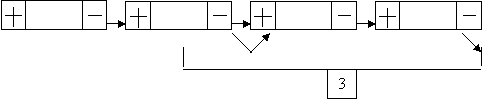 |
Вторая схема с виду похожа на первую, но в ней реализован совсем другой принцип производства. Если в первом случае мы могли производить готовую продукцию только тогда, когда на складе «П/Ф» наберется достаточно компонентов для производства, то сейчас производственная операция может произойти независимо от этого. Теперь производственная операция производится в момент реализации готовой продукции. При этом мы не знаем на данный момент цены полуфабрикатов, они могут быть взяты из нормативов или посчитаны по среднему приходу на текущий момент. Идет количественный расчет каждого полуфабриката, необходимого для производства выбранного вида продукции.
Это все реализовано в пункте меню «ЗАТРАТЫ НА ПРОИЗВОДСТВО/ - ОТ РЕАЛИЗАЦИИ» и отображено на схеме в пункте 3. Главное отличие схемы 1 от схемы 2 – независимость пунктов 1,2 от пункта 3. Т. е. в течение месяца можно только производить готовую продукцию, реализуя ее со склада «ГП», совершенно не заботясь о приходе на склад «СЫРЬЕ» и склад «ПФ». В конце месяца осуществляется приход. Пункт 4 в этой схеме отличается тем, что перед расчетом себестоимости производится пересчет цен полуфабрикатов, учитывая полный приход за отчетный период. Соответственно, пересчитываются цены и на готовую продукцию. После этого идет та же процедура расчета себестоимости, что и в 1-й схеме.
Использование разделения по складам
Две описанные выше схемы использовали жестко заданные в «Настройках задачи» склады. Но существует возможность использовать для хранения сырья, полуфабрикатов и готовой продукции не один, а несколько складов. Т. е. склад «СЫРЬЕ», к примеру, может быть не один, а может быть еще один склад «ДАВАЛЬЧЕСКОЕ СЫРЬЕ». То же самое относится и к складам «П/Ф» и «ПРОИЗВ-ВО». Единственным останется только склад «ГП», как последняя инстанция, на которой собирается вся готовая продукция по ценам рассчитанной себестоимости. Рассмотрим, как работает этот механизм в этапе «Переработки» и «Производства».
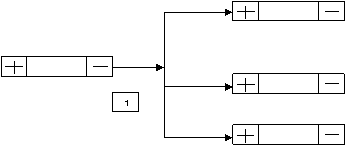
Схема разделения по складам на этапе переработки
сырья в полуфабрикаты.
 П/Ф 1
П/Ф 1
СЫРЬЕ
П/Ф 2
П/Ф N
При использовании схемы разделения складов в переработке сырья в полуфабрикаты, в справочнике компонентов на каждый компонент прописывается определенный склад (если он не указан, используется склад, прописанный в «Настройках задачи»). Соответственно процесс переработки теперь будет состоять не из двух накладных, как раньше, а из одной расходной и N приходных накладных, содержащих компоненты, получаемые в результате переработки. Каждый технологический процесс (1) может, в свою очередь, использовать склад сырья, описанный в технологическом справочнике. Т. е. одна технология в качестве склада сырья использует «СЫРЬЕ», другая может использовать «ДАВАЛЬЧЕСКОЕ СЫРЬЕ».
Схема разделения по складам на этапе производства
готовой продукции из полуфабрикатов.
П/Ф 1
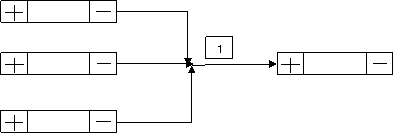
П/Ф 2 ПРОИЗВ-ВО
П/Ф N
При использовании разделения складов на производстве готовой продукции отдельно взятый полуфабрикат может находиться не только на складе, описанном в «Настройках задачи», но и на любом другом (к примеру, привязанном к определенному материально-ответственному лицу). При этом в «Справочнике компонентов» в колонке «М. О.» прописывается этот склад. Готовая продукция в данном случае приходит на склад «ПРОИЗВ-ВО», однако в технологической карте на эту продукцию можно также указать «М. О.», и она придет на этот склад, а не на склад по умолчанию.
Конфигурирование производства в пункте «Настройка задачи».
Окно №1.
В этом окне расположены элементы настройки этапов производства и связанных с ними складов. Представлены 3 этапа – «1-й Этап Переработки», «2-й Этап Производства» и «Расчет Себестоимости». У первого и второго этапа имеются крестики, позволяющие включать или выключать нужный этап. К примеру, если на производстве не задействована переработка сырья в полуфабрикаты, то крестик по 1-му этапу должен быть отключен.
По каждому из этапов необходимо указать два склада. Первый склад – «Откуда», второй «Куда». При помощи клавиш CTRL-K (находясь в поле ввода склада) можно вызвать справочник складов и выбрать нужный склад. Рядом со складом можно прописать необходимую схему проводок, которая будет использоваться для соответствующей накладной.
Крестик «Коррекция сумм», расположенный рядом с каждым этапом означает следующее: когда в результате какой-либо производственной операции сумма приходной накладной не будет совпадать с суммой расходной накладной (из-за расчета цен, количеств и округлений) в накладную попадет специальным образом описанная «позиция коррекции», параметры которой можно настроить в Окне №2.
Окно №2.
Окно №2 разделено на 3 части. В первой части окна расположены настройки производства по методу от реализации. Крестик в этой части соответственно включает и отключает этот метод. Далее можно указать схему проводок, которой будет описана накладная по реализации готовой продукции. Следующая настройка – тип расчета цены полуфабрикатов в момент производства готовой продукции. Возможны два варианта – «из нормативов», когда цена полуфабриката берется из справочника компонентов; или «по среднему значению», когда цена полуфабриката формируется по среднему значению прихода данного компонента за отчетный период.
Во второй части данного окна расположены настройки, конфигурирующие вышеупомянутую «позицию коррекции». Здесь можно указать ее наименование, номенклатурный номер, схемы проводок для приходной и расходной накладной и способ ее фиксирования. Можно зафиксировать количество, тогда это будет 1 позиция коррекции (условно названа «Издержки производства») по цене разницы между приходом и расходом. Если зафиксировать цену, то получим N Издержек производства по цене 1 коп, где N – разница между приходной и расходной накладной.
В третьей части имеются два крестика-настройки. Первый «Автоматически предлагать расход сырья» относится к переработке сырья в полуфабрикаты. При включенной настройке в окне переработки сырья в поле «количество» появится цифра, показывающая, сколько данного сырья по определенной цене имеется в данный момент на приходе.
Вторая настройка «Предварительное редактирование технологической карты» позволит отредактировать технологическую карту в момент производственной операции, как по приходу, так и от реализации. Это удобно в том случае, когда в технологической карте присутствуют компоненты, которые можно изменять, и которые меняются при наличии их на складе. Например, при отсутствии «ЛАКА БФ», можно использовать «ЛАК БФ-1». При этом все эти компоненты должны быть описаны в справочнике компонентов.
Окно №3.
Верхняя часть окна настроек содержит все основные форматы данных, используемых при работе модуля «Затраты на производство».
Вторая группа настроек содержит различные настройки, используемые в разных частях производственного процесса. Рассмотрим их подробнее. Первая строка настраивает наименование клиента накладных, создаваемых при производстве. Если крестики не проставлены, то в клиента накладной будет попадать некоторая условная фраза, характеризующая данную накладную, как принадлежащую к процессу производства, например, «Произведено из полуфабрикатов», «Направлено в производство» и т. п. Два первых крестика в этой строке укажут в клиенте накладной наименование и номенклатурный номер готовой продукции, что будет полезно при дальнейшем анализе производства в разрезе конкретной продукции. Третий крестик «Набирать клиента руками» доступен при производстве по приходу. В этом случае можно задать наименование накладной самостоятельно.
Вторая строка позволит рассчитать остатки полуфабрикатов на складе не на текущий момент, а на дату производства. Это необходимо, если продукция производится задним числом.
Следующая строка дает возможность установить фильтр по технологии, складу на базу учетных записей (по переработке и производству).
Существует также возможность проставлять помимо складской цены и отпускную, которая, в основном, будет просто дублировать складскую. Для этого предназначена следующая строка настроек.
Далее расположена настройка, позволяющая производить по приходу готовую продукцию, даже если на складе не хватает полуфабрикатов. При этом будет выведено предупреждение, сообщающее о перерасходе.
Последняя настройка в этом окне позволяет не использовать стандартную процедуру расчета себестоимости, а использовать некоторый предварительно рассчитанный коэффициент, на который будет умножена цена готовой продукции, рассчитанная по материальным затратам.
Калькуляция.
Данный пункт предназначен для помощи бухгалтера в расчете калькуляции затрат на производстве. В нем будут прописаны все технологии производства, описанные в технологическом справочнике. В колонке «Кол-во» будет прописано произведенное количество за указанный период. Нужное количество можно указать прямо в этой колонке.
По ^ENTER будет представлен расчет затрат по каждому компоненту на заданное количество. Цены берутся из нормативной цены в меню «Справочник компонентов».
По ^P создается отчет калькуляции.
Себестоимость.
При выборе меню «Себестоимость» будет запрос «Будем пересчитывать учетные цены на П/Ф?» . Если учет цен ведется из нормативной цены, то пересчет производить не надо, если производство от реализации, то рассчитывается средняя цена по приходу полуфабрикатов за весь учетный период и все производственные операции будут перерассчитаны с учетом этой цены.
Дальше открывается окно «Настройка счетов», в котором прописываются дебет и кредит счетов, по которым ведется учет всех нематериальных затрат. Для каждой проводки можно заказать по маске содержание операции, по которой будет сделана выборка.
Также можно указать процентную часть от выбранной суммы проводки. В последней колонке прописывается комментарий для интуитивного понимания того, для чего нужна данная строчка.
При выходе из этого окна открывается таблица «Учетные записи», в которой по ^INS, будет запрос «Создавать движение по складам?». Если создавать, то будет произведен расчет себестоимости. В созданной строке будут прописаны материальные, нематериальные и общие затраты. При этом в складе Производство будут созданы расходные накладные, в складе Готовой продукции приходные накладные на каждую производственную операцию; складские цены будут рассчитаны по материальным затратам, отпускные – по полной себестоимости с учетом нематериальных затрат.
Складская цена на приходе в готовую продукцию будет соответствовать отпускной цене с производства.
Работа с проводками.
Работа с таблицей проводок.
Выберите ПРОВОДКИ – ТАБЛИЦА ПРОВОДОК. Появится форма настроек таблицы проводок, состоящая из трех листов. Первый лист показан на рисунке.
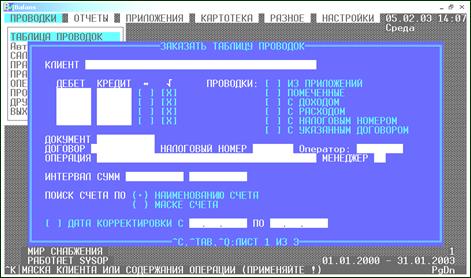
В полях ДЕБЕТ и КРЕДИТ вводятся счета, по которым Вы хотите увидеть проводки. Если справа от этих полей поставить метку [X], то в таблицу проводок будут выведены и обратные счета. Например, если Вы ввели ДЕБЕТ - 301, а КРЕДИТ - 311 и поставили справа метку, то в таблицу будут выведены проводки и обратные Если в этих полях не указывать номера счетов, то в таблицу проводок будут выведены все проводки за отчетный период.
Ниже находятся поля для отбора проводок по маске. Справа находятся установки, какие проводки в таблице проводок Вы хотите видеть: из приложения, только помеченные, с доходом, с расходом, только с налоговым номером и с указанным договором.
На втором листе настраиваются необходимые поля при создании проводок.
На третьем листе находятся установки сервиса для работы с проводками.
После выполнения настроек нажмите PgDn. Вы попадете в таблицу проводок, где будут выведены проводки, согласно по Вашим установленным настройкам.
Здесь Вам доступны команды:
^Ins – добавление новой строки для проводки. При создании этой строки, программа копирует проводку, на которой стоял курсор;
^Del – удаление строки с проводкой;
^Enter – вход в выбранную проводку для редактирования;
^M – меняет клиентов местами;
^D – меняет номера счетов местами;
_R – заказать оборотную ведомость;
^R – итоговая сумма по всем проводкам, согласно выборки, обороты счета и сальдо по клиенту, на котором стоял курсор;
^P – печать таблицы проводок;
^C – условие копирования проводок на или с дискеты;
_S – остаток по выбранному клиенту на заданную дату;
_A – создание проводок по шаблону;
*E:
^E – если проводка создана в меню КАРТОТЕКА / СКЛАД, то показывает содержание накладной;
_E – тоже условие, но показывает все проводки, которые созданы с этой проводкой;
F3 – выкручивает указанную сумму из выборки;
F5 – повторяет проводку;
F6 – пересчет сумм в выбранных проводках по формуле;
F7 – поиск клиента;
F8 – удаление всех проводок или только помеченных;
^I – импорт проводок из другого предприятия;
^N – ставит или убирает признак налоговой накладной;
^Пр – пометка проводки;
^PgUp – переход в начало списка проводок;
^PgDn – переход в конец списка проводок;
Для создания новой проводки нажмите ^Ins. Появится окно ввода проводки. Назначение доступных команд (в нижней части экрана) такое же, как и в таблице проводок. Заполните форму и нажмите PgDn. Проводка создана.
Для создания проводок по шаблону, нажмите _A. Выберите в появившемся меню нужный шаблон, заполните форму и нажмите PgDn. Проводки созданы.
Создание шаблона проводок.
Шаблон проводок предназначен для автоматического формирования нескольких проводок исходя из одной суммы. Например, Вам нужно разнести определенную сумму на две проводки. Первая проводка должна содержать 30% от суммы, а другая 70% от этой же суммы. Вы можете самостоятельно посчитать процент и создать две проводки, но на это потратится время (а вдруг Вам надо разнести 50 сумм - сколько времени на это уйдет?). Для выполнения этой проблемы можно создать шаблон проводок один раз и когда надо вызывать его.
Для создания шаблона проводок выберите ПРОВОДКИ – ТАБЛИЦА ПРОВОДОК. Появится настроечный лист для проводок. Здесь нажмите PgDn и Вы попадете в таблицу проводок, в которой доступны команды:
_A – выводит меню списка шаблонов проводок, но если нет ни одного шаблона, то программа выведет окно настроек шаблона проводок;
^S – вызов окна настроек шаблона проводок (это работает только тогда, когда уже создан хотя бы один шаблон). После нажатия _A Вы попадаете в меню списка шаблонов;
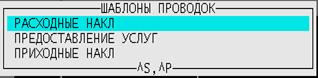
В окне настроек шаблона проводок нам доступны команды:
^Ins – добавление новой строки для шаблона проводок;
^Del – удаление строки и шаблона проводок;
^Enter – вход в шаблон проводок, где указаны проводки указанного шаблона;
^Пр – обязательная отметка для вывода на экран, и работы шаблона проводок;
^I – импорт шаблона проводок из другого предприятия;
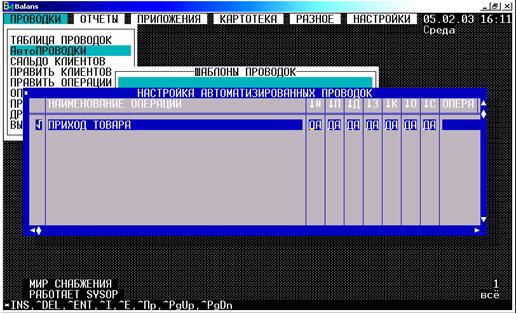
В поле «НАИМЕНОВАНИЕ ОПЕРАЦИИ» вводится название шаблона проводок, следующие поля для подсказки надо нажать _, и в этих полях ставится или убирается слово «ДА» с помощью команд _¯, в поле «ОПЕРАТОР» проставляется оператор, который может создавать эту операцию.
Создайте новую строку, введите название шаблона проводок и нажмите ^Enter. Вы попали в форму, где создаются непосредственно сами проводки, которые будут формироваться при вызове данного шаблона из таблицы проводок. Как заполнять данную форму, показано на рисунке. Команды добавления и удаления такие же, как и в предыдущей форме.

Создание проводок по условию.
¨ Внимание: при использовании данной функции, настоятельно рекомендуем Вам создать архив Вашей базы данных.
В программе предусмотрено четыре варианта создания проводок по условию. Для создания проводок по условию выберите ПРОВОДКИ – ОПЕРАЦИИ ПО УСЛОВИЮ – СОЗДАТЬ ПРОВОДКИ ПО УСЛОВИЮ 1 (1-5).
Появится настроечная таблица, в которой нужно ввести условие создания проводок. Краткое назначение проводок по условию мы предоставляем Вам ниже.
Функция ПРОВОДКИ ПО УСЛОВИЮ 1 предназначена для создания нужных Вам проводок при наличии двух других Вами указанных проводок.
Функция ПРОВОДКИ ПО УСЛОВИЮ 2 предназначена для расчета реализации.
Функция ПРОВОДКИ ПО УСЛОВИЮ 3 предназначена для создания нужных Вам проводок при наличии определенных проводок.
Функция ПРОВОДКИ ПО УСЛОВИЮ 4 используется на усмотрение пользователя.
Функция ЗАКРЫВАЮЩИЕ ПРОВОДКИ ПО СЧЕТАМ предназначена для создания закрывающих проводок по счетам.
Функция ЗАКРЫВАЮЩИЕ ПРОВОДКИ ПО КЛИЕНТАМ предназначена для создания закрывающих проводок по клиентам.
Удаление проводок по условию.
¨ Внимание: при использовании данной функции, настоятельно рекомендуем Вам создать архив Вашей базы данных.
Для удаления проводок выберите ПРОВОДКИ – ОПЕРАЦИИ ПО УСЛОВИЮ – УДАЛИТЬ ПРОВОДКИ ПО УСЛОВИЮ. Появится окно настроек, как показано на рисунке ниже.
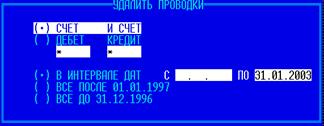

Укажите, какие счета Вы хотите удалить, например, 301 и 311. Если Вы установите переключатель в положение СЧЕТ И СЧЕТ, то программа удалит проводки 301 – 311 и 311 – 301. Если переключатель в положение ДЕБЕТ КРЕДИТ, то программа удалит проводки – дебет 301 и кредит 311. Затем укажите, в каком интервале дат Вы хотите удалить проводки. После настроек нажмите PgDn и «+».
Замена счетов в проводках по условию.
Замена счетов необходима при ошибочном создании проводок, например, Вы в одной из схем проводок указали счет 2811 вместо 281 и уже создали большое количество проводок. Чтобы не менять счета вручную, создана функция замены счетов.
Для выполнения замены счетов выберите ПРОВОДКИ – ОПЕРАЦИИ ПО УСЛОВИЮ – ПОМЕНЯТЬ СЧЕТА ПО УСЛОВИЮ. В появившемся окне настроек укажите, какой счет нужно поменять, на какой счет, где (дебет, кредит) и если необходимо укажите маску клиента. Нажмите PgDn и «+» (перед нажатием «+» проверьте установленный отчетный период, т. к. замена выполняется в пределах отчетного периода).
Замена даты в проводках по условию.
Выберите ПРОВОДКИ - ОПЕРАЦИИ ПО УСЛОВИЮ - ПОМЕНЯТЬ ДАТУ ПО УСЛОВИЮ. В появившемся окне введите дату, которую хотите заменить и дату, на которую хотите заменить в проводках.
Бухгалтерские отчеты.
Описание группы отчетов.
Программа предоставляет широкий выбор форм отчетности по бухгалтерии. Большинство форм отчетности создаются одинаково, и нет необходимости рассматривать каждый отчет в отдельности.
Для нижеуказанного списка отчетов, нужно указать счет, затем произвести минимальные настройки (в зависимости от отчета, настройки не одинаковые, но понятные) и сформировать отчет.
Для выбора нижеуказанных отчетов выберите ОТЧЕТЫ – ЖУРНАЛЫ – и нужный отчет.
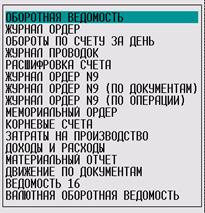
Для создания следующих трех отчетов необходимо только выполнить предварительные настройки.
Журнал проводок.
Доходы и расходы.
Ведомость №16.
Для выбора нижеуказанных отчетов выберите ОТЧЕТЫ – КЛИЕНТЫ – и нужный отчет.
Сальдо по клиентам.
Накладные.
Товарно-денежный отчет.
Для создания следующих семи отчетов необходимо, кроме настроек, выбрать клиента, или тип отчета, или счет, т. е. по требованию программы.
Мы должны \ нам должны.
Карточка клиента.
Операция клиента.
Картотека клиентов.
Акт сверки.
Сверка взаимных расчетов.
Расшифровка операций.
Печать документов.
При выводе документов и различных отчетов на печать, будет выводиться одно из нижеуказанных меню менеджера отчетов:
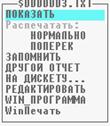 или
или 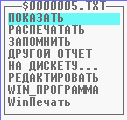
Вид меню менеджера отчетов зависит от настройки по ^O на втором листе.
В меню менеджера отчетов:
ПОКАЗАТЬ – просматриваем документ в том виде, в каком принтер выведет на печать;
НОРМАЛЬНО – выводит документ в книжной ориентации;
ПОПЕРЕК – выводит документ в альбомной ориентации;
ЗАПОМНИТЬ - сохраняет отчет в записной книжке, которую можно выбрать в меню РАЗНОЕ / ЗАПИСНАЯ КНИЖКА ;
ДРУГОЙ ОТЧЕТ – сохраняет отчет на диске по указанному пути;
НА ДИСКЕТУ… – сохраняет отчет на дискету;
РЕДАКТИРОВАТЬ – здесь Вы можете изменить Ваш отчет;
WIN_ПРОГРАММА – экспортирует отчет в Microsoft Word или Microsoft Excel (зависит от настроек вызываемых программы)
WinПечать – запускает специальный модуль: печать широких текстов.
Рассмотрим команду РЕДАКТИРОВАТЬ. При выборе данного пункта, программа запустит редактор отчета, в котором будет отражен отчет в том виде, в котором он будет распечатан. Здесь Вы можете сделать какие – либо изменения, например, удалить ненужную информацию. Для получения команд редактора нажмите F1.
Перед тем, как печатать документ можно задать команды принтеру при помощи клавиш: _Y – команды принтеру
Команды могут отличаться в зависимости от типа принтера.
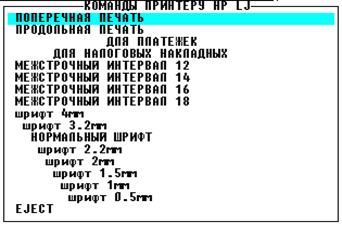
Здесь можно выбрать размер шрифта, поперек или вдоль. Когда Вы выбрали, например, «вдоль» нажимаем клавишу Enter, то высвечивается «ОК», после чего мы выходим и делаем распечатку.
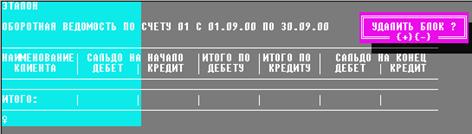
Рассмотрим команду ПОКАЗАТЬ. При выборе данного пункта программа покажет вид созданного отчета. При просмотре отчета можно выделить отдельный блок отчета для этого надо держать клавишу ALT и стрелками ® и ¯.
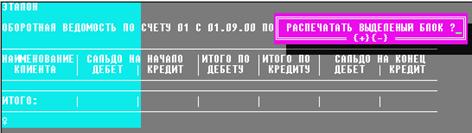
По команде ^P – распечатать выделенный блок.

|
Из за большого объема этот материал размещен на нескольких страницах:
1 2 3 |
