

Партнерка на США и Канаду по недвижимости, выплаты в крипто
- 30% recurring commission
- Выплаты в USDT
- Вывод каждую неделю
- Комиссия до 5 лет за каждого referral
Є три типи розбивки на розділи. Вони однаково діють на розмітку сторінки, але їх різниця полягає в тому, де розміщується текст, введений після розбивки.
- З наступної сторінки. Новий розділ починається з верхнього рядка наступної сторінки. Це підходить для розділів, що відповідають великим частинам документа. На поточній сторінці. Новий розділ починається на тій же самій сторінці, що і попередній. Це зручно, якщо в даному розділі не така кількість колонок, як у попередньому, але обоє вони — частини однієї і тієї ж сторінки. Прикладом може послужити газетна стаття: заголовок угорі сторінки розташований в одній колонці, а текст статті, розташований в іншому розділі, розбитий на три колонки. Парна чи непарна сторінка. Новий розділ починається на наступній парній чи непарній сторінці.
У звичайному режимі перегляду документа Word відзначає границю розділу подвійною горизонтальною лінією з поміткою Розрив розділу, після якої йде назва типу розриву. Ці мітки не будуть видимі ні в режимі перегляду розмітки сторінки, ні в роздрукованому документі.
Для вставки лінії розділу зробіть наступне:
1. Виберіть команду Вставка Розрив для відкриття діалогового вікна "Розрив".
2. Виберіть потрібний тип розбивки на розділи (усі типи описані вище).
3. Натисніть кнопку "ОК".
З лінією розриву можна працювати так само, як і з будь-яким символом вашого документа. Для її видалення установіть курсор ліворуч від неї і натисніть клавішу <Delete> чи установіть курсор праворуч від неї і натисніть клавішу <Backspace>. Лінія розриву відноситься до розділу, що знаходиться перед ним; таким чином, коли Ви видаляєте її з документа, текст перед нею стає частиною наступного розділу, і це означає, що до тексту будуть застосовні параметри форматування наступного розділу.
Як уставити лінію розриву сторінки вручну
Коли текст досягає нижнього поля сторінки. Word автоматично продовжує текст із верхнього рядка нової сторінки. Однак можна вручну вставити лінію розриву сторінки і почати нову в будь-який момент. Для цього зробіть наступне:
1. Виберіть команду ВставкаРозрив для відкриття діалогового вікна "Розрив".
2. Виберіть "Із наступної сторінки".
3. Натисніть кнопку "ОК".
Зауваження: Швидкий розрив. Можна швидко вставити лінію розриву сторінки, натиснувши <Ctrl+Enter>. Для того щоб почати новий рядок, не починаючи новий абзац, натисніть <Shift+Enter>.
Розрив сторінки проявиться в документі у вигляді однієї горизонтальної лінії. Так само, як і мітки розриву розділу, мітки розриву сторінки не з'являться ні в режимі розмітки сторінки, ні в роздрукованому документі. Щоб видалити лінію розриву сторінки, установіть курсор на рядок, що містить лінію розриву, і натисніть клавішу <Delete>.
Як установити поля сторінки за допомогою лінійок
Поля сторінки визначають порожній простір між текстом і краями сторінки. На кожній сторінці є чотири поля: ліве, праве, верхнє і нижнє. Встановлення нових полів сторінки спричинить за собою зміни полів у всьому документі, при наявності одного розділу, або тільки в поточному розділі (якщо їх кілька).
Зауваження: Поле - це відстань між текстом і краєм сторінки.
Найпростіший шлях установити поля — за допомогою миші й лінійки. Це найбільш наочний спосіб, при якому не потрібно тримати в голові дюйми і сантиметри. Щоб вивести лінійку, виберіть команду ВидЛінійка або установіть курсор миші біля верхнього краю робочої області.
Використовувати лінійку для зміни полів можна тільки в режимі розмітки сторінки (для цього виберіть команду ВидРозмітка сторінки). У цьому режимі Word відображає горизонтальну лінійку вгорі робочої області і вертикальну лінійку уздовж лівого краю сторінки. Це дозволяє встановлювати ліве/праве поле і верхнє/нижнє поле за допомогою лінійки.
На кожній лінійці біла смужка показує поточний стан полів сторінки Для зміни лівого чи правого поля установіть курсор миші на маркер відповідного поля на горизонтальній лінійці (курсор перетвориться в стрілку, спрямовану праворуч та ліворуч). Потім перетягніть курсор на нову позицію. Для зміни верхнього чи нижнього поля проробіть ті ж самі дії за допомогою вертикальної лінійки.
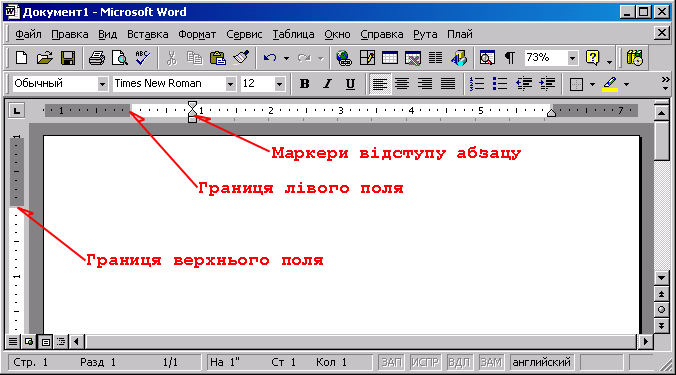
Границі полів на горизонтальній лінійці визначаються краями білої смужки, а не маленькими трикутниками маркерів відступів. Тільки якщо курсор миші змінився на стрілку, спрямовану у два боки, знайте — Ви знайшли край поля.
Зауваження: Зміна полів впливає на весь розділ (на відміну від відступів, що впливають тільки на абзац). Для того щоб змінити поля тільки частини документа, розбийте його на розділи, як описувалося в цьому уроці. Після цього Ви зможете встановити різні поля в кожнім розділі.
Як установити поля сторінки за допомогою діалогового вікна "Параметри сторінки"
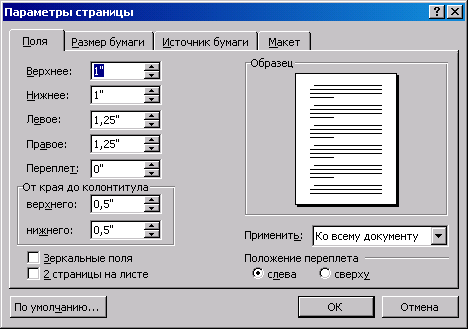
Установити поля сторінки можна за допомогою діалогового вікна "Параметри сторінки". Застосовуйте цей метод, якщо не хочете використовувати мишу чи якщо Вам потрібно установити точні розміри полів. (До речі, у цьому випадку не потрібно переключатися в режим розмітки сторінки.) Цей метод надає великі можливості по установці полів у документі. От як це зробити:
1. Виберіть команду ФайлПараметри сторінки для відкриття діалогового вікна " Параметри сторінки ".
2. Натисніть на корінці вкладки "Поля" для доступу до параметрів установки полів.
3. В текстових полях "Верхнє", "Нижнє", "Ліве", "Праве" введіть потрібні розміри полів сторінки (у дюймах) чи, натискаючи на подвійних стрілках, установіть потрібне значення. В області "Зразок" Ви побачите, як буде виглядати сторінка з такими полями.
4. Якщо Ви збираєтеся переплести готовий документ, необхідно залишити для цього досить місця, тобто ввести потрібне значення в текстове поле "Перепльот". Це значення буде додано до розміру лівого поля кожної сторінки або, якщо Ви встановите прапорець "Дзеркальні поля", — до лівого поля кожної сторінки з непарним номером і до правого — з парним (це використовується в документах, що друкуються на двох сторонах листа паперу).
5. Зі списку, що розкривається, "Застосувати:" виберіть, де потрібно застосувати нові параметри.
· До цілого документу. Нові значення полів будуть застосовані до всього документа.
· До кінця документа. Word уставить лінію розриву розділу в тому рядку, у якому заходиться курсор. Нові поля з'являться в новому розділі.
· До цього розділу. Поля зміняться тільки в поточному розділі. Цей параметр недоступний, якщо Ваш документ не розбитий на розділи.
6. Натисніть кнопку "ОК".
Як указати розмір і орієнтацію сторінки
За умовчанням формат документа Word відповідає стандартному аркушеві розміром 8.5х11 дюймів, що роздруковується в книжковій орієнтації (тобто рядки тексту паралельні короткому краю сторінки). Можна вказати різні розміри сторінки, вибравши їх із різних стандартних розмірів сторінок і конвертів чи визначити розміри самостійно. Роздрукувати Ви можете ще й в альбомній орієнтації (рядки тексту паралельні довгому краю сторінки).
Для того щоб указати розмір і орієнтацію сторінки, виконаєте наступне:
1. Виберіть команду ФайлПараметри сторінки для відкриття діалогового вікна "Параметри сторінки".
2. Натисніть на корінці вкладки "Розмір паперу"
3. Зі списку, що розкривається, "Розмір паперу" виберіть визначений розмір чи введіть іншу висоту і ширину сторінки у відповідних текстових полях.
4. Виберіть книжкову чи альбомну орієнтацію.
5. Зі списку, що розкривається, "Застосувати" виберіть ту частину документа, у якій потрібно установити нові параметри сторінки.
· До цілого документу. Нові значення полів будуть застосовані до всього документа.
· До кінця документа. Word уставить лінію розриву розділу в тому рядку, у якому заходиться курсор. Нові поля з'являться в новому розділі.
· До цього розділу. Поля зміняться тільки в поточному розділі. Цей параметр недоступний, якщо Ваш документ не розбитий на розділи.
Натисніть кнопку ОК.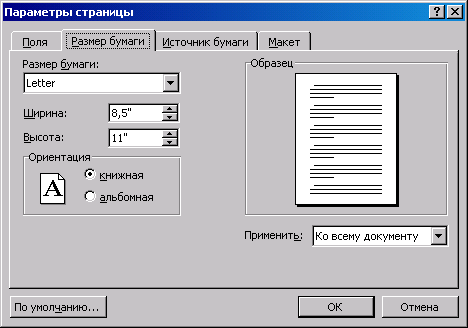
Обрамлення тексту
Для більшої виразності оформлення абзаців і сторінок тексту використовуються різні способи обрамлення, заповнення візерунком, зміни кольору і т. п. Ви можете утворювати обрамлення навколо сторінки, окремих фрагментів тексту, рисунків чи таблиць (про таблиці мова піде далі). Обрамлення можна додавати з будь-якої сторони. У рамку можна помістити виділений текст чи окремий абзац. Для того щоб взяти текст у рамку текст, виділите його. Для обрамлення абзацу установіть курсор де-небудь у його межах.
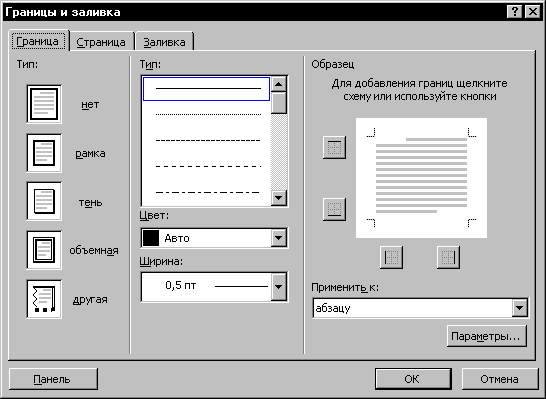 Далі скористайтесь командою ФорматГраниця и заливка, що викликає діалогове вікно "Границя і заливка" , а потім встановіть необхідні параметри.
Для вибору рамки виконаєте наступне:
1. Виберіть рамку, натиснувши на відповідній піктограмі в області "Тип".
2. Виберіть бажаний стиль лінії зі списку "Тип", потрібний колір — зі списку "Колір" і потрібну ширину — зі списку "Ширина".
3. В області "Зразок" натисніть на потрібних кнопках чи прямо на схематичному зображенні сторінки, щоб додати чи забрати лінії для кожної з чотирьох сторін тексту.
4. Якщо Ви виділили текст перед відкриттям діалогового вікна, використовуйте список "Застосувати до", щоб указати, чи застосовується обрана рамка до виділеного тексту або до поточного абзацу.
5. Натисніть кнопку ОК.
При звичайній установці границі до всіх чотирьох сторін застосовується той самий стиль лінії (суцільна, пунктирна та ін.). Для створення рамки, що сполучить у собі кілька стилів, виконаєте наступне.
1. Натисніть на піктограмі “Інша”.
2. Виберіть тип лінії, колір і ширину для однієї сторони рамки.
3. У розділі вікна "Пример" натисніть кнопку зі схематичним зображенням сторінки, щоб указати, до якої з сторін документа Ви хотіли б застосувати створений стиль рамки.
4. Повторіть п. 2 і 3 для встановлення стилю інших сторін рамки.
5. Натисніть кнопку ОК.
Найбільш швидкий шлях побудувати рамку — це використовувати кнопку  —«Обрамлення» на панелі Форматування Натисніть стрілку поруч з цією кнопкою, щоб переглянути можливі види рамок, потім натисніть на кнопці із зображенням потрібної рамки. Натисніть кнопку "Немає границі", щоб забрати рамку.
У рамку можна вкласти кілька сторінок вашого документа, щоб зробити це, натисніть на корінці вкладки "Сторінка" у діалоговому вікні "Границя і заливка". У цьому режимі для установки рамок діалогове вікно використовується точно так само, як і в режимі "Границя". Єдина відмінність полягає в тому, що тепер у списку "Застосувати до"" можна вибрати одну з чотирьох можливостей:
· До всього документа
· До цього розділу
· До цьому розділу (тільки 1-ї сторінки)
· Цьому розділу (крім 1-ї сторінки).
Застосування заливка
Заливка використовується для встановлення фону певного фрагменту тексту, наприклад, чорного тексту — яскраво-сірим фоном. Заливка застосовується до виділеного тексту чи до окремого абзацу. Заливка включає власне заливку, візерунок чи їхню комбінацію. Щоб здійснити заливку, виконайте наступне:
1. Виділіть текст, до якого хочете застосувати заливка, чи установіть курсор де-небудь в абзаці, якщо заливка застосовується до цілого абзацу.
2. Виберіть команду ФорматГраниця і заливка для відкриття діалогового вікна "Границя і заливка". Перейдіть на вкладку "Заливка"
3. Щоб виконати заливання, виберіть її колір із палітри в області "Заливка" у діалоговому вікні. Якщо ж Ви хочете використовувати тільки візерунок, виберіть "Ні заливки".
4. 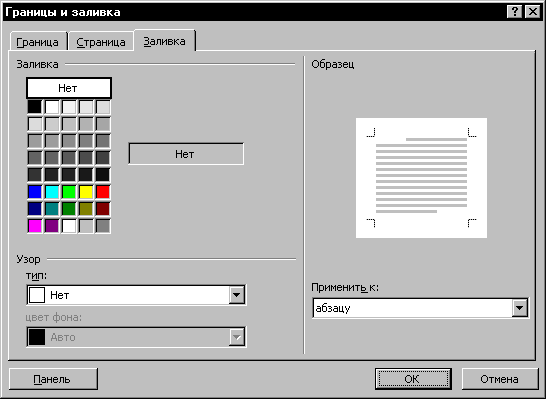 Для використання візерунка виберіть його тип і колір в області "Узор" діалогового вікні. Якщо Ви використовуєте одне лише заливка, виберіть "Ні" у віконці типу. Як буде виглядати ваша заливка, видно в області "Зразок" діалогового вікна.
5. Якщо Ви виділили текст перед відкриттям діалогового вікна, за допомогою списку "Застосувати до" укажіть: до виділеного тексту, або до поточного абзацу, в залежності від того, до чого Ви будете її застосовувати.
6. Натисніть кнопку ОК.
8. Створення таблиць в MS WORD.
Що таке таблиця
Таблиця дозволяє вам упорядкувати дані у вигляді рядків і стовпців. Таблиця складається з комірок, які згруповані по рядкам та стовпцям. Нижче наводитися один із можливих прикладів використання таблиці.
Кожен елемент таблиці, що називається коміркою, не залежить від інших елементів. Ви зможете побудувати таблицю з довільною кількістю рядків і стовпців. До того ж ви завжди зможете змінити розмір і форматування кожної комірки. Комірка таблиці може містити текст, малюнок і взагалі усе, що може містити документ Word. Єдине виключення - у таблиці не може міститись інша таблиця
Як створити і вставити таблицю Щоб вставити нову порожню таблицю в будь-яке місце свого документа, виконаєте наступне:
· Установіть курсор у те місце документа, куди ви хочете вставити таблицю.
· 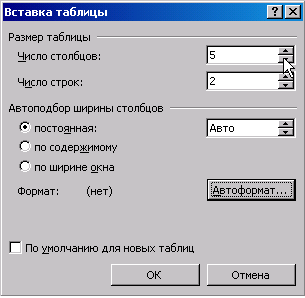 Виберіть команду меню ТаблицяДобавитиТаблицю. З'явиться діалогове вікно "Вставка таблиці" .
· У текстових полях "Число стовпчиків" і "Число рядочків", натискаючи на подвійних стрілках чи набираючи на клавіатурі, введіть кількість рядків і стовпців майбутньої таблиці (пізніше Ви зможете змінити ці параметри).
· Для того щоб застосувати один з видів автоформатування таблиць до своєї таблиці, натисніть кнопку "Автоформат", виберіть потрібне форматування, а потім натисніть ОК.
· В полі перемикачів "Автопідбір ширині стовпців" виберіть потрібну ширину стовпця:
· постійна - виводить таблицю з точно визначеною шириною стовпців; вкажіть ширину або виберіть "Авто", щоб побудувати таблицю зі стовпцями рівної ширини;
· по змісту - ширина стовпців визначається вмістом, тобто максимальною кількістю символів в комірках стовпця;
· по ширині вікна - ширина стовпців визначається так, щоб займати всю сторінку.
· Натисніть кнопку ОК.
У документі з'явиться порожня таблиця, у першій комірці якої буде знаходитися курсор.
Зауваження: Як швидко вставити таблицю? Натисніть кнопку  - "Добавити таблицю" стандартної панелі інструментів і, перетягуючи курсор, виділіть число рядків і стовпців майбутньої таблиці.
Робота в таблиці
Коли курсор знаходиться в комірці таблиці, можна вводити і редагувати текст так само, як і в звичайному документі. Текст, введений в комірку, автоматично розбивається на рядки, коли його довжина перевищує ширину стовпця. Можна перемістити курсор у будь-яку комірку таблиці, натиснувши на ній мишею. До того ж ви можете пересуватися по таблиці, використовуючи наступні комбінації клавіш.
Натисніть клавішу | Для того щоб перейти в |
<Tab> | наступну комірку цього рядка |
<Shift + Tab> | попередню комірку цього рядка |
<Alt + Home> | першу комірку поточного рядка |
<Alt + Page Up> | верхню комірку поточного стовпця |
<Alt + End> | останню комірку поточного рядка |
<Alt + Page Down> | останню комірку поточного стовпця |
Якщо курсор знаходиться в комірці, для пересування по таблиці можете використовувати клавіші зі стрілками. Для того щоб вставити в таблицю символ табуляції, натисніть клавіші <Ctrl+Tab>.
Результат | Дія |
Виділення комірки | Установіть курсор на лівий край комірки та натисніть кнопку миші |
Виділення рядка | Установіть курсор ліворуч від рядка та натисніть кнопку миші |
Виділення стовпця | Установіть курсор на верхній лінії сітки стовпця та натисніть кнопку миші |
рядків або стовпців | Утримуючи кнопку миші, переміщуйте курсор по комірці, рядку або стовпцю, або виділіть одну комірку, рядок або стовпець, а потім, утримуючи клавішу <Shift>, виділіть наступну комірку, рядок або стовпець |
Виділення тексту в наступній комірці | Натисніть клавішу <Tab> |
Виділення тексту в попередній комірці | Натисніть клавіші <Shift+Tab> |
Виділення всієї таблиці | Перейдіть у таблицю, а потім натисніть клавіші <Alt+5> на цифровій панелі при вимкнутому режимі NUM LOCK |
Зауваження: Щоб виділити рядок, стовпець або всю таблицю, перейдіть у таблицю та використайте одну з команд «Виділити» (меню «Таблиця») або використайте потрібні гарячі клавіші.

|
Из за большого объема этот материал размещен на нескольких страницах:
1 2 3 4 5 |
