

Партнерка на США и Канаду по недвижимости, выплаты в крипто
- 30% recurring commission
- Выплаты в USDT
- Вывод каждую неделю
- Комиссия до 5 лет за каждого referral
Для додавання надпису натисніть на кнопці "Надпис". Потім натисніть у тім місці документа, де Ви хочете розташувати надпис, введіть текст у текстовому вікні, по закінченні цього — натисніть мишею де-небудь у документі за межами текстового вікна.
Встановлення, зміна або видалення заливання або візерунку
Кожний графічний об’єкт може бути залитий кольором або відтінком сірого або багато - чи однокольоровим візерунком. Після встановлення заливання його легко видалити або змінити. У режимі розмітки сторінки виділіть потрібний об’єкт. Натисніть стрілку, спрямовану вниз, біля кнопки “Колір заливки” панелі "Малювання". Далі Ви можете вибрати один з наявних кольорів або визначити колір самостійно (для цього натисніть “Інші кольори заливки...”). Щоб визначити більш складні способи зафарбовування натисніть “Способи заливки...”.
Додавання або видалення тіні
У режимі розмітки сторінки виділіть об’єкт, до якого слід добавити тінь. Натиснувши кнопку “Тінь” Ви побачите різні способи відображення тіні об’єкта. Виберіть один з них. Щоб відмінити відображення тіні об’єкта натисніть “Нема тіні”
Виділення об'єкта
Для виділення тільки що намальованого об'єкта просто натисніть на ньому. Довкола нього з'являться маркери розмірів. Для того щоб виділити кілька об'єктів, утримуйте натиснутою клавішу <Shift>, клацаючи на них. Знищити, вирізати або вставити можна тими самими способами, що й звичайний текст (використовуйте відповідні кнопки панелі інструментів “Стандартна”).
Перетягування об'єкта
Для того щоб перетягнути виділений об'єкт, установіть на нього курсор миші (але тільки не на маркер розміру!) і перетягуйте в потрібне місце, утримуючи ліву клавішу миші.
Зміни пропорцій чи розміру об'єкта
Зміни пропорцій і розмірів об'єкта виконуються аналогічно до того, як це робиться з малюнками.
Дії з об'єктами малювання
Об'єкт має багатошарову структуру, окремі елементи малюнка можуть розташовуватися певним чином щодо інших об'єктів. Кілька об’єктів можна згрупувати/розгрупувати. Для цього попередньо потрібно виділити об’єкти, які Ви збираєтесь групувати (для виділення використовуйте клавішу <Shift>) і, не відпускаючи клавішу <Shift>, натиснути праву кнопку миші. В контекстному меню виберіть Групувати і далі:
- Групувати (Перегруповувати) - для групування усіх виділених графічних об'єктів в один об'єкт. Ці команди варто вводити після того як Ви виділите всю групу; Розгруповувати - розгрупування виділеного графічного об'єкта на складові.
Основні дії з графічними об'єктами :
Результат | Дії |
Виділення малюнка | Установіть курсор на малюнку Натисніть лівою кнопкою миші |
Виділення елементів малюнка | Перейдіть у режим редагування малюнка Установіть курсор на елементі малюнка Натисніть ліву кнопку миші |
Уставити малюнок як впроваджений об'єкт із файлу | Установите курсор у місце вставки малюнка Виберіть команду Вставка МалюнокІз файла. Укажіть папку, ім'я файлу, тип Натисніть кнопку Вставить. МалюнокІз файла. Укажіть папку, ім'я файлу, тип Натисніть кнопку Вставить. |
Вставка малюнка з файлу зі зв'язком | Установіть курсор в місце вставки малюнка Виберіть команду Вставка МалюнокІз файла. Укажіть папку, ім'я файлу, тип Натисніть стрілку, спрямовану вниз, біля кнопки Вставити. Виберіть Вставити и зв’язок. |
Групування елементів зображення | Виділіть елемент малюнка Натисніть клавішу <Shift> і, не відпускаючи її, виконаєте виділення наступних елементів малюнка Натисніть кнопку Дії Виконайте команду Групувати Альтернатива Натисніть кнопку з білою стрілкою Вибір об’єктів Обведіть пунктирним контуром усі підлягаючі угрупованню об'єкти Натисніть кнопку Дії Виконаєте команду Групувати |
Накладання елементів зображення | Виділіть елемент малюнка (чи групу елементів) Перемістіть елемент (чи їх групу) у потрібне місце Натисніть кнопку Дії Натисніть Порядок і виберіть потрібний параметр накладення об'єкта |
Переміщення малюнка | Виділіть малюнок Установіть курсор в область малюнка (курсор змінить зображення ), натисніть ліву кнопку миші і, не відпускаючи її, перетягнете малюнок в потрібне місце Відпустіть ліву кнопку миші ), натисніть ліву кнопку миші і, не відпускаючи її, перетягнете малюнок в потрібне місце Відпустіть ліву кнопку миші Альтернатива Використовуйте команди Правка |
Переміщення елементів чи груп елементів зображення | Виділіть елемент малюнка (чи їх групу) Виконаєте команду (Правка Вирізати, ПравкаВставити) |
Розгрупування елементів зображення | Виділіть групу елементів малюнка, яку потрібно розгрупувати Натисніть кнопку Дії Виконаєте команду Розгрупувати |
Копіювання малюнка | Виділіть малюнок Установіть курсор на границю кадру малюнка, натисніть клавішу <Ctrl>, натисніть ліву кнопку миші і, не відпускаючи її, перетягніть малюнок в інше місце Альтернатива Виділивши малюнок, виконаєте команди Правка |
Видалення малюнка | Виділіть малюнок Натисніть клавішу <Del> Альтернатива Виділивши малюнок, виконаєте команду Правка |
Обертання елементів зображення | Виділіть елемент малюнка (групу елементів) Натисніть кнопку Дії Виконаєте команду Повернути/Відобразити і виберіть необхідний параметр |
Нумеровані і маркіровані списки
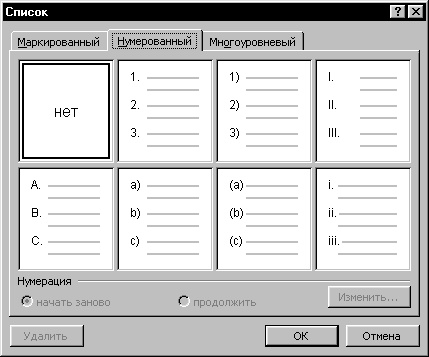 Нумеровані і маркіровані списки — корисні інструменти форматування для створення списків даних у тексті, які Ви вже багато разів зустрічали в цій книзі. Word може автоматично створювати списки кожного з цих типів. Застосовуйте маркіровані списки для пов'язаних між собою, але неупорядкованих даних. Нумеровані списки використовуйте для однотипних даних, які можна упорядкувати і пронумерувати. Коли Ви створюєте нумерований чи маркірований список, кожен абзац вважається окремим елементом списку і йому привласнюється його порядковий номер чи мітка.
Створення нумерованого чи маркірованого списку
Ви можете створити список на основі існуючого тексту чи під час набору нового. У першому випадку виконаєте наступне:
- Виділіть абзаци, що ввійдуть у список. Виберіть команду Формат
Список... для відкриття діалогового вікна "Список". У залежності від типу списку, який Ви хочете створити, відкрийте вкладку "Нумерований" чи "Маркірований Виберіть той стиль списку, що імпонує Вам більше всього. Натисніть кнопку ОК. 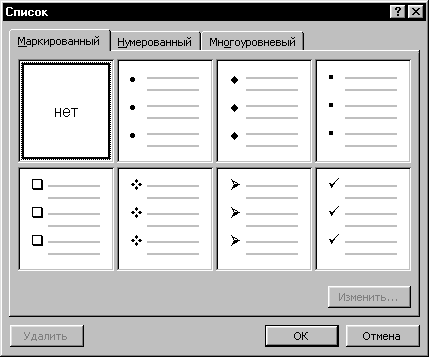 Щоб нумерований чи маркірований список створювався по мірі набору тексту, виконаєте наступне:
Список... для відкриття діалогового вікна "Список". У залежності від типу списку, що Ви хочете створити, відкрийте вкладку "Нумерований" чи "Маркірований". Виберіть стиль нового списку, натиснувши на піктограмі з його зображенням. Натисніть кнопку ОК. Набирайте елементи списку, натискаючи клавішу <Enter> наприкінці кожного абзацу. Кожен новий абзац автоматично стає елементом нумерованого чи маркірованого списку. Наприкінці останнього абзацу натисніть <Enter> двічі. Зауваження: Швидке створення списку! Щоб швидко створити нумерований чи маркірований список у стилі, прийнятому за замовчуванням, клацніть на кнопці "Нумерація" чи "Маркери" панелі Форматування до введення тексту чи після того, як виділите текст для списку.
Зауваження: Автоматичне створення списку! Якщо установлений відповідний параметр авто форматування, Word буде автоматично створювати нумерований чи маркірований список, якщо Ви почнете абзац, увівши номер і поставивши після нього крапку (чи зірочку (*)) і пробіл, або символ табуляції. Щоб установити/зняти цей прапорець, виберіть команду "Формат""Автоформат" , натисніть кнопку "Параметри" і на вкладці “Автоформат” в області "Застосував до..." установіть чи зніміть відповідні прапорці.
Використання багаторівневих списків Багаторівневий список містить два і більш рівні маркірованого чи нумерованого списку в межах одного загального списку. Наприклад, нумерований список може містити в собі частини, позначені буквами під кожним пронумерованим елементом, або ж кожен рівень може бути пронумерований окремо, як у режимі перегляду структури документа. От як створити багаторівневий список.
- Виберіть команду Формат
Список... для відкриття діалогового вікна "Список". Натисніть на корінці вкладки "Багаторівневий", щоб переглянути види багаторівневих списків. Натисніть на зображенні того списку, що Вам сподобається, а потім натисніть кнопку ОК. Набирайте список, натискаючи <Enter> після кожного його елемента. Після натискання клавіші <Enter> натисніть клавішу <Таb> для переходу на новий вкладений рівень або комбінацію клавіш <Shift+Tab>, щоб перейти на один рівень вгору. У противному випадку, новий елемент списку з’явиться на тому ж рівні, що і попередній. Набравши останній елемент списку, натисніть клавішу <Enter>, а потім натисніть кнопку "Нумерація" панелі форматування для завершення списку. 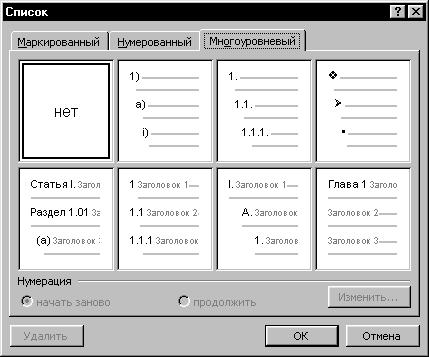 Ви можете перетворити звичайний текст чи однорівневий нумерований або маркірований список у багаторівневий список. До того ж Ви можете поміняти стиль вже існуючого багаторівневого списку. От як це зробити.
- Виділіть всі абзаци, які Ви хочете включити до нового списку, чи змінити їхнє форматування. Виберіть команду Формат
Список..., а потім натисніть на корінці вкладки "Багаторівневий ". Виберіть стиль списку за своїм розсудом, потім натисніть кнопку ОК. Установіть курсор на тій позиції списку, рівень якої Ви хочете змінити. 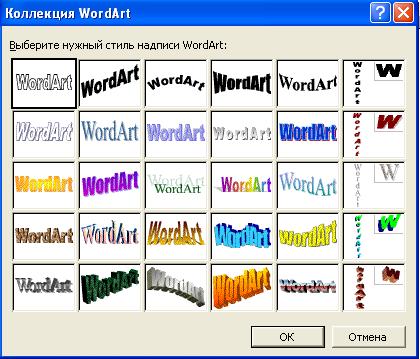 Натисніть кнопку "Зменшити відступ” чи "Збільшити відступ" на панелі форматування для зміни рівня елемента списку. Повторіть пп. 4 і 5, якщо потрібно змінити рівні інших елементів списку.
 Створення художнього тексту WordArt.
Засіб WordArt дозволяє задавати різноманітні варіанти оформлення тексту: похилий, повернутий і розтягнутий текст, текст з тінню і текст, вписаний у певні фігури, тощо. Для створення тексту WordArt виконати такі дії:
Ø Клацніть мишкою по сторінці, де має розташовуватися текст WordArt, і оберіть команду меню Вставка – Малюнок – Об’єкт WordArt.
Ø У діалозі КОЛЕКЦІЯ WordArt клацанням миші позначте потрібний варіант оформлення тексту і натисніть кнопку ОК.
Ø У діалозі Зміна тексту WordArt у полі Текст надпису введіть текст, який ви хочете художньо оформити.
Ø У полях Шрифт і Розміри задайте гарнітуру і кегль шрифту. За необхідності можна уточнити написання шрифту ( напівжирний або курсив). Але майте на увазі, що нахил шрифту для деяких шаблонів ви зможете відрегулювати і після створення об’єкту WordArt, користуючись жовтим маркером.
Ø  Клацніть по кнопці ОК після чого в документ буде вставлено заданий вами фрагмент тексту.
7. Попередній перегляд та друк документа.
Попередній перегляд Якщо документ готовий до друку, ви маєте дати лише одну команду – ДРУК. Однак але перед цим варто переглянути документ на екрані приблизно, яким він буде у друкованому вигляді. Для цього існує ПОПЕРЕДНІЙ ПЕРЕГЛЯД, який викликається з меню командою ФАЙЛ - ПОПЕРЕДНІЙ ПЕРЕГЛЯД, або натисканням на кнопку ПОПЕРЕДНІЙ ПЕРЕГЛЯД  на панелі інструментів стандартна.
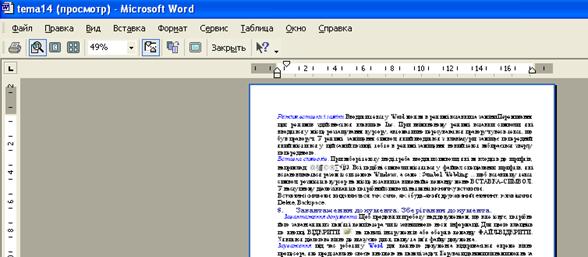 Вийти з режиму попереднього перегляду можна двома способами: клацнути по кнопці ДРУК
  , або по кнопці ЗАКРИТИ
  . Остання дія приведе о звичайного режиму текстового редактора.
Друк документа. Для друкування увійдіть до пункту меню ФАЙЛ-ДРУК або натисніть на кнопку ДРУК або натисніть на комбінацію клавіш Ctrl+P.
5.Виконання практичної роботи
Турнір операторів ( 10 хв.)
Бажаю всім командам
Я успіхів, удачі.
Сідайте за комп’ютер,
Розв’язуйте задачі.
: Запустіть текстовий редактор.
: Створіть новий документ.
: Налаштуйте вікно текстового редактора до роботи:
Ø увімкніть панель інструментів стандартна та лінійку;
Ø задайте вигляд документа Розмітка сторінки.
: Виберіть українську мову.
: Встановіть шрифт та його розмір: Times New Roman, 12.
: Задайте масштаб відображення документа на екрані.
: Задайте параметри сторінки: усі чотири поля сторінки по 2,5 см, формат сторінки А4, а орієнтація – книжкова.
Завдання 1: Відкрийте ваш документ Прізвище1.doc : Ваша автобіографія.
: Відцентруйте заголовок.
: 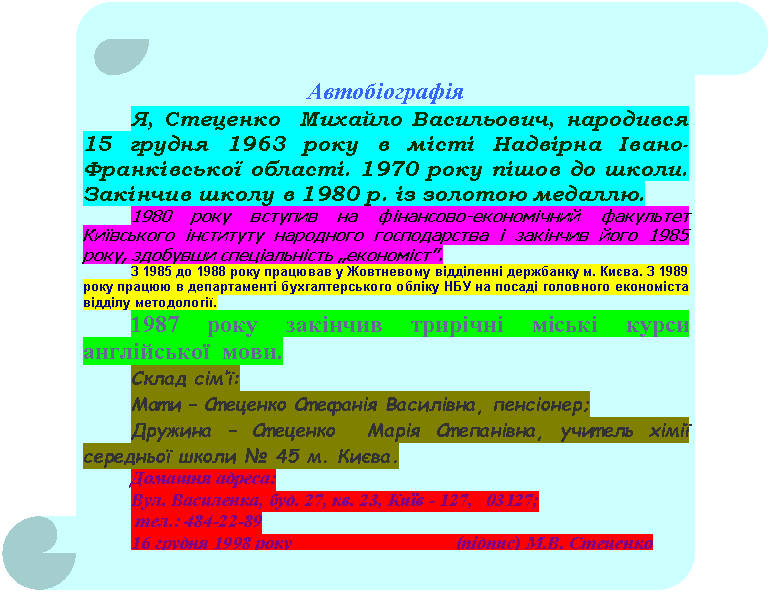
 Вирівняйте абзаци з обох боків. Залийте їх різним кольоровим фоном на свій смак. У кожному абзаці змініть колір, розмір і тип шрифту.
:  Виконайте попередній перегляд документа.
Завдання 2: Створіть новий документ.
: Використовуючи
Панель малювання створіть малюнок:
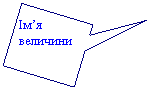 а:=2х+4
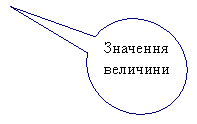
: Збережіть новий документ на диску: дайте назву новому документу 3Прізвище.doc і збережіть його в папці С:\Мої документи\Ваше прізвище....
: Виконайте попередній перегляд документа.
Завдання 3: Створіть новий документ за зразком ( творче завдання).
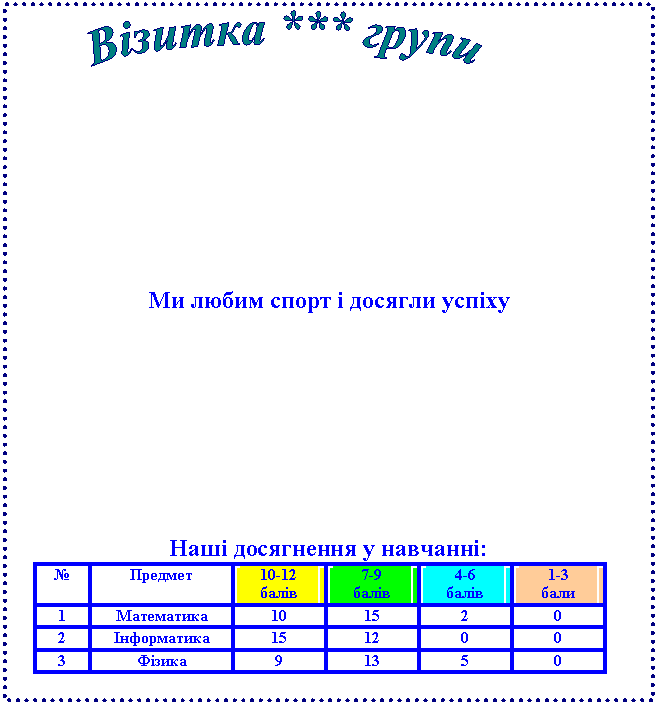
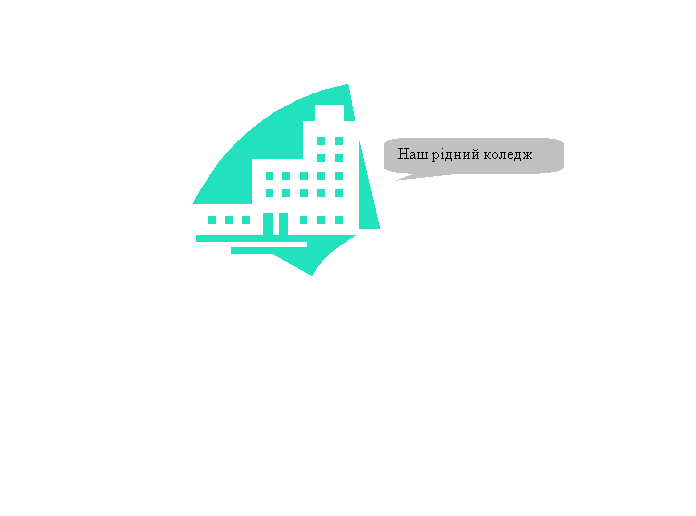

: Виконайте попередній перегляд документа.
Додаткове завдання:
Сканворд хв.)
Розгадайте сканворд. Яка команда виконає швидше і складе ключове словосполучення отримає 2 бали. Якщо команди не встигли виконати завдання за визначений час, то підраховується кількість правильних слів по 1 балу.
Кнопка
|
|
|
|
| |||||
Символ ?
| Сукупність стовпчиків і рядочків | Пункт меню | Основна частина документу | ||||||
Базовий
| |||||||||
: | : | ||||||||
: | Вирівню- вання-
| ||||||||
режим документу | |||||||||
|
|
| |||||||
заміна | 18 | : | : | ||||||
Створити Відкрити Друк | : | Ariel
| : | : | |||||
Накрес-
шрифту |
|
| |||||||
| : |


 Розмір
 шрифту
 у меню
 документ
 тексту
 Пункт
Пункт


 Пошук і
 лення
лення



Ключове словосполучення:

Кнопка
| в |
| т | а |
| и |
| и | Розмір
| |
а | Символ ?
| Сукупність стовпчиків і рядочків | а | к | с | Пункт меню | е | Основна частина документу | к | |
Базовий
| ||||||||||
к | : | д | б | у | т | : | к | ш | е | |
в | : | о | л | р | а | Вирівню- вання-
| с | а | г | |
а |
режим документу | в | и |
| в | ц | т | б | л | |
| : | і | ц |
|
| е | г | л | ь | |
п | Пошук і заміна | д | я | 18 | а | н | : | о | : | |
Створити Відкрити
| : | к | : | : | Ariel
| т | : | н | : | |
Накрес- лення
|
| а | й | л |
| р | и | ф | т | |
| а | р | н | і | т | у | р | а | : |

 с
с
 в
в
 т
т документ
 д
д
 р
р

 к
к Друк
Друк
 шрифту
 ф
ф ш
ш г
гПідбиття підсумків
Як швидко час спливає?
І сумнівів немає,
Що нам пора назвати
Змагання результати.
Сьогодні переможець -
Команда___________ в нас.
Не в перший раз ми граєм
І не в останній раз.
Одержуйте дарунки – бали ( оцінки)
Причому кожний з Вас.
6.Закріплення
1. Як запустити Word?
2. Як закрити Word?
3. З яких елементів складається вікно Word?
4. Як користувач готує Word до роботи? Як задати режим відображення документа?
5. Як створити новий документ Word?
6. Як закрити документ у Word?
7. Як вилучити фрагмент тексту у Word?
8. Які ви знаєте способи виділення фрагменту тексту у Word?
9. Що таке автотекст? Як задати і вставити автотекст?
10. Як відмінити попередні дії у Word?
Підведення підсумку уроку.
Таким чином сьогодні на занятті ви закріпили знання по темі текстовий редактор Word. Навчилися вводити, редагувати, форматувати текст документів та виконувати дії з об’єктами.
З даного заняття студенти повинні знати:
& правила форматування шрифтів, абзаців, сторінок та вирівнювання тексту;
& правила перевірки правопису;
& правила пошуку і заміни тексту;
& правила створення таблиць;
& правила нумерації сторінок і використання колонтитулів;
& правила вставки графічних зображень у текстовий документ;
& правила перегляду і друку документів.
Студенти повинні вміти:
@ виконувати форматування шрифтів, абзаців, сторінок і вирівнювання тексту;
@ виконувати створення таблиць;
@ виконувати перевірку правопису;
@ виконувати нумерацію сторінок і вставку колонтитулів та графічних об'єктів;
@ виконувати перегляд і друк документів.
Домашнє завдання:
Ø повторити матеріал по конспекту, та опрацювати літературу.
Ø Творче завдання : створення кросворду по темі Текстовий редактор Microsoft Word.
ЛІТЕРАТУРА:
О. Ю. Гаєвський „Інформатика”; Київ,2005;Ч4,Г9,§43-47, С.229
“Практичний курс інформатики”; Київ, 2004; Р3, § 11, С.132
“Інформатика”, Львів, 2001; Р3, §3, С127 (с)
І. І. Литвин „ Інформатика”, Львів, 2004; Р6,§ 6.4-6.7, С.128

|
Из за большого объема этот материал размещен на нескольких страницах:
1 2 3 4 5 |
