

Партнерка на США и Канаду по недвижимости, выплаты в крипто
- 30% recurring commission
- Выплаты в USDT
- Вывод каждую неделю
- Комиссия до 5 лет за каждого referral
Перетворення тексту в таблицю
Визначте місця, де необхідно розділити текст на рядки та стовпці, шляхом вставки розділюючих символів у текст. Наприклад, використовуйте символи табуляції для відокремлення стовпців та символи абзацу — для відокремлення рядків, або розділовий знак який не використовується у тексті. Виділіть текст, який треба перетворити. Виберіть команду у меню Таблиця ПеретворитиПеретворити в таблицю. Задайте потрібні параметри.
Перетворення таблиці у текст
При перетворенні таблиці у текст можна визначити символ, який буде служити роздільником у перетвореному тексті. Це може бути кома, символ табуляції, символ абзацу або іншій символ. Виділіть рядки таблиці, які необхідно перетворити в абзаци. Виберіть команду Таблиця Перетворити Перетворити в текст. В групі « Розділювач » встановіть потрібний перемикач або введіть символ, який буде використаний як розділювач комірок. Рядки розділяються символами абзацу.
Переміщення і копіювання рядків і стовпців
Щоб скопіювати чи перемістити весь рядок чи весь стовпець з одного місця таблиці в інше, зробіть наступне:
· Виділіть стовпець чи рядок, перетягуючи курсор по комірках рядка чи стовпця або натиснувши в рядку чи стовпці, а потім вибравши ТаблицяВиділитиРядок чи ТаблицяВиділитиСтовпчик.
· Для копіювання натисніть <Ctrl+C> чи кнопку  — "Копіювати" стандартної панелі інструментів. Для переміщення натисніть клавіші <Ctrl+X> чи кнопку
  — "Вирізати" стандартної панелі інструментів.
· Установіть курсор у нову позицію стовпця чи рядка (стовпець чи рядок буде додано лівіше чи вище позиції курсору).
· Натисніть клавіші <Ctrl+V> чи кнопку  —"Вставити" стандартної панелі інструментів.
Зміна таблиці
Після того як Ви створили таблицю і внесли в неї дані, можете редагувати її вміст і форматувати зовнішній вигляд за своїм розсудом.
Як видалити і вставити комірки, рядки і стовпці
Можна очистити комірку таблиці, видаливши її вміст. До того ж завжди можна видалити цілі рядки і стовпці. Коли Ви це зробите, стовпці, що знаходилися праворуч від вилучених, і рядки, що знаходилися нижче вилучених, автоматично займуть їхнє місце.
Зауваження: Швидке виділення. Ви можете виділити текст у комірці чи відразу всю комірку. Для виділення комірки клацніть у її лівому полі, між текстом і границею комірки. У цій області курсор миші перетворюється в стрілку.
Щоб видалити вміст комірки, виділіть її і натисніть клавішу <Delete>. Для видалення всього рядка чи стовпця таблиці зробіть наступне:
· Установіть курсор у будь-яку комірку рядка чи стовпця, які збираєтесь видалити.
· Виберіть команду ТаблицяЗнищитиРядок/Стовпчик – відповідно рядок/ стовпець буде вилучено.
Для вставки рядка чи стовпця в таблицю виконаєте наступне:
· Установіть курсор в комірку, ліворуч від якої Ви хочете вставити новий стовпець чи вище якої — новий рядок.
· Виберіть команду ТаблицяДобавитиСтовпчик, щоб уставити новий порожній стовпець ліворуч від виділеного. Виберіть команду ТаблицяДобавити Рядки, щоб вставити новий чистий рядок вище виділеної.
Зауваження: Не можете знайти команду? Команди в меню "Таблиця" міняються в залежності від обставин. Приміром, якщо Ви виділили стовпець таблиці, у меню є команда ДобавитиСтовпці, але немає команди ДобавитиРядки.
Для того щоб вставити в таблицю більше ніж один рядок чи стовпець виконаєте наступне:
· Виділіть стільки комірок, скільки рядків чи стовпців Ви хочете вставити. Наприклад, щоб вставити три нові рядки між другим і третім рядком, виділіть комірки в рядках 3, 4 і 5 комірку (у будь-якому стовпці).
· Виберіть команду ТаблицяВиділитиРядок для вставки рядків чи ТаблицяВиділитиСтовпчик для вставки стовпців.
· Виберіть команду ТаблицяДобавитиРядок чи рядки ТаблицяДобавитиСтовпчик відповідно.
Зауваження: Додавання нового рядка. Щоб додати останній рядок у таблиці, установіть курсор в останній комірці таблиці і натисніть <Tab>.
Для того щоб вставити новий стовпець праворуч від всіх інших, виконаєте наступне:
· Натисніть лівою кнопкою миші поряд із правим краєм таблиці.
· Виберіть команду ТаблицяВиділитиСтовпчик.
· Виберіть команду ТаблицяВставитиСтовпчик.
Форматування таблиці
Зміна інтервалу між комірками таблиці
Для зміни інтервалу між стовпцями таблиці, виконайте наступне:
· Перейдіть у таблицю.
· Виберіть команду ТаблицяВластивості таблиці, а потім натисніть кнопку «Параметри».
· Поставте прапорець "інтервали між клітинками" і встановіть потрібне числове значення.
Вирівнювання таблиці або рядків таблиці на сторінці
Для вирівнювання стовпців або рядків таблиці на сторінці, виконайте наступне:
· Виділіть таблицю або рядки чи стовпці, які необхідно вирівняти.
· Виберіть команду ТаблицяАвтопідбір, а потім "Вирівнювати висоту рядків" або "Вирівнювати ширину стовпців".
Для вирівнювання таблиці виконайте наступне:
· Перейдіть у таблицю.
· Виконайте команду ТаблицяВластивості таблиці
· Перейдіть на вкладку Таблиця і в області Вирівнювання виберіть необхідний тип вирівнювання.
· Натисніть кнопку ОК.
Об’єднання декількох комірок таблиці в одну
Існує можливість злиття двох або більше комірок одного рядка в одну комірку. Наприклад, необхідно злити декілька комірок в одну для утворення заголовка таблиці, що відноситься до декількох стовпців. Злиття комірок можливе лише по горизонталі. Для об’єднання декількох комірок таблиці в одну, виконайте наступне:
· Виділіть комірки, призначені для злиття.
· Виберіть команду Таблиця Об’єднати комірки.
Розбиття однієї комірки таблиці на декілька
Для розбиття однієї комірки таблиці на декілька, виконайте наступне:
· Виділіть комірки, призначені для розбиття.
· Виберіть команду Таблиця Розбити комірки....
· Уведіть кількість стовпців і рядків, на яку треба розбити кожну комірку.
Текст комірки розбивається у залежності від кількості символів абзацу, що знаходяться у ній. Якщо у комірці міститься лише один символ абзацу, то весь текст, що знаходиться у ній, поміщається у най лівішу з нових комірок, а решта залишаються порожніми. Якщо у комірці містяться більше одного символу абзацу, то абзаци розподіляються порівну між комірками.
Як змінити ширину стовпця
Щоб швидко змінити ширину стовпця за допомогою миші виконайте наступне:
· Установіть курсор миші на праву границю стовпця, ширину якого Ви хочете змінити. Курсор перетвориться на дві стрілки, спрямовані ліворуч і праворуч.
· Перемістіть край стовпця для зміни його ширини.
Ви можете використовувати діалогове вікно для точного визначення ширини стовпця. Для цього виконайте наступне:
· Установіть курсор в будь-яку комірку стовпця, ширину якого потрібно змінити.
· Виберіть команду Таблиця Властивості таблиці
· В діалоговому вікні " Властивості таблиці
· 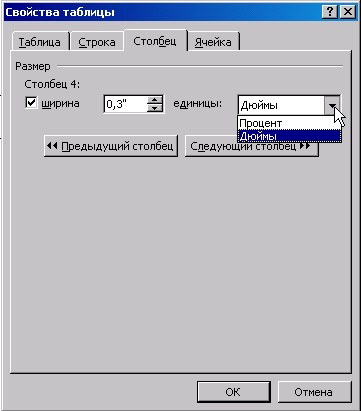 „ перейдіть на вкладку Стовпець ”
· Встановіть прапорець "ширина" і визначте точну ширину стовпця в потрібних одиницях
· Натисніть кнопку ОК.
Зміна висоти рядка таблиці
За умовчанням висота рядка встановлюється в залежності від вмісту комірок та заданих інтервалів перед та після абзацу. Висоту рядків можна змінювати, але всі комірки одного рядка будуть мати однакову висоту.
Щоб швидко змінити висоту рядка за допомогою миші виконайте наступне:
· Установіть курсор миші на нижню границю рядка, висоту якого Ви хочете змінити. Курсор перетвориться на дві стрілки, спрямовані вниз та вгору.
· Перемістіть край рядка для зміни його висоти.
Ви можете використовувати діалогове вікно для точного визначення висоту рядка. Для цього виконайте наступне:
· Установіть курсор в будь-яку комірку рядка, висоту якого потрібно змінити.
· Виберіть команду Таблиця Властивості таблиці.
· В діалоговому вікні "Властивості таблиці" перейдіть на вкладку Рядок
· Встановіть прапорець "висота" і визначте точну висоту рядка в потрібних одиницях
· Натисніть кнопку ОК.
Зауваження: Висоту рядка можна змінювати за допомогою вертикальної лінійки у режимі розмітки сторінки (виберіть команду ВидРозмітка сторінки. Пересуньте на вертикальній лінійці маркер рядка.
Рамки таблиці
За умовчанням границя таблиці Word — це одинарна тонка лінія навколо кожної комірки таблиці. Ви можете змінити границі і навіть видалити їх. Спосіб роботи з границями таблиці в основному такий же, як при обрамленні звичайного тексту. Коротенько нагадаємо основні кроки:
1. Виділіть комірки таблиці, границі яких ви хочете змінити, або всю таблицю, якщо ви змінюєте границі всієї таблиці.
2. Виберіть команду ФорматГраниця и заливка для відкриття діалогового вікна "Границя і заливка". Перейдіть на вкладку "Границя", якщо вона не активна.
3. Виберіть той вид границі, що вам потрібний.
4. Встановіть потрібні границі, використовуючи область "Зразок" для перегляду вашої таблиці з обраними параметрами.
5. Натисніть кнопку ОК.
6.  Якщо в таблиці не відображаються границі, виведіть сітку для полегшення роботи з таблицею. Виберіть ТаблицяВідображати сітку чи навпаки ТаблицяПриховати сітку для роботи з таблицею без сітки.
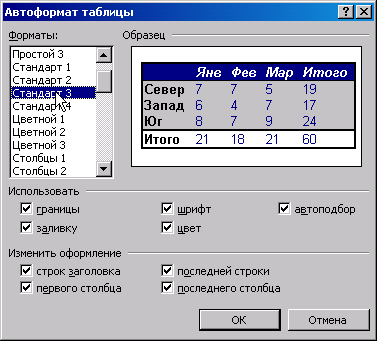
Для автоматичного додавання обрамлення та заливки виділіть таблицю та виберіть команду ТаблицяАвтоформат. Далі виберіть потрібний формат із списку «Формати». Для видалення обрамлення та заливки виділіть таблицю, а потім виберіть команду ТаблицяАвтоформат. Зі списку «Формати» виберіть «Ні».
Автоматичне форматування таблиць.
Word пропонує велику кількість готових форматів таблиць, за допомогою яких Ви легко змінити зовнішній вигляд своєї таблиці.
1. Помістіть курсор в будь-яку комірку таблиці.
2. Виберіть команду ТаблицяАвтоформат. Появиться діалогове вікно "Автоформат таблиці" Це те саме діалогове вікно, яке Ви могли бачити, натиснувши кнопку "Автоформат" в діалоговому вікні "Вставка таблиці".
3. В списку "Формати" пропонуються різноманітні формати таблиць. Ви можете вибрати будь-який, при чому вибраний формат з'явиться в області "Зразок".
4. Можете використовувати не весь формат, а тільки певні його параметри (прапорці границі, заливка, шрифт, колір, автопідбір області "Використати").
5. Натисніть кнопку ОК. Обраний формат буде застосовано до Вашої таблиці.
9. Автоматична перевірка правопису і перенос слів
Перевірка орфографії
Перевірка орфографії під час роботи може проводитись двома способами: або автоматично в процесі введення, або після закінчення створення документа. Зауважимо, що для перевірки обов'язкова наявність у системі відповідних словників. У разі потреби Ви повинні встановити також мову у діалоговому вікні “Мова”, що з’являється після виконання команди “Сервіс”“Мова...” “Вибрати мову”
Виберіть команду «Параметри...» у меню «Сервіс», а потім — вкладку «Правопис». Щоб орфографічна перевірка слів відбувалася під час їх введення з клавіатури, встановіть прапорець «Автоматично перевіряти орфографію». Для відмови від автоматичної перевірки зніміть прапорець
Зауваження. При орфографічній перевірці слів під час введення тексту кожне слово, відсутнє в словнику, підкреслюється хвилястою червоною лінією. Щоб побачити список можливих вірних слів для виправлення, встановіть курсор миші на хвилясту червону лінію, натисніть її праву кнопку, а потім виберіть вірне слово.
Для перевірки виділеного фрагмента тексту або тексту, що починається від курсору та далі, натисніть кнопку стандартної панелі інструментів  — «Правопис». Можна також скористатися командою «Правопис..» у меню «Сервіс».
Зауваження: Word зберігає запис останніх трьох місць, у яких вводився або редагувався текст. Щоб перейти до місця попереднього редагування тексту, натисніть потрібну кількість разів клавіші <SHIFT+F5>.
4. Пошук слів і словосполучень
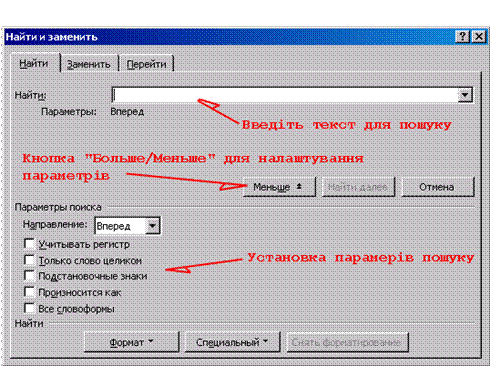 Якщо перед Вами великий за об’ємом документ і Вам потрібно знайти в ньому певне слово чи словосполучення (при умові, що він там, звичайно, є), виконайте команду «Знайти...» у меню «Правка» чи натисніть комбінацію клавіш <Ctrl+F>. У результаті з'явиться діалогове вікно “Знайти и замінити”:
При виконанні пошуку Ви можете враховувати регістр (великі чи малі літери), шукати вираз як ціле слово, а також враховувати формат виразу (наприклад, курсив). Для встановлення параметрів пошуку натисніть кнопку Більше.
Щоб знайти якийсь текст у поточному документі та замінити його на інший, перейдіть на вкладку Замінити діалогового вікна Найти і замінити або виконайте команду «Замінити...» у меню «Правка». У результаті з'явиться таке діалогове вікно "Заміна тексту". Інтерфейс цієї вкладки подібний до інтерфейсу вкладки “Найти”
2. Нумерація сторінок і колонтитули.
Нумерація сторінок
Сторінки в багатьох документах, особливо об'ємних, варто нумерувати. Word пропонує кілька варіантів розміщення і форматування номерів сторінок. Номери сторінок завжди є частиною верхніх чи нижніх колонтитулів. Ви зможете самостійно помістити номер сторінки в нижній чи верхній колонтитул, внести іншу додаткову інформацію. Для того щоб пронумерувати сторінки документа, виконаєте наступне.
1. 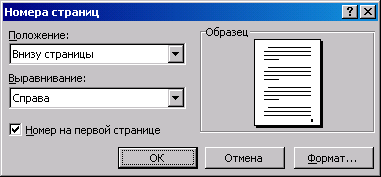 Виберіть команду ВставкаНомер сторінки. З'явиться діалогове вікно “Номер сторінки” У цьому діалоговому вікні вказується розміщення номеру на сторінці і його вирівнювання відносно полів.
2. Зі списку, що розкривається, “Положення” виберіть необхідне: Угорі сторінки (верхній колонтитул) чи Внизу сторінки (нижній колонтитул).
3. Зі списку, що розкривається, “Вирівнювання” виберіть потрібне: Зліва - по лівому краю, Від центру - по центру чи Справа - по правому краю. Ще можете вибрати Всередині чи Зовні, якщо роздруковуєте двосторонні сторінки і хочете, щоб номера сторінок розташовувалися усередині (тобто поруч із плетінням) чи зовні (тобто навпроти нього).

|
Из за большого объема этот материал размещен на нескольких страницах:
1 2 3 4 5 |
