


Партнерка на США и Канаду по недвижимости, выплаты в крипто
- 30% recurring commission
- Выплаты в USDT
- Вывод каждую неделю
- Комиссия до 5 лет за каждого referral
Карта опроса №2
Дисциплина: “Информатика”
Тема: “Текстовый редактор MS WORD”
1. Зайти в редактор MS WORD.
2. С помощью редактора формул набрать следующие формулы:



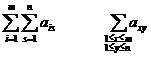


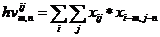
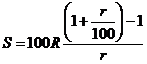
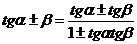



3. Сохранить текст в файле.
4. Выйти из редактора MS Word.
Карта опроса №3
Дисциплина: “Информатика”
Тема: “Текстовый редактор MS WORD”
1. Зайти в редактор MS WORD.
2. Создать организационную диаграмму следующего вида:
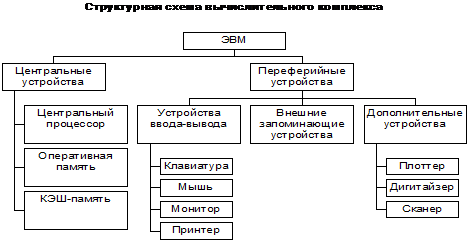
3. Сохранить текст в файле.
4. Выйти из редактора MS Word.
Карта опроса №4
Дисциплина: “Информатика”
Тема: “Текстовый редактор MS Word”
Время выполнения: 30 минут
1. Зайти в текстовый редактор MS Word.
2. Создать таблицу по образцу:
ХИТРОУМНАЯ ТАБЛИЦА
1 | 2 | 3 | 4 |
| ||||||||
5 | 6 | 7 | 8 | 9 | 10 | 11 | ||||||
12 | 13 |
| ||||||||||
14 | 15 | 16 | 17 | 18 | 19 | 20 | 21 |
| ||||
| ||||||||||||
|
3. Создайте РОБОТА с помощью таблицы:
Я РОБОТ | ||||||||
4. Сохранить текст в файле под именем «ПР17-3(ФИО)».
5. Выйти из редактора MS Word.
Карта опроса №5
Дисциплина: “Информатика”
Тема: “ Текстовый редактор MS Word”
1. Зайти в редактор MS WORD.
2. Создать календарь на текущий месяц.
3. Сохранить полученный документ в файле.
4. Создать служебную записку на тему “Предложения по улучшению работы”, используя Мастер записок.
5. Сохранить полученный документ в файле.
6. Создать резюме для приема на работу, используя Мастер резюме.
7. Сохранить полученный документ в файле.
8. Выйти из редактора MS Word.
Карта опроса №6
Дисциплина: “Информатика”
Раздел: “Текстовый редактор MS Word”
Время выполнения: 30 минут
1. Зайти в текстовый редактор MS Word.
2. Выполнить задание по схеме (все задание должно быть расположено на одной странице):
ЗАГОЛОВОК
|
|
|
|



2 колонки
Текст (6 строк разными шрифтами)
|
|
Текст (4 строки разными шрифтами)
|
|
|
 | | |
 |
3 колонки
|
3. Сохранить текст в файле.
4. Выйти из редактора MS Word.
Карта опроса №7
Дисциплина: “Информатика”
Раздел: “Текстовый редактор MS Word”
Время выполнения: 30 минут
1. Зайти в редактор Microsoft Word.
2. Создать документ по образцу.
 Фирма «Отдых» предлагает
v Отдых в России и странах СНГ
Ø Отдых и лечение в Подмосковье
Ø Туры по городам Золотого кольца России
Ø Санатории Крыма
v Отдых за рубежом
Ø В страны Европы
² Италия
² Чехия
Ø Из зимы в лето
² Египет
² Кипр
Ø Экзотический отдых
² Карибские острова
² Австралия
v Морские и речные круизы
Ø Средиземноморские круизы
² Круиз по Красному морю
² Круиз по Днепру и Черному морю
² Круиз по Дунаю
3. Сохранить документ.
4. Выйти из редактора Microsoft Word.
Задания по теме «Электронные таблицы Microsoft Excel»
Карта опроса №1
Тема: «Электронные таблицы MS Excel»
Время выполнения: 30 минут
1. Зайти в программу MS Excel.
2. Дана таблица товаров на складе:
Наименование товара | Цена за единицу | Количество | Страна производитель | Налог для розничной торговли |
Батарейка Z-23 | 5,50 | 14000 | Корея | 15% |
Батарейка 612 | 8,00 | 9250 | Япония | 10% |
Пленка K-24 | 6,50 | 5000 | Франция | 20% |
Пленка К-12 | 5,20 | 13000 | Китай | 15% |
Альбом (20л) | 6,20 | 103 | Россия | 10% |
Альбом (40 л) | 13,50 | 525 | Украина | 15% |
Краски акварельные | 30,40 | 420 | Украина | 20% |
3. Рассчитать розничную цену за единицу товара.
4. Рассчитать, на какую сумму имеется на складе каждого товара (при оптовой торговле и при розничной).
5. Добавить в конце таблицы строку “Итого” и рассчитать итоговые значения.
6. Добавить в конце таблицы строку “Среднее значение” и рассчитать его.
7. Добавить в конце таблицы строку “Минимальное значение” и рассчитать его.
8. Добавить в конце таблицы строку “Максимальное значение” и рассчитать его.
9. Добавить заголовок таблицы “Учет товаров”.
10. Оформить границы таблицы зеленым цветом.
11. Отсортировать таблицу по столбцу “Наименование товара”.
12. Сохранить таблицу в файле.
13. Выйти из программы MS Excel.
Карта опроса №2
Тема: «Электронные таблицы MS Excel»
Время выполнения: 50 минут
1. Зайти в программу MS Excel.
2. Дана таблица по уровню безработицы в развитых странах:
Года | США | Канада | Япония | Франция | Англия |
1985 | 7.2 | 10.5 | 2.6 | 10.4 | 11.2 |
1986 | 7.0 | 9.5 | 2.8 | 10.6 | 11.2 |
1987 | 6.2 | 8.8 | 2.9 | 10.7 | 10.3 |
1988 | 5.5 | 7.8 | 2.5 | 10.4 | 8.6 |
1989 | 5.3 | 7.5 | 2.3 | 9.6 | 7.0 |
1990 | 5.5 | 8.1 | 2.1 | 9.4 | 6.4 |
3. Добавить в конце таблицы строку “Итого” и рассчитать итоговые значения.
4. Добавить строку “Среднее значение” и рассчитать его по соответствующим столбцам.
5. Добавить строку “Минимальное значение” и рассчитать его по соответствующим столбцам.
6. Добавить строку “Максимальное значение” и рассчитать его по соответствующим столбцам.
7. Добавить в конце таблицы столбец “Анализ безработицы в США”. Рассчитать его следующим образом: если за 1985 год безработица больше среднего значения, то напечатать «рост безработицы», иначе напечатать «спад безработицы». Скопировать формулу в остальные ячейки.
8. Заполнить аналогичные столбцы для остальных стран.
9. Добавить заголовок таблицы “Уровень безработицы”.
10. Оформить границы таблицы красным цветом двойной линией.
11. Сохранить таблицу в файле.
12. Выйти из программы MS Excel.
Карта опроса №3
Тема: «Электронные таблицы MS Excel»
Время выполнения: 40 минут
1. Зайдите в программу MS Excel.
2. На Листе 1 наберите результаты обучения за семестр:
Группа | Успеваемость (%) | Качество (%) |
Б-11 | 76% | 45% |
МВ-11 | 60% | 32% |
МЦ-11 | 84% | 36% |
ЦБ-11 | 88% | 40% |
Б-21 | 89% | 67% |
МВ-21 | 70% | 43% |
МЦ-21 | 92% | 50% |
ЦБ-21 | 85% | 73% |
Б-31 | 96% | 78% |
МВ-31 | 84% | 55% |
МЦ-31 | 90% | 72% |
ЦБ-31 | 100% | 75% |
3. Добавьте в полученную таблицу столбец “Место по успеваемости”. Заполните этот столбец с помощью функции РАНГ (порядок сортировки по убыванию), для I, II и III курсов по отдельности.
4. Добавьте в полученную таблицу столбец “Место по качеству обучения”. Заполните этот столбец с помощью функции РАНГ (порядок сортировки по убыванию), для I, II и III курсов по отдельности.
5. Оформите границы таблицы зеленым цветом.
6. Используя эту таблицу, сосчитайте процент успеваемости и процент качества по курсам и оформите в виде следующей таблицы на Листе 2 (при задании формул используйте внешние ссылки):
Курс | 1 курс | 2 курс | 3 курс |
% успеваемости | |||
% качества |
7. Оформите границы таблицы синим цветом.
8. Сохраните полученные таблицы в файле.
9. Выйдите из программы MS Excel.
Карта опроса №4
Тема: «Электронные таблицы MS Excel»
Время выполнения: 20 минут
1. Зайти в программу MS Excel.
2. Набрать данные в следующем виде:
Производство мебели мебельной фабрикой, млн. шт
1975 | 1980 | 1985 | 1990 | 1995 | 2000 | |
Столы | 12,1 | 16,6 | 19,2 | 19,8 | 20,1 | 20,7 |
Стулья | 37,7 | 41,0 | 38,1 | 37,4 | 36,4 | 36,3 |
Кровати | 6,0 | 9,9 | 10,8 | 11,0 | 11,0 | 11,3 |
Кресла | 2,6 | 4,2 | 4,6 | 4,9 | 5,2 | 5,5 |
3. Составить диаграммы на отдельных листах следующего вида:
a) круговая для стульев по всем годам
b) круговая для всех видов мебели по 1975 году
c) график для столов и кроватей с 1980 по 1995 год
d) коническая для столов и стульев за 1985 и 2000 год
e) цилиндрическая для стульев и кресел с 1975 по 1985 год
f) гистограмма для всех видов мебели за 1980, 1990 и 1995 год.
4. Выйти из программы MS Excel.
Карта опроса №5
Тема: «Электронные таблицы MS Excel»
Время выполнения: 40 минут
1. Зайти в программу MS Excel.
2. Дана таблица следующего вида:
1980 г. | 1985 г. | 1990 г. | 1995 г. | 2000 г. | 2002 г. | |
В санаториях | 3612 | 4378 | 5158 | 6310 | 6230 | 6331 |
В профилакториях | 1196 | 2876 | 3811 | 4009 | 4426 | 4740 |
На курортах | 788 | 1064 | 1050 | 1099 | 890 | 1110 |
В домах отдыха | 4542 | 5331 | 5200 | 5432 | 4600 | 5780 |
На базах отдыха | 1657 | 3108 | 2300 | 3390 | 4200 | 4050 |
В туристических гостиницах | 5041 | 7800 | 6230 | 6700 | 7100 | 7540 |
3. Сосчитать итог по всем столбцам.
4. Добавить строку «В среднем за год» и сосчитать по формуле.
5. Добавить заголовок «Численность лечившихся и отдыхавших, тыс. чел.».
6. Отсортировать таблицу по первому столбцу (по алфавиту).
7. Вставить столбец «№ п/п» и заполнить его.
8. Оформить границы таблицы красным цветом.
9. Вставить 2 автофигуры с тенью и объемом ниже таблицы.
10. Построить круговую диаграмму за 2000 год по всем учреждениям.
11. Построить коническую диаграмму за 1980, 1985 и 1990 год для домов отдыха и туристических гостиниц и поместить ее на отдельном листе.
12. Сохранить документ в файле.
13. Выйти из программы MS Excel.
Карта опроса №6
Тема: «Электронные таблицы MS Excel»
Время выполнения: 40 минут
1. Зайти в Excel.
2. На листе 1 набрать данные следующего вида: таблица междугородних переговоров (г. Пермь) абонентов телефонной сети г. Краснокамска (время указано в минутах):
январь | февраль | Март | апрель | май | июнь | |
150 | 10 | 30 | 80 | 34 | 15 | |
0 | 45 | 10 | 45 | 68 | 50 | |
246 | 0 | 30 | 0 | 50 | 0 | |
40 | 280 | 190 | 0 | 35 | 25 | |
128 | 790 | 25 | 28 | 190 | 200 |
3. Известно, что плата 1 минуты разговора с г. Пермь составляет 4 руб. 15 коп
4. Рассчитать суммарную оплату междугородних разговоров за 1 полугодие каждого абонента.

|
Из за большого объема этот материал размещен на нескольких страницах:
1 2 3 4 5 6 7 8 9 10 |
