


Партнерка на США и Канаду по недвижимости, выплаты в крипто
- 30% recurring commission
- Выплаты в USDT
- Вывод каждую неделю
- Комиссия до 5 лет за каждого referral
- «Поле 108(ПД) - Эл. №(Н)» - поиск значения из 108 поля платежного документа в поле Эл. номер начисления.
- «Поле 108(ПД) - Ун. код(Н)» - поиск значения из 108 поля платежного документа в поле Уникальный код начисления.
- «Поле 108(ПД) - № ПД(Н)» - поиск значения из 108 поля платежного документа в таблице Платежные документы плательщика на вкладке Платежные документы начисления.
- «Уникальный код (ПД) - №(Н)» - поиск уникального кода платежного документа в поле № начисления.
- «Уникальный код (ПД) – Эл. №(Н)» - поиск уникального кода платежного документа в поле Эл. номер начисления.
- «Уникальный код (ПД) – Ун. код(Н)» - поиск уникального кода платежного документа в поле Уникальный код начисления.
- «Уникальный код (ПД) - № ПД(Н)» - поиск уникального кода платежного документа в поле № в таблице Платежные документы плательщика на вкладке Платежные документы начисления.
- «Назначение платежа (ПД) – № (Н)» - поиск назначения платежа платежного документа в поле Номер начисления.
- «Наименование плательщика (ПД)» - № (Н) – поиск наименования плательщика платежного документа в поле Номер начисления.
В поле Маска поиска номера укажите маску поиска в виде '*<NUM>*', где * - любое количество символов. Если номер расположен в начале поля, в котором осуществляется поиск, укажите маску поиска '<NUM>*', если в конце - '*<NUM>'.
Для поиска по последним символам номера укажите количество последних символов, по которым необходимо осуществлять поиск начислений, в поле Поиск по последним N символам номера.
Для дополнения номера слева нулями перед поиском установите флажок в поле Дополнять номер слева нолями.
Для обратного поиска по номеру установите флажок в поле Обратный поиск по номеру (при установке флажка осуществляется обратный поиск – поиск номера начисления из базы данных в поле Номер платежного документа согласно маске поиска).
Для поиска начислений по дате установите флажок в поле Поиск по дате.
В раскрывающемся списке поля Тип поиска по дате выберите одно из следующих значений:
- «Дата(ПД) – Расч. дата(Н)» - поиск даты платежного документа в поле Расчетная дата начисления.
- «Дата (ПД) – Дата пр.(Н)» - поиск даты платежного документа в поле Дата проводки начисления.
- «Дата (ПД) – Дата ПД(Н)» поиск даты платежного документа в поле Дата в таблице Платежные документы плательщика на вкладке Платежные документы начисления.
- «Дата пр.(ПД) – Расч. дата(Н)» - поиск даты проводки платежного документа в поле Расчетная дата начисления.
- «Дата пр.(ПД) – Дата пр.(Н)» - поиск даты проводки платежного документа в поле Дата проводки начисления.
- «Дата пр.(ПД) – Дата ПД(Н)» - поиск даты проводки платежного документа в поле Дата проводки в таблице Платежные документы плательщика на вкладке Платежные документы начисления.
- «Поле 109(ПД) – Расч. дата(Н)» - поиск даты, указанной в 109 поле платежного документа, в поле Расчетная дата начисления.
- «Поле 109 (ПД) – Дата пр.(Н)» - поиск даты, указанной в 109 поле платежного документа, в поле Дата проводки начисления.
- «Поле 109 (ПД) – Дата ПД(Н)» - поиск даты, указанной в 109 поле платежного документа, в поле Дата в таблице Платежные документы плательщика на вкладке Платежные документы начисления.
Для поиска начисления по сумме документа, по ИНН, по КПП, по наименованию плательщика установите флажки соответственно в поля Поиск по сумме, Поиск по ИНН, Поиск по КПП, Поиск по наименованию плательщика.
В раскрывающемся списке поля Тип поиска по наименованию плательщика выберите одно из следующих значений:
- «Наименование (ПД) – Наименование (Н)» - поиск наименования плательщика из платежного документа в реквизитах начисления.
- «Наименование (ПД) – Наименование ПД (Н)» - поиск наименования плательщика из платежного документа в поле Наименование плательщика в таблице Платежные документы плательщика вкладки Платежные документы начисления.
- «Наименование (ПД) – Примечание (Н)» - поиск наименования плательщика из платежного документа в поле Примечание начисления.
В поле Маска поиска наименования плательщика укажите маску в виде '*<CORR>*', где * - любое количество символов. Если наименование плательщика расположено в начале поля, в котором осуществляется поиск, то укажите маску поиска '<CORR>*', если в конце - '*<CORR>'.
Для поиска начислений по КБК, ОКТМО, по назначению платежа установите флажки соответственно в поля Поиск по КБК, Поиск по ОКТМО, Поиск по назначению платежа.
Для поиска начислений в текущей базе установите флажок в поле Поиск в текущей базе, для поиска документов в архивной базе – в поле Поиск в архивной базе.
В поля Обрабатывать начисления за период с и Обрабатывать начисления за период по введите начальную и конечную даты периода обработки начислений.
Для поиска начислений нажмите кнопку  Выполнить на панели инструментов режима поиска. В результате будет осуществлен поиск начислений по указанным параметрам и откроется окно протокола поиска (Рисунок 90).
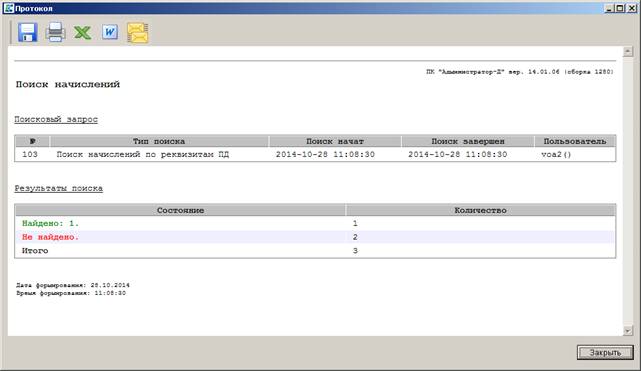
Рисунок 90. Окно протокола поиска начислений по реквизитам ПД
Просмотр и привязка платежных документов, найденных при использовании режима «Поиск начислений по реквизитам ПД», осуществляется в режиме «Результаты поиска начислений» (см. подраздел 2.9).
Навигатор => Администратор доходов бюджета => Документы => Документы администратора доходов бюджета => Начисления администратора => Результаты поиска начислений
2.5.7. Распределение ПД к начислениям с помощью буфера документов
Режим «Буфер документов» (Рисунок 91) предназначен для распределения платежного документа к начислениям и карточкам учета договоров.
Навигатор => Администратор доходов бюджета => Документы => Документы администратора доходов бюджета => Буфер документов => Буфер документов
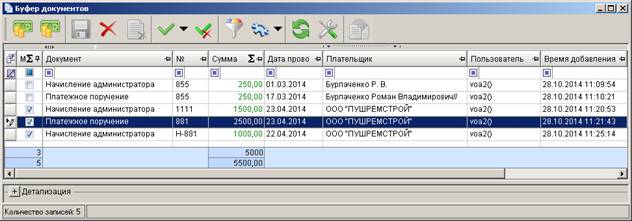
Рисунок 91. Окно буфера документов
Для распределения платежного документа установите флажки в строке платежного документа и в строках одного или нескольких начислений, к которым его необходимо распределить, и нажмите кнопку  Распределить ПД к начислению. В результате откроется окно «Распределенные платежные документы» (Рисунок 92), в верхней части которого отображаются реквизиты платежного документа, а в табличной части – строки с реквизитами выбранных начислений.
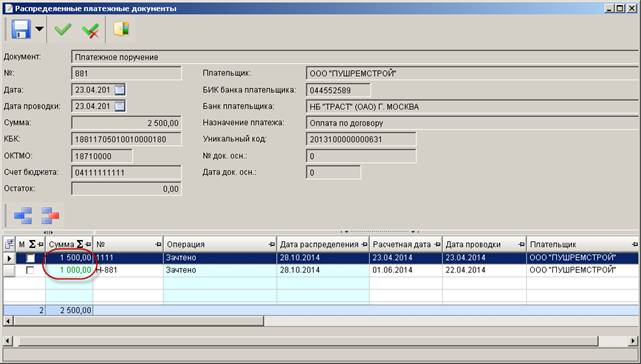
Рисунок 92. Окно «Распределенные платежные документы»
В графе Сумма укажите суммы, принимаемые к зачету, и нажмите кнопку  Сохранить.
2.6. Поиск платежных документов
В режиме «Поиск платежных документов» осуществляется поиск платежных документов для последующей ручной привязки к начислениям (см. п. 2.5.5) или формирования начисления администратора.
Навигатор => Администратор доходов бюджета => Документы => Документы администратора доходов бюджета => Начисления администратора => Поиск платежных документов
Настройка режима «Поиск платежных документов»
Переход к настройкам режима «Поиск платежных документов» (Рисунок 93) осуществляется по кнопке  Настройки на панели инструментов режима.
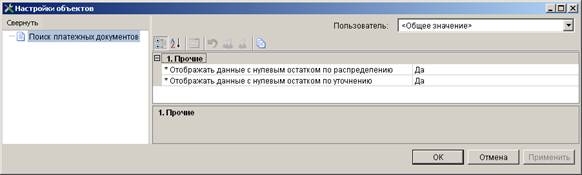
Рисунок 93. Настройка режима «Поиск платежных документов»
В настройках режима устанавливаются следующие параметры:
- Отображать данные с нулевым остатком по распределению – настройка позволяет включить/отключить отображение в списке платежных документов с нулевым остатком распределения по начислениям.
- Отображать данные с нулевым остатком по уточнению - настройка позволяет включить/отключить отображение в списке платежных документов с нулевым остатком по уточнению.
Список документов
Для отображения списка платежных документов используется фильтр отбора (Рисунок 94).
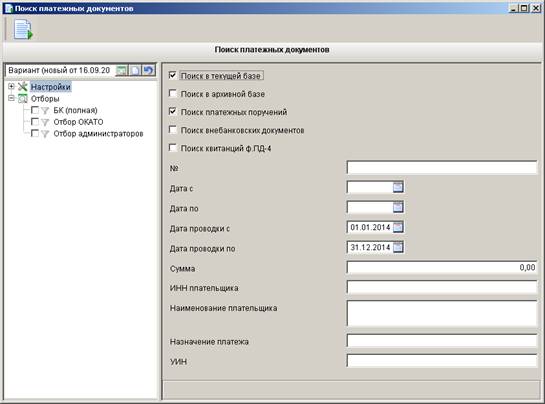
Рисунок 94. Окно отбора платежных документов
Введите параметры отбора платежных документов и нажмите кнопку Выполнить (параметры поиска платежных документов описаны в п. 2.5.5). В результате откроется окно списка платежных документов, удовлетворяющих параметрам поиска (Рисунок 95).
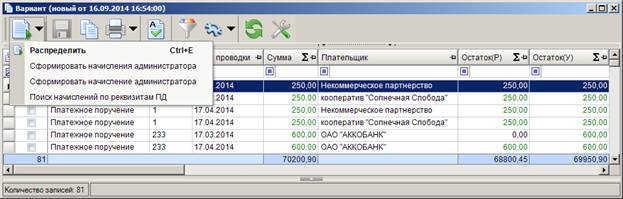
Рисунок 95. Список платежных документов
| Если платежное поручение разбито на квитанции ф. ПД-4, то в списке платежных документов отображаются только квитанции, сводное платежное поручение не отображается. | |

Для ручного распределения платежного документа по начислениям установите флажок в строке платежного документа и нажмите кнопку Распределить.
Для пакетного формирования начислений администратора на основании платежных документов установите флажки в строках платежных документов и выберите строку «Сформировать начисления администратора» в раскрывающемся списке инструмента Распределить.
Для формирования начисления администратора на основании платежного документа по заданным параметрам установите флажок в строке платежного документа и выберите строку «Сформировать начисление администратора» в раскрывающемся списке инструмента Распределить.
Для поиска и автоматической привязки начислений по реквизитам платежного документа выберите строку «Поиск начислений по реквизитам ПД» в раскрывающемся списке инструмента Распределить (см. п. 0).
Для копирования платежных документов режим «Буфер документов» для дальнейшего распределения нажмите кнопку  Копировать в буфер документов (см. п. 2.5.7).
Пакетное формирование начислений администратора
Для формирования начислений администратора на основании документов, найденных в режиме «Поиск платежных документов», установите флажки в строках нужных документов и выберите значение «Сформировать начисления администратора» в раскрывающемся списке инструмента Распределить. В результате откроется окно настройки параметров формирования начислений (Рисунок 96).
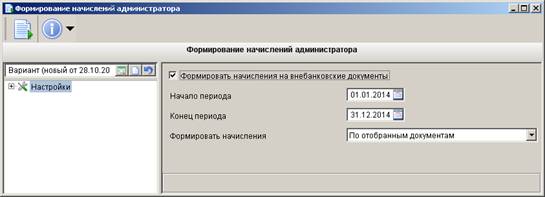
Рисунок 96. Настройки параметров формирования начисления администратора
Для формирования начислений с учетом внебанковских операций установите флажок в поле Формировать начисления на внебанковские документы.
Для формирования начислений на основании всех платежных документов за определенный период введите начальную и конечную даты периода обработки документов соответственно в поля Начало периода и Конец периода (отбор платежных документов при этом осуществляется по дате проводки).
Для формирования начислений на основании платежных документов, отобранных в списке, в раскрывающемся списке поля Формировать начисления выберите значение «По отобранным документам» (значения, введенные в поля Начало периода и Конец периода, при этом не учитываются).
Для формирования начислений на основании всех платежных документов, дата проводки которых входит в указанных период обработки платежных документов, в раскрывающемся списке поля Формировать начисления выберите значение «За период».
Для формирования начислений администратора согласно введенным параметрам нажмите кнопку Выполнить. В результате будут сформированы начисления администратора, и отобразится протокол формирования начислений (Рисунок 97).
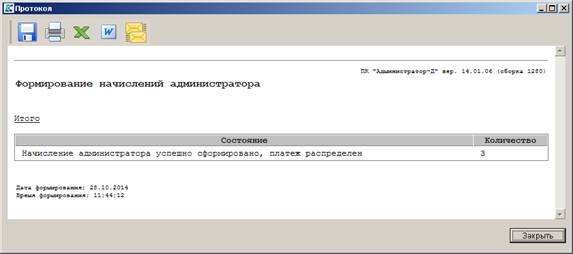
Рисунок 97. Протокол формирования начислений администратора
Формирование начисления администратора
Для формирования начисления администратора на основании платежного документа по заданным параметрам установите флажок в строке платежного документа и выберите строку «Сформировать начисление администратора» в раскрывающемся списке инструмента Распределить.
В результате откроется окно параметров формирования начисления на основании выбранного платежного документа (Рисунок 98).
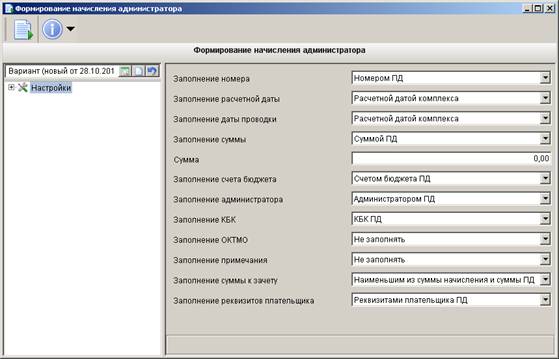
Рисунок 98. Окно параметров формирования начисления
Введите следующие параметры:
- Заполнение номера – указывается способ заполнения поля Номер начисления, в раскрывающемся списке выбирается одно из следующих значений: «Не заполнять», «Номером ПД», «УИН ПД».
- Заполнение расчетной даты - указывается способ заполнения поля Расчетная дата начисления, в раскрывающемся списке выбирается одно из следующих значений: «Не заполнять», «Расчетной датой комплекса», «Датой проводки ПД».
- Заполнение даты проводки - указывается способ заполнения поля Дата проводки начисления, в раскрывающемся списке выбирается одно из следующих значений: «Не заполнять», «Расчетной датой комплекса», «Датой проводки ПД».
- Заполнение суммы - указывается способ заполнения поля Сумма начисления, в раскрывающемся списке выбирается одно из следующих значений: «Не заполнять», «Суммой ПД», «Остатком распределения ПД», «Заданным значением».
- Сумма – указывается заданное значение суммы, которым заполняется поле Сумма начисления.
- Заполнение счета бюджета - указывается способ заполнения поля Счет бюджета начисления, в раскрывающемся списке выбирается одно из следующих значений: «Не заполнять», «Счетом бюджета ПД», «Счетом бюджета по умолчанию».
- Заполнение администратора - указывается способ заполнения поля Администратор начисления, в раскрывающемся списке выбирается одно из следующих значений: «Не заполнять», «Администратором ПД», «Корреспондентом по умолчанию».
- Заполнение КБК - указывается способ заполнения поля КБК начисления, в раскрывающемся списке выбирается одно из следующих значений: «Не заполнять», «КБК ПД», «КБК по умолчанию».
- Заполнение ОКТМО - указывается способ заполнения поля ОКТМО начисления, в раскрывающемся списке выбирается одно из следующих значений: «Не заполнять», «ОКТМО ПД», «ОКТМО по умолчанию».
- Заполнение примечания - указывается способ заполнения поля Примечание начисления, в раскрывающемся списке выбирается одно из следующих значений: «Не заполнять», «Назначением платежа ПД».
- Заполнение суммы к зачету - указывается способ заполнения поля Зачтено на вкладке Исполнение начисления, в раскрывающемся списке выбирается одно из следующих значений: «Не заполнять», «Суммой ПД», «Остатком распределения ПД», «Наименьшим из суммы начисления и суммы ПД», «Наименьшим из суммы начисления и остатка распределения ПД».
- Заполнение реквизитов плательщика – указывается способ заполнения раздела Реквизиты плательщика начисления, в раскрывающемся списке выбирается одно из следующих значений: «Не заполнять», «Реквизитами плательщика ПД».
Для формирования начисления в соответствии с указанными параметрами нажмите кнопку Выполнить. В результате откроется окно ввода редактирования начисления, поля которого заполнены указанными значениями (Рисунок 99).
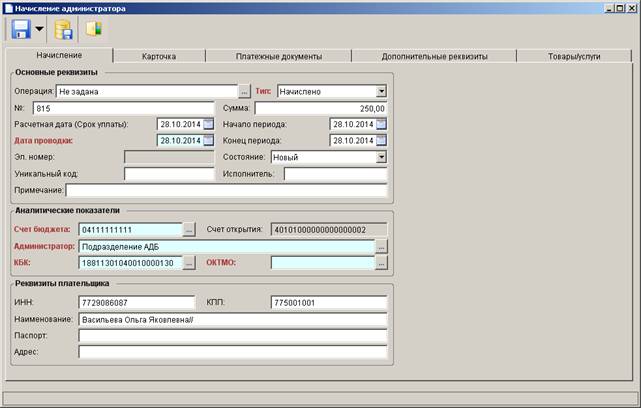
Рисунок 99. Окно ввода/редактирования начисления, сформированного в соответствии с указанными параметрами
В таблице Распределенные платежные документы вкладки Платежные документы начисления отображаются данные исходного платежного документа, сумма, принятая к зачету, заполняется значением, указанным в окне параметров формирования начисления.
При необходимости внесите изменения в данные начисления; для сохранения данных начисления и завершения работы с ним нажмите кнопку Сохранить.
2.7. Распределенные платежные документы
В режиме «Распределенные платежные документы» отображаются все платежные документы, привязанные к начислениям.
Навигатор => Администратор доходов бюджета => Документы => Документы администратора доходов бюджета => Начисления администратора => Распределенные платежные документы
Настройка режима «Распределенные платежные документы»
Переход к настройкам режима «Распределенные платежные документы» (Рисунок 100) осуществляется по кнопке Настройка на панели инструментов режима.
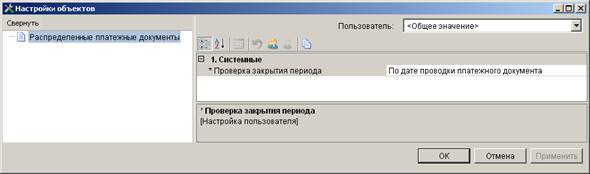
Рисунок 100. Окно настройки режима «Распределенные платежные документы»
В настройках режима устанавливаются следующие параметры:
Группа настроек «Системные»
- Проверка закрытия периода - указание критерия проверки закрытия периода. В настройке устанавливается одно из следующих значений: «По дате проводки платежного документа», «По дате проводки начисления».
Список документов
Для отображения списка распределенных платежных документов используется фильтр отбора (Рисунок 101).
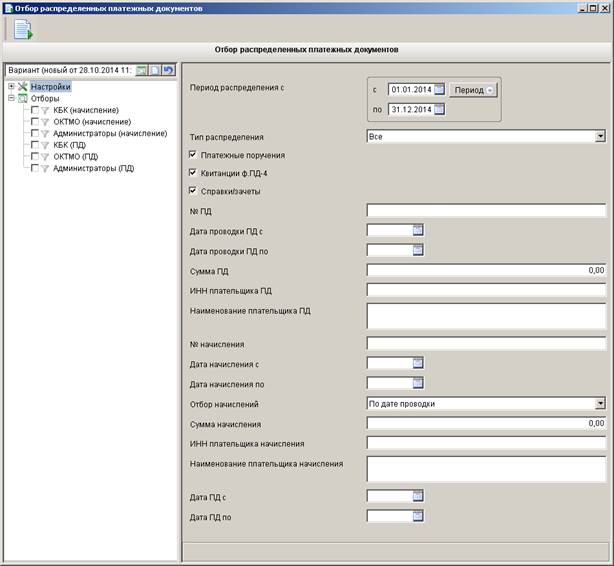
Рисунок 101. Окно фильтра отбора распределенных платежных документов
Для отбора платежных документов по дате распределения укажите начальную и конечную дату периода поиска соответственно в полях Дата распределения с и Дата распределения по.
В раскрывающемся списке поля Тип распределения выберите одно из следующих значений: «Все», «Ручное распределение», «По уникальному коду», «По реквизитам ПД», «По реквизитам начисления», «По уникальному коду при ЭОД».
Для отображения в списке платежных поручений, квитанций ф. ПД-4 и внебанковских документов установите флажки соответственно в поля Платежные поручения, Квитанции ф. ПД-4, Справки/зачеты.
В поле № ПД укажите номер платежного документа.
Для отбора платежных документов по дате проводки укажите начальную и конечную дату периода обработки документов соответственно в поля Дата проводки ПД с и Дата проводки ПД по.
В полях Сумма ПД, ИНН плательщика ПД, Наименование плательщика ПД введите соответственно сумму платежного документа, ИНН и наименование плательщика, указанные в платежном документе.
В поле № начисления укажите номер начисления, к которому привязан платежный документ.
Для отбора начислений по дате в полях Дата начисления с и Дата начисления по укажите начальную и конечную дату периода отбора начислений, к которым привязаны платежные документы.
В раскрывающемся списке поля Отбор начислений выберите одно из следующих значений: «По расчетной дате», «По дате проводки», «По дате ПД», «По периоду».
В полях Сумма начисления, ИНН плательщика начисления, Наименование плательщика начисления введите соответственно сумму платежного документа, ИНН и наименование плательщика, указанные в начислении.
Для отбора платежных документов по дате укажите начальную и конечную дату периода обработки документов соответственно в поля Дата ПД с и Дата ПД по.
Фильтр отбора позволяет ограничить выборку данных с помощью группы отборов по следующим параметрам:
- КБК (начисления);
- ОКТМО (начисления);
- Администраторы (начисления)
- КБК (ПД);
- ОКТМО (ПД);
- Администратор (ПД).
Нажмите кнопку Выполнить, в результате откроется окно списка платежных документов, удовлетворяющих введенным параметрам поиска (Рисунок 102).
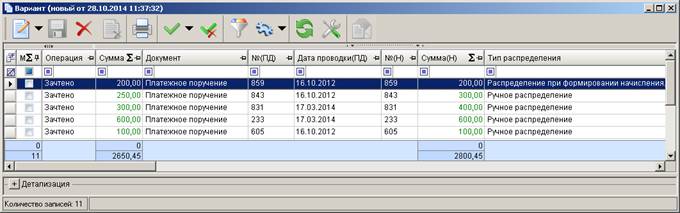
Рисунок 102. Список распределенных платежных документов
| В колонках КБК (ПД) и ОКТМО (ПД) реквизиты платежного документа отображаются с учетом уточнения. | |
Для удаления привязки платежного документа к начислению установите флажок в строке платежного документа и нажмите кнопку  Удалить на панели инструментов списка.
Редактирование данных распределения
Для редактирования данных распределения платежного документа выделите строку платежного документа и нажмите кнопку  Редактировать на панели инструментов списка. В результате откроется окно редактирования распределения (Рисунок 103).
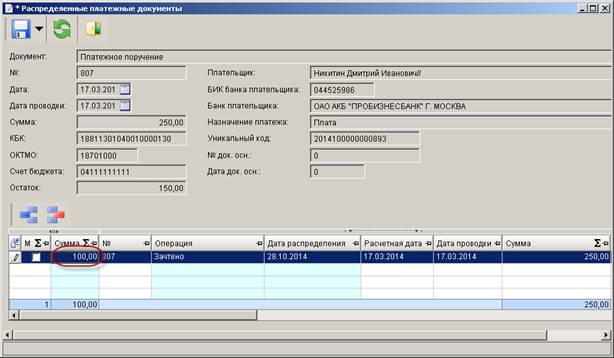
Рисунок 103. Окно редактирования распределения
Для редактирования зачтенной суммы платежного документа установите курсор в графе Сумма нужного платежного документа, введите необходимое значение зачтенной суммы и нажмите кнопку Сохранить.
Для удаления записи начисления нажмите кнопку  Удалить строку на панели инструментов.
Для добавления записи начисления нажмите кнопку  Добавить строку на панели инструментов. В добавленной строке дважды щелкните в колонке «№», в результате откроется окно начислений для отбора (Рисунок 64).
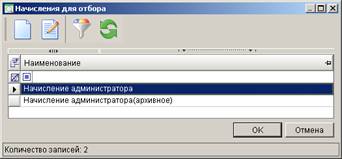
Рисунок 104. Окно начислений для отбора
Для поиска начислений в текущей базе выберите строку «Начисление администратора», для поиска в архивной базе – строку «Начисление администратора (архивное)». В результате откроется списка начислений, дата проводки которых входит в расчетный период комплекса (Рисунок 105).
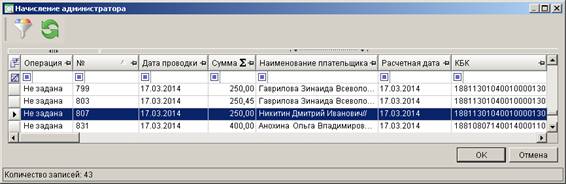
Рисунок 105. Список начислений для распределения платежного документа
Выберите строку нужного начисления и нажмите кнопку [ОК]. В результате в табличной части окна «Распределенные платежные документы» отобразится строка с реквизитами выбранного начисления (Рисунок 66).
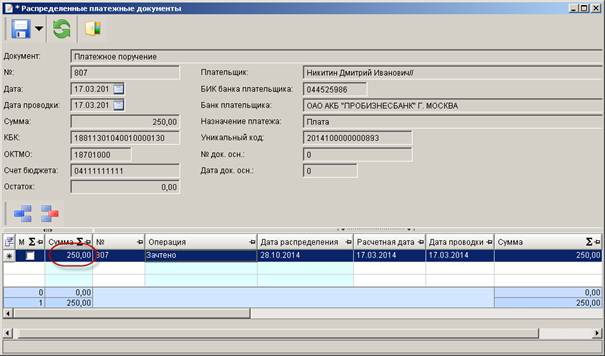
Рисунок 106. Окно «Распределенные платежные документы»
В графе Сумма укажите сумму, принимаемую к зачету. Если текущим платежным документом произведена оплата нескольких начислений, добавьте новые строки в табличную часть окна.
Для сохранения привязки начисления и платежного документа нажмите кнопку Сохранить.
Отмена распределения платежного документа
Для отмены распределения платежного документа в окне списка распределенных платежных документов (см. Рисунок 103) выделите строку платежного документа и в раскрывающемся списке инструмента Редактировать выберите строку «Отмена распределения». В открывшемся окне подтверждения отмены распределения (Рисунок 107) нажмите кнопку [Да].
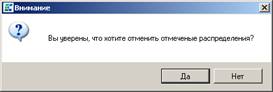
Рисунок 107. Окно подтверждения отмены распределения
В результате будет осуществлена отмена распределения платежного документа и в окне «Распределенные платежные документы» отобразится операция «Списано» (Рисунок 108).

Рисунок 108. Операция «Списано» в окне Распределенные платежные документы
2.8. Результаты поиска ПД
В режиме «Результаты поиска ПД» осуществляется привязка к начислениям платежных документов, найденных при использовании режимов «Поиск платежей по реквизитам ПД» (см. п. 2.5.3) и «Поиск платежей по реквизитам начисления» (см. п. 2.5.4).
Навигатор => Администратор доходов бюджета => Документы => Документы администратора доходов бюджета => Начисления администратора => Результаты поиска ПД
При выборе режима открывается окно просмотра результатов поиска платежных документов (Рисунок 109).
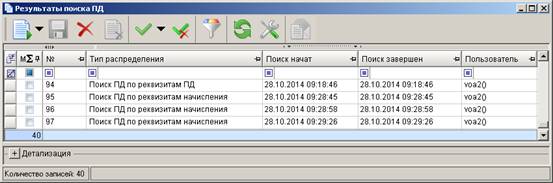
Рисунок 109. Окно просмотра результатов поиска платежных документов
Для распределения начислений по платежным документам выберите нужную строку результата поиска и выберите строку «Распределить» в раскрывающемся списке инструмента Детализация результата. В результате откроется окно распределения, в верхней части которого отображается начисление (список начислений), в нижней - найденные платежные документы (при установке в верхней части окна курсора на строку начисления в нижней части окна отобразится список платежных документов, которые могут быть привязаны к текущему начислению) (Рисунок 110).
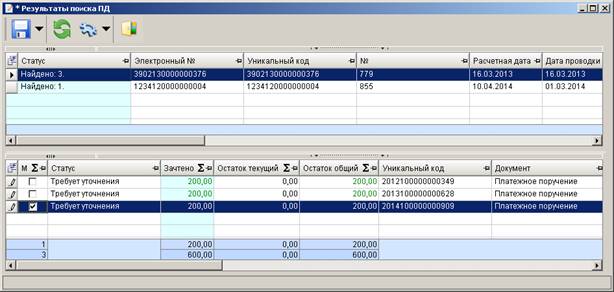
Рисунок 110. Окно распределения
Для привязки платежного документов к начислениям для каждого начисления установите флажок в строке платежного документа, введите сумму, принимаемую к зачету, и нажмите кнопку Сохранить.
| Для того, чтобы в окне распределения по умолчанию устанавливались флажки в строках найденных платежных документов, необходимо в настройке Главное меню => Настройки => Настройки => Документы =>Администратор доходов бюджета =>Поиск документов для распределения => Начисления для распределения => Отмечать найденные документы по умолчанию выбрать значение «Да». Настройка может быть установлена индивидуально на пользователя. | |
В результате откроется окно протокола контроля данных, в котором отображается перечень платежных документов, отобранных для распределения (Рисунок 111).
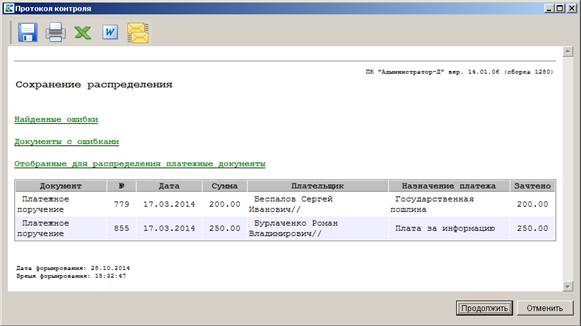
Рисунок 111. Окно протокола контроля данных
Для привязки указанных платежных документов к начислениям нажмите кнопку [Продолжить].
Платежные документы, привязанные к начислению, отображаются в таблице Распределенные платежные документы на вкладке Платежные документы окна ввода/редактирования начисления (Рисунок 112).
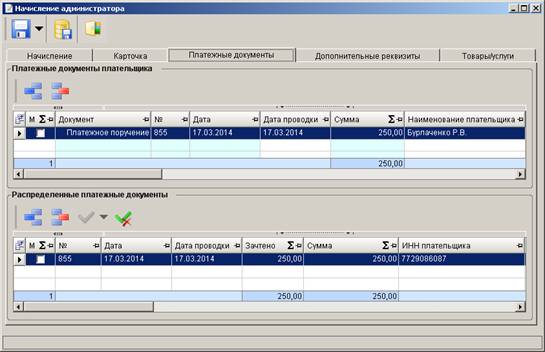
Рисунок 112. Окно ввода/редактирования начисления, вкладка Платежные документы
Для удаления привязки платежного документа к начислению выделите строку платежного документа и нажмите кнопку Удалить строку. Удаление привязки платежного документа к начислению осуществляется также в режиме «Распределенные платежные документы» (см. п. 2.7).
Детализация результата поиска платежных документов
Для детализированного просмотра результатов поиска платежных документов в окне просмотра результатов поиска (см. Рисунок 109) выберите нужную строку и нажмите кнопку Детализация результата на панели инструментов списка. В результате откроется окно списка начислений, для которых был осуществлен поиск платежных документов в рамках текущего поискового запроса (Рисунок 113).
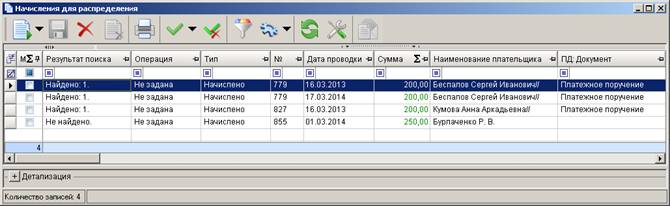
Рисунок 113. Окно списка начислений для распределения
Для пакетного распределения начислений, для которых найден один платежный документ, установите флажки в строках начислений и выберите строку «Пакетное распределение» в раскрывающемся списке инструмента Распределить. В результате откроется окно протокола распределения (Рисунок 114).
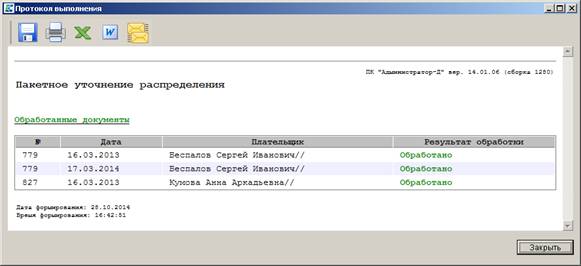
Рисунок 114. Окно протокола распределения
В результате в окне списка начислений для распределения результаты поиска по выбранным для пакетного распределения начислениям примут статус «Обработан» (Рисунок 115).
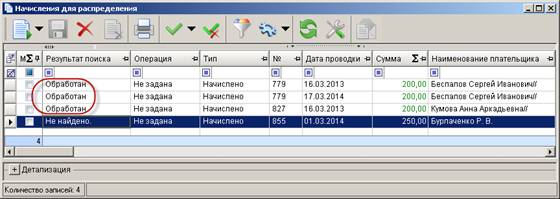
Рисунок 115. Окно списка начислений для распределения
Для уточнения распределения по начислению, для которого найдено больше одного платежного документа, выберите строку нужного начисления и нажмите кнопку Распределить. В результате откроется окно уточнения распределения (Рисунок 116).
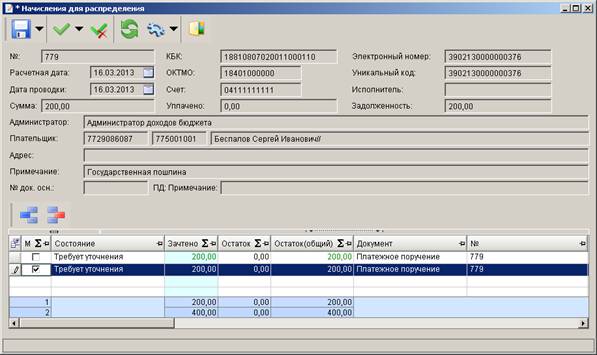
Рисунок 116. Окно уточнения распределения
В верхней части окна отображаются реквизиты начисления, в нижней – список найденных платежных документов.
Для просмотра данных платежного документа установите курсор в строке нужного платежного документа, нажмите кнопку  Связи документа, затем кнопку Редактировать.
Для привязки платежного документа к начислению установите флажок в строке платежного документа, введите сумму, принимаемую к зачету, в графе Зачтено и нажмите кнопку Сохранить.
| Для того, чтобы в окне распределения по умолчанию устанавливались флажки в строках найденных платежных документов, необходимо в настройке Главное меню => Настройки => Настройки => Документы =>Администратор доходов бюджета =>Поиск документов для распределения => Начисления для распределения => Отмечать найденные документы по умолчанию выбрать значение «Да». Настройка может быть установлена индивидуально на пользователя. | |
В результате откроется окно протокола контроля данных, в котором отображаются реквизиты выбранных для привязки платежных документов (Рисунок 117).
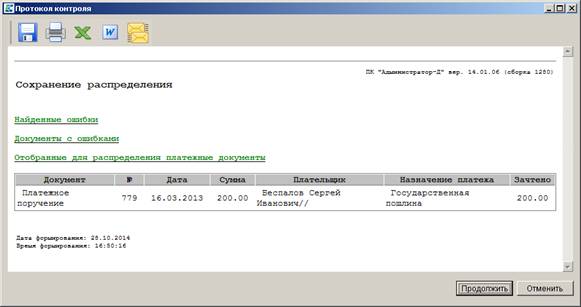
Рисунок 117. Окно протокола контроля данных
Для привязки указанных платежных документов к начислениям нажмите кнопку [Продолжить].
2.9. Результаты поиска начислений
В режиме «Результаты поиска начислений» осуществляется привязка платежных документов к начислениям, найденных при использовании режима «Поиск начислений по реквизитам ПД» (см. п. 2.5.6).
Навигатор => Администратор доходов бюджета => Документы => Документы администратора доходов бюджета => Начисления администратора => Результаты поиска начислений
При выборе режима открывается окно просмотра результатов поиска начислений (Рисунок 125).
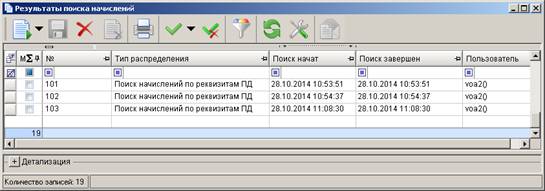
Рисунок 118. Окно просмотра результатов поиска начислений
Для распределения платежных документов к начислениям выберите нужную строку результата поиска и выберите строку «Распределить» в раскрывающемся списке инструмента Детализация результата. В результате откроется окно распределения, в верхней части которого отображается платежный документ (список платежных документов), в нижней - найденные начисления (при установке в верхней части окна курсора на строку платежного документа в нижней части окна отобразится список начислений, которые могут быть привязаны к текущему платежному документу) (Рисунок 119).

|
Из за большого объема этот материал размещен на нескольких страницах:
1 2 3 4 5 6 7 |
