


Партнерка на США и Канаду по недвижимости, выплаты в крипто
- 30% recurring commission
- Выплаты в USDT
- Вывод каждую неделю
- Комиссия до 5 лет за каждого referral
- на начисление установлен аналитический признак, указанный в отборе Аналитические признаки статей (в этом случае количество и сумма начислений отображаются в строке с наименованием соответствующей статьи);
- на начисление установлен аналитический признак, указанный в отборе Аналитический признак «Начислено судами» (в этом случае количество и сумма начислений отображается в строке Судами).
В графе Уплачено отображаются количество и сумма платежных документов, привязанных к начислениям, дата распределения которых не больше даты, указанной в поле Расчетная дата (см. Рисунок 148), причем в графе Через ССП отображаются платежные документы, ИНН плательщика которых совпадает с ИНН указанным в настройке ИНН службы судебных приставов.
2.12.8. Реестр начисленных сумм
Навигатор => Администратор доходов бюджета => Отчеты => Начисления администратора => Реестр начисленных сумм
При выборе режима открывается окно параметров формирования отчета (Рисунок 150).
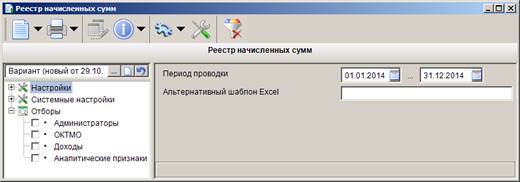
Рисунок 150. Окно параметров формирования отчета «Реестр начисленных сумм»
В полях Период проводки укажите начальную и конечную дату периода формирования отчета.
В поле Альтернативный шаблон Excel укажите наименование пользовательского шаблона для отчета.
Фильтр отбора позволяет ограничить выборку данных для отчета с помощью группы отборов по следующим реквизитам:
- администраторы;
- ОКТМО;
- БК (доходы);
- аналитические признаки.
Для формирования печатной формы отчета нажмите кнопку  Печать на панели инструментов. В результате откроется печатная форма отчета (Рисунок 151).
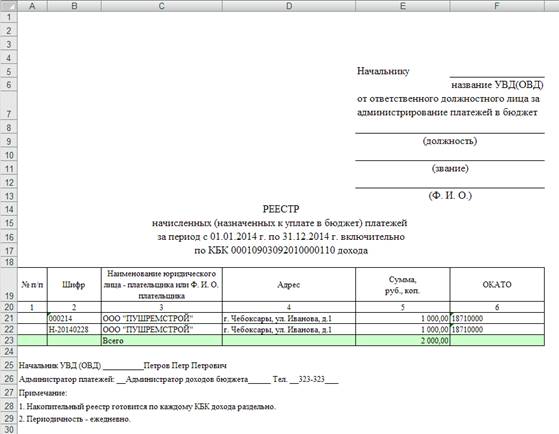
Рисунок 151. Печатная форма отчета «Реестр начисленных сумм»
Отчет формируется в разрезе КБК (информация по каждому КБК на отдельном листе). В отчете отображаются начисления, дата проводки которых входит в период, указанный в параметрах формирования отчета.
2.12.9. Реестр оплаченных штрафов
Навигатор => Администратор доходов бюджета => Отчеты => Начисления администратора => Реестр оплаченных штрафов
При выборе режима открывается окно параметров формирования отчета (Рисунок 152).
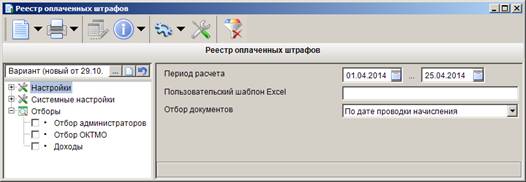
Рисунок 152. Окно параметров формирования отчета «Реестр оплаченных штрафов»
В полях Период расчета укажите начальную и конечную дату периода формирования отчета.
В поле Пользовательский шаблон Excel укажите наименование пользовательского шаблона для отчета.
В раскрывающемся списке поля Отбор документов выберите одно из следующих значений:
- «По дате распределения» - отбор начислений в отчет по дате распределения начисления и платежного документа;
- «По расчетной дате начисления» - отбор начислений по расчетной дате начисления;
- «По дате проводки начисления» - отбор начислений по дате проводки начисления;
- «По дате проводки ПД» - отбор начислений по дате проводки платежного документа, привязанного к начислению.
Фильтр отбора позволяет ограничить выборку данных для отчета с помощью группы отборов по следующим реквизитам:
- администраторы;
- ОКТМО;
- БК (доходы).
Для формирования печатной формы отчета нажмите кнопку Печать на панели инструментов. В результате откроется печатная форма отчета (Рисунок 153).

Рисунок 153. Печатная форма отчета «Реестр оплаченных штрафов»
Отчет формируется в разрезе КБК (информация по каждому КБК на отдельном листе). В отчете отображаются начисления, дата которых (тип даты определяется настройкой Отбор документов, см. Рисунок 152) входит в период, указанный в параметрах формирования отчета.
2.12.10. Реестр начисленных и оплаченных сумм
Навигатор => Администратор доходов бюджета => Отчеты => Начисления администратора => Реестр начисленных и оплаченных сумм
При выборе режима открывается окно параметров формирования отчета (Рисунок 154).
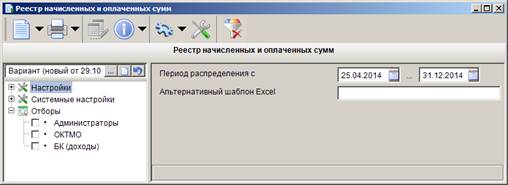
Рисунок 154. Окно параметров формирования отчета «Реестр начисленных и оплаченных сумм»
Укажите начальную и конечную дату периода распределения начислений соответственно в полях Период распределения.
В поле Альтернативный шаблон Excel укажите наименование пользовательского шаблона для отчета.
Фильтр отбора позволяет ограничить выборку данных для отчета с помощью группы отборов по следующим реквизитам:
- администраторы;
- ОКТМО;
- БК (доходы).
Для формирования печатной формы отчета нажмите кнопку Печать на панели инструментов. В результате откроется печатная форма отчета (Рисунок 155).
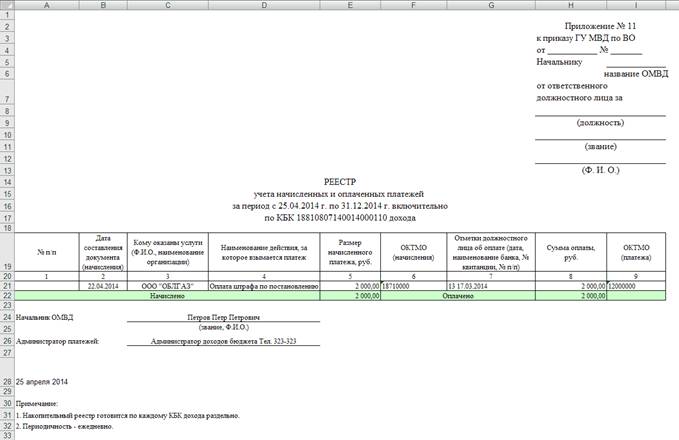
Рисунок 155. Печатная форма отчета «Реестр начисленных и оплаченных сумм»
Отчет формируется в разрезе КБК (информация по каждому КБК на отдельном листе). В отчете отображаются начисления и привязанные к ним поступления, дата распределения которых входит в период, указанный в параметрах формирования отчета.
2.12.11. Акт сверки по наименованию плательщика
Навигатор => Администратор доходов бюджета => Отчеты => Начисления администратора => Акт сверки по наименованию плательщика
При выборе режима открывается окно параметров формирования отчета (Рисунок 156).
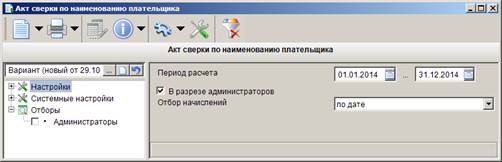
Рисунок 156. Окно параметров формирования отчета «Акт сверки по наименованию плательщика»
В полях Период расчета укажите начальную и конечную дату периода формирования отчета.
Для формирования отчета в разрезе администраторов установите флажок в поле В разрезе администраторов.
В раскрывающемся списке поля Отбор начислений выберите одно из следующих значений:
- «по дате» - отбор начислений в отчет по дате проводки начисления;
- «по расчетной дате» - отбор начислений по расчетной дате.
Фильтр отбора позволяет ограничить выборку данных для отчета с помощью отбора по администраторам.
Для формирования печатной формы отчета нажмите кнопку Печать на панели инструментов. В результате откроется печатная форма отчета (Рисунок 157).
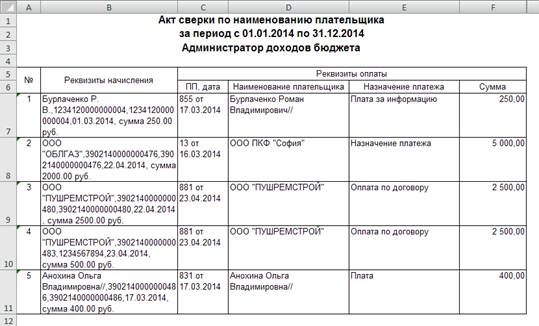
Рисунок 157. Печатная форма отчета «Акт сверки по наименованию плательщика»
Отчет формируется в разрезе администраторов (информация по каждому администратору на отдельном листе). В отчете отображаются реквизиты начислений, дата которых (тип даты определяется настройкой Отбор начислений, см. Рисунок 156) входит в отчетный период, и привязанных к ним платежных документов.
2.12.12. Акт сверки по начисленным доходам (в разрезе администраторов, месяцев и кодов доходов)
Навигатор => Администратор доходов бюджета => Отчеты => Начисления администратора => Акт сверки по начисленным доходам (в разрезе администраторов, месяцев и кодов доходов)
При выборе режима открывается окно параметров формирования отчета (Рисунок 158).
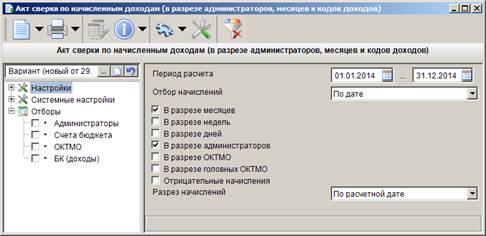
Рисунок 158. Окно параметров формирования отчета «Акт сверки по начисленным доходам (в разрезе администраторов, месяцев и кодов доходов)»
В полях Период расчета укажите начальную и конечную дату периода формирования отчета.
В раскрывающемся списке поля Отбор начислений выберите одно из следующих значений:
- «По дате» - отбор начислений в отчет по дате проводки начисления;
- «По расчетной дате» - отбор начислений по расчетной дате;
- «По дате ПД» - отбор начислений по дате платежного документа, указанного в таблице Платежные документы плательщика вкладки Платежные документы начисления.
Для формирования отчета в разрезе месяцев, недель и дней, в разрезе администраторов, в разрезе ОКТМО и головных ОКТМО установите флажки соответственно в поля В разрезе месяцев, В разрезе недель, В разрезе дней, В разрезе администраторов, В разрезе ОКТМО, В разрезе головных ОКТМО.
Для включения в отчет начислений с отрицательными суммами установите флажок в поле Отрицательные начисления.
В раскрывающемся списке поля Разрез начислений выберите одно из следующих значений:
- «По расчетной дате» - отображение начислений в разрезе месяцев, недель и дней по расчетной дате начисления;
- «По дате проводки» - отображение начислений в разрезе месяцев, недель и дней по дате проводки начисления.
Фильтр отбора позволяет ограничить выборку данных для отчета с помощью группы отборов по следующим реквизитам:
- администраторы;
- ОКТМО;
- БК (доходы).
Для формирования печатной формы отчета нажмите кнопку Печать на панели инструментов. В результате откроется печатная форма отчета (Рисунок 159).
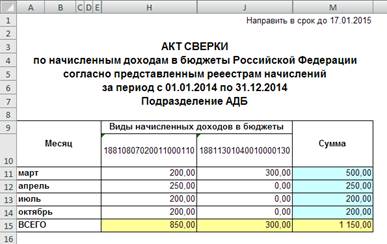
Рисунок 159. Печатная форма отчета «Акт сверки по начисленным доходам (в разрезе администраторов, месяцев и кодов доходов)»
2.12.13. Акт сверки по начисленным и поступившим суммам
Навигатор => Администратор доходов бюджета => Отчеты => Начисления администратора => Акт сверки по начисленным и поступившим суммам
При выборе режима открывается окно параметров формирования отчета (Рисунок 160).
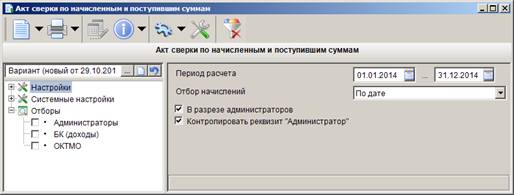
Рисунок 160. Окно параметров формирования отчета «Акт сверки по начисленным и поступившим суммам»
В полях Период расчета укажите начальную и конечную дату периода формирования отчета.
В раскрывающемся списке поля Отбор начислений выберите одно из следующих значений:
- «По дате» - отбор начислений в отчет по дате проводки начисления;
- «По расчетной дате» - отбор начислений по расчетной дате;
- «По дате ПД» - отбор начислений по дате платежного документа, указанного в таблице Платежные документы плательщика на вкладки Платежные документы начисления.
Для формирования отчета в разрезе администраторов установите флажок в поле В разрезе администраторов.
Для отображения в отчете реквизита «Администратор» начисления и платежного документа установите флажок в поле Контролировать реквизит «Администратор».
Фильтр отбора позволяет ограничить выборку данных для отчета с помощью отбора по администраторам, БК (доходы) и ОКТМО.
Для формирования печатной формы отчета нажмите кнопку Печать на панели инструментов. В результате откроется печатная форма отчета (Рисунок 161).
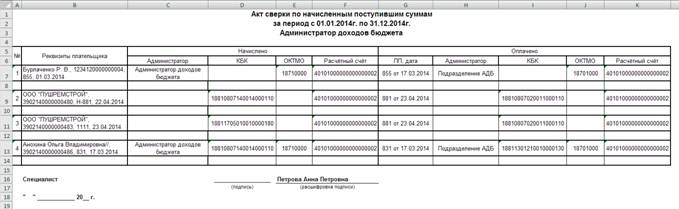
Рисунок 161. Печатная форма отчета «Акт сверки по начисленным поступившим суммам»
В графе Реквизиты плательщика отображается наименование плательщика из поля Наименование начисления, электронный номер начисления, номер начисления и дата проводки начисления.
В разделе Начислено в графах КБК, ОКТМО и Расчетный счет отображаются соответственно данные из полей КБК, ОКТМО и Счет открытия начисления.
В разделе Оплачено в графах ПП, дата, КБК, ОКТМО и Расчетный счет отображаются соответственно номер и дата проводки платежного документа (для квитанций отображается номер и дата проводки сводного платежного поручения), КБК, ОКТМО и счет получателя с учетом внебанковских документов.
2.12.14. Акт сверки по поступившим доходам (в разрезе администраторов, периодов и кодов доходов)
Навигатор => Администратор доходов бюджета => Отчеты => Начисления администратора => Акт сверки по поступившим доходам (в разрезе администраторов, периодов и кодов доходов)
При выборе режима открывается окно параметров формирования отчета (Рисунок 162).
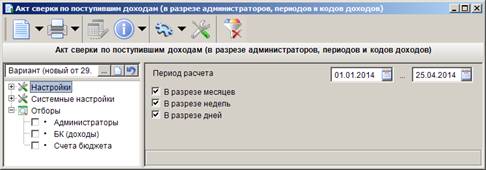
Рисунок 162. Окно параметров формирования отчета «Акт сверки по поступившим доходам (в разрезе администраторов, периодов и кодов доходов)»
В полях Период расчета укажите начальную и конечную дату периода формирования отчета.
Для формирования отчета в разрезе месяцев, недель и дней установите флажки соответственно в поля В разрезе месяцев, В разрезе недель, В разрезе дней.
Фильтр отбора позволяет ограничить выборку данных для отчета с помощью группы отборов по следующим реквизитам:
- администраторы;
- БК (доходы);
- счета бюджета.
Для формирования печатной формы отчета нажмите кнопку Печать на панели инструментов. В результате откроется печатная форма отчета (Рисунок 163).
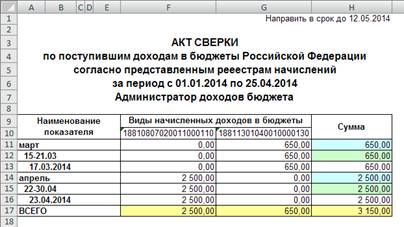
Рисунок 163. Печатная форма отчета «Акт сверки по поступившим доходам (в разрезе администраторов, месяцев и кодов доходов)»
В отчете отображаются суммы распределенных платежных документов, дата проводки которых входит в отчетный период.
2.12.15. Акт сверки с плательщиком
Навигатор => Администратор доходов бюджета => Отчеты => Начисления администратора => Акт сверки с плательщиком
При выборе режима открывается окно параметров формирования отчета (Рисунок 164).
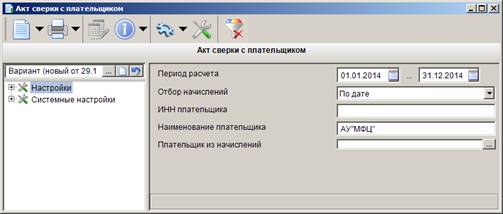
Рисунок 164. Окно параметров формирования отчета «Акт сверки с плательщиком»
В полях Период расчета укажите начальную и конечную дату периода формирования отчета.
В раскрывающемся списке поля Отбор начислений выберите одно из следующих значений:
- «По дате» - отбор начислений в отчет по дате проводки начисления;
- «По расчетной дате» - отбор начислений по расчетной дате;
- «По дате ПД» - отбор начислений по дате платежного документа, указанного в таблице Платежные документы плательщика на вкладки Платежные документы начисления.
Укажите ИНН и наименование плательщика соответственно в полях ИНН плательщика и Наименование плательщика.
Поле Плательщик из начислений заполняется отбором плательщика из списка плательщиков, указанных в начислениях, по кнопке  .
.
Для формирования печатной формы отчета нажмите кнопку Печать на панели инструментов. В результате откроется печатная форма отчета (Рисунок 165).
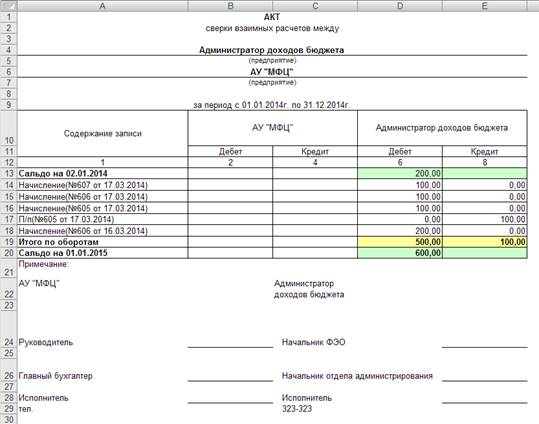
Рисунок 165. Печатная форма отчета «Акт сверки с плательщиком»
В строке Сальдо на отображается сумма задолженности по начислениям за весь период ранее периода формирования отчета (по дате начисления в соответствии с типом даты, указанным в настройке Отбор начислений, см. Рисунок 164) с учетом корректировок (по дате корректирующего начисления) и привязок к платежным документам (по дате распределения), сделанных до даты начала отчетного периода.
В графе Дебет отображаются суммы начислений по текущему плательщику с датой (тип даты определяется настройкой Отбор начислений), входящей в период формирования отчета.
В графе Кредит отображаются суммы распределенных платежных документов, удовлетворяющих следующим условиям:
- наименование плательщика в платежном документе совпадает с наименованием плательщика, указанного в начислении;
- дата проводки платежного документа входит в отчетный период.
2.12.16. Журнал по учету начислений и поступлений
Навигатор => Администратор доходов бюджета => Отчеты => Начисления администратора => Журнал по учету начислений и поступлений
При выборе режима открывается окно параметров формирования отчета (Рисунок 166).
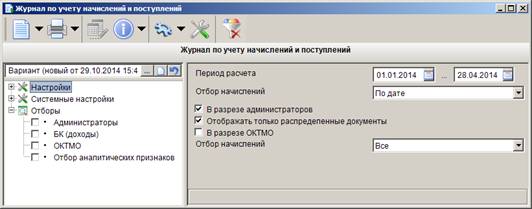
Рисунок 166. Окно параметров формирования «Журнал по учету начислений и поступлений»
В полях Период расчета укажите начальную и конечную дату периода формирования отчета.
В раскрывающемся списке поля Отбор начислений выберите одно из следующих значений:
- «По дате» - отбор начислений в отчет по дате проводки начисления;
- «По расчетной дате» - отбор начислений по расчетной дате;
- «По дате ПД» - отбор начислений по дате платежного документа, указанного в таблице Платежные документы плательщика вкладки Платежные документы начисления;
- «По периоду» - отбор начислений по начальной дате периода начисления.
Для формирования отчета в разрезе администраторов установите флажок в поле В разрезе администраторов.
Для отображения в отчете только распределенных документов установите флажок в поле Отображать только распределенные документы.
Для формирования отчета в разрезе ОКТМО установите флажок в поле В разрезе ОКТМО.
В раскрывающемся списке поля Отбор начислений выберите одно из следующих значений:
- «Все» - отбор всех начислений;
- «С пустым ИНН» - отбор начислений с пустым ИНН плательщика;
- «С непустым ИНН» - отбор начислений с пустым ИНН плательщика.
Фильтр отбора позволяет ограничить выборку данных для отчета с помощью группы отборов по следующим реквизитам:
- администраторы;
- БК (доходы);
- ОКТМО;
- аналитические признаки.
Для формирования печатной формы отчета нажмите кнопку Печать на панели инструментов. В результате откроется печатная форма отчета (Рисунок 167).
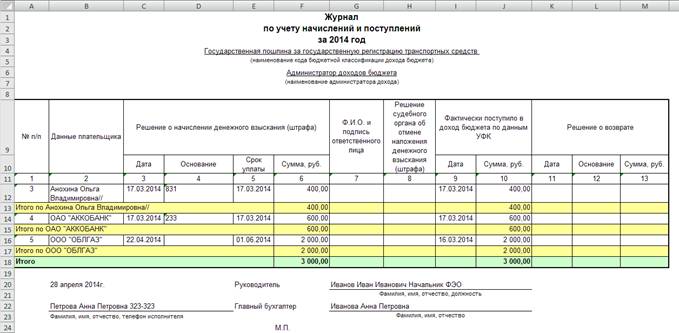
Рисунок 167. Печатная форма отчета «Журнал по учету начислений и поступлений»
Отчет формируется в разрезе кодов дохода (каждый код дохода на отдельной странице). В отчете отображаются начисления, дата которых (тип даты определяется настройкой Отбор начислений) входит в отчетный период.
В графе Данные плательщика отображается наименование плательщика, указанное в начислении.
В графах Дата, Основание, Срок уплаты и Сумма отображаются соответственно дата проводки, номер, расчетная дата и сумма начисления.
В графе Фактически поступило в доход бюджета по данным УФК отображаются дата проводки и сумма платежного документа, привязанного к начислению.
В графах Дата, Основание и Сумма. раздела Решение о возврате отображаются соответственно дата регистрации заявления плательщика о возврате, номер и сумма заявки на возврат.
2.12.17. Информация о начислениях администратора
Навигатор => Администратор доходов бюджета => Отчеты => Начисления администратора => Информация о начислениях администратора
При выборе режима открывается окно параметров формирования отчета (Рисунок 168).
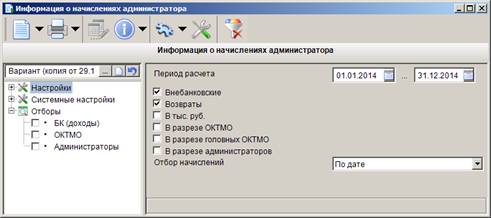
Рисунок 168. Окно параметров формирования отчета «Информация о начислениях администратора»
В полях Период расчета укажите начальную и конечную дату периода формирования отчета.
Для включения в отчет внебанковских документов и платежных документов на возврат установите флажки соответственно в поля Внебанковские и Возврат.
Для формирования отчета в тыс. руб. установите флажок в поле В тыс. руб.
Для формирования отчета в разрезе ОКТМО, головных ОКТМО и администраторов установите флажки соответственно в поля В разрезе ОКТМО, В разрезе головных ОКТМО, В разрезе администраторов.
В раскрывающемся списке поля Отбор начислений выберите одно из следующих значений:
- «По дате» - отбор начислений в отчет по дате проводки начисления;
- «По расчетной дате» - отбор начислений по расчетной дате;
- «По дате ПД» - отбор начислений по дате платежного документа, указанного в таблице Платежные документы плательщика вкладки Платежные документы начисления.
Фильтр отбора позволяет ограничить выборку данных для отчета с помощью отбора по БК (доходы), ОКТМО и администраторам.
Для формирования печатной формы отчета нажмите кнопку Печать на панели инструментов. В результате откроется печатная форма отчета (Рисунок 169).
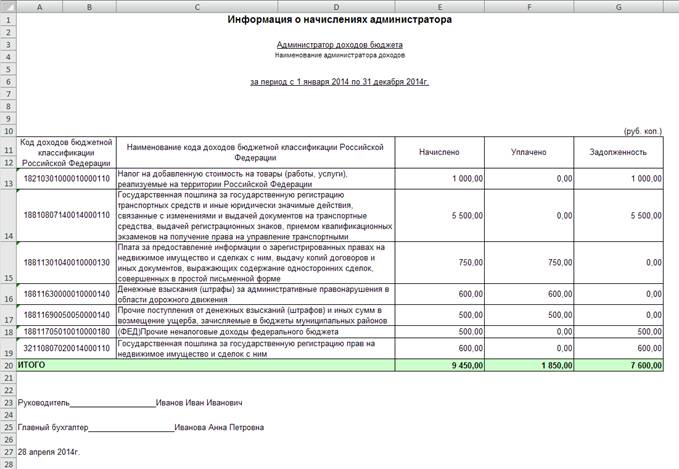
Рисунок 169. Печатная форма отчета «Информация о начислениях администратора»
В графе Начислено отображается сумма начислений, дата проводки, расчетная дата или дата ПД которых (в зависимости от настройки Отбор начислений, см. Рисунок 168) входит в период формирования отчета.
В графе Уплачено отображается сумма платежных документов (а также внебанковских документов и платежных документов на возврат, если они включаются в отчет), дата проводки которых входит в отчетный период.
2.12.18. Информация о начислениях администратора (диаграмма)
Навигатор => Администратор доходов бюджета => Отчеты => Начисления администратора => Информация о начислениях администратора (диаграмма)
При выборе режима открывается окно параметров формирования отчета (Рисунок 170).

Рисунок 170. Окно параметров формирования отчета «Информация о начислениях администратора (диаграмма)»
В полях Период расчета укажите начальную и конечную дату периода формирования отчета.
В поле Наименование отчета введите наименование, которое будет отображаться в заголовке печатной формы отчета.
Для включения в отчет внебанковских документов и платежных документов на возврат установите соответственно в поля Включать внебанковские в «Уплачено» и Включать возвраты в «Уплачено».
Для отображения сумм отчета в тысячах рублей установите флажок в поле Отчет в тыс. руб., для включения в отчет невыясненных поступлений – в поле Отображать невыясненные.
В поле Тип диаграммы установите переключатель в одно из значений: «Обычная гистограмма», «Объемная гистограмма», «Объемная гистограмма с накоплением», «Гистограмма по взыскиваемости», «Объемная круговая по взыскиваемости».
Для формирования диаграммы в разрезе кодов доходов, ОКТМО, головных ОКТМО, администраторов установите переключатель в поле Диаграмма в разрезе в соответствующее значение.
В раскрывающемся списке поля Отбор начислений выберите одно из следующих значений:
- «По дате» - отбор начислений в отчет по дате проводки начисления;
- «По расчетной дате» - отбор начислений по расчетной дате.
- «По дате ПД» - отбор начислений по дате платежного документа, указанного в таблице Платежные документы плательщика вкладки Платежные документы начисления.
Фильтр отбора позволяет ограничить выборку данных для отчета с помощью группы отборов по следующим реквизитам:
- БК (доходы);
- администраторы;
- ОКТМО;
- аналитические признаки на уплаченные суммы;
- аналитические признаки на начисленную сумму.
Для формирования печатной формы отчета нажмите кнопку Печать на панели инструментов. В результате откроется печатная форма отчета (Рисунок 171).
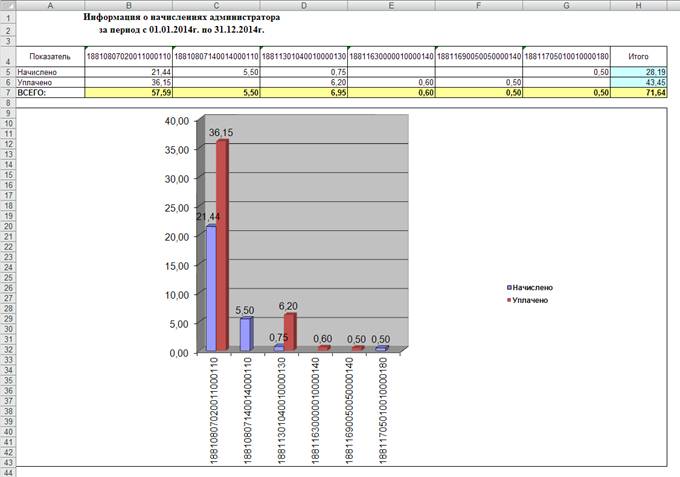
Рисунок 171. Печатная форма «Информация о начислениях администратора (диаграмма)»
2.12.19. Информация о начислениях администратора в разрезе документов
Навигатор => Администратор доходов бюджета => Отчеты => Начисления администратора => Информация о начислениях администратора в разрезе документов
При выборе режима открывается окно параметров формирования отчета (Рисунок 172).
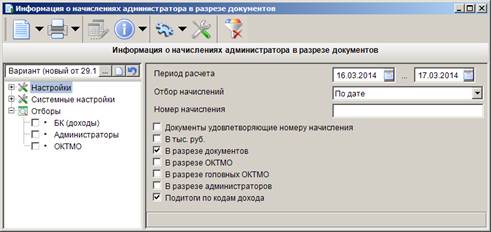
Рисунок 172. Окно параметров формирования отчета «Информация о начислениях администратора в разрезе документов»
В полях Период расчета укажите начальную и конечную дату периода формирования отчета.
В раскрывающемся списке поля Отбор начислений выберите одно из следующих значений:
- «По дате» - отбор начислений в отчет по дате проводки начисления;
- «По расчетной дате» - отбор начислений по расчетной дате;
Для отбора в отчет начислений по номеру введите номер начисления или его часть в поле Номер начисления и установите флажок в поле Документы, удовлетворяющие номеру начисления.
Для отображения сумм отчета в тыс. рублей установите флажок в поле В тыс. руб.
Для формирования отчета в разрезе документов, ОКТМО, головных ОКТМО и администраторов установите флажки соответственно в поля В разрезе документов, В разрезе ОКТМО, В разрезе головных ОКТМО, В разрезе администраторов.
Для отображения в отчете подитогов по кодам дохода установите флажок в поле Подитоги по кодам дохода.
Фильтр отбора позволяет ограничить выборку данных для отчета с помощью группы отборов по следующим реквизитам:
- БК (доходы);
- администраторы;
- ОКТМО.
Для формирования печатной формы отчета нажмите кнопку Печать на панели инструментов. В результате откроется печатная форма отчета (Рисунок 173).

Рисунок 173. Печатная форма отчета «Информация о начислениях администратора в разрезе документов»
В отчете отображаются начисления, дата которых (тип даты определяется настройкой Отбор начислений) входит в отчетный период.
В графах Номер начисления, Дата начисления, Дата ввода документа отображаются соответственно номер, расчетная дата и дата ввода начисления
В графе Код доходов бюджетной классификации Российской Федерации отображается соответственно код БК, указанный в начислении.
В графе Начислено указывается сумма начисления.
В графе Уплачено отображается сумма платежных документов, привязанных к начислению.
2.12.20. Информация о начислениях администратора в разрезе плательщиков
Навигатор => Администратор доходов бюджета => Отчеты => Начисления администратора => Информация о начислениях администратора в разрезе плательщиков
При выборе режима открывается окно параметров формирования отчета (Рисунок 174).
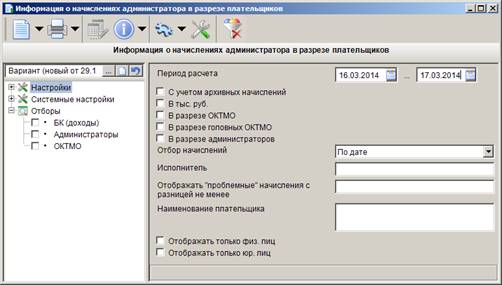
Рисунок 174. Параметры формирования отчета «Информация о начислениях администратора в разрезе плательщиков»
В полях Период расчета укажите начальную и конечную дату периода формирования отчета.
Для включения в отчет архивных начислений установите флажок в поле С учетом архивных начислений.
Для отображения сумм отчета в тысячах рублей установите флажок в поле В тыс. руб.
Для формирования отчета в разрезе ОКТМО, головных ОКТМО и администраторов установите флажки соответственно в поля В разрезе ОКТМО, В разрезе головных ОКТМО, В разрезе администраторов.
В раскрывающемся списке поля Отбор начислений выберите одно из следующих значений:
- «По дате» - отбор начислений в отчет по дате проводки начисления;
- «По расчетной дате» - отбор начислений по расчетной дате;
- «По дате ПД» - отбор начислений по дате платежного документа, указанного в таблице Платежные документы плательщика вкладки Платежные документы начисления.
Для отбора начислений по исполнителю введите его имя в поле Исполнитель.
В отчете отображаются начисления, разность между начисленной и уплаченной суммами для которых не меньше суммы, указанной в поле Отображать «проблемные» начисления с разницей не менее.
Для отбора начислений по наименованию плательщика введите наименование в поле Наименование плательщика.
Для отображения в отчете начислений только по физическим или только по юридическим лицам установите флажки соответственно в полях Отображать только физ. лиц, Отображать только юр. лиц.
Фильтр отбора позволяет ограничить выборку данных для отчета с помощью группы отборов по следующим реквизитам:
- БК (доходы);
- администраторы;
- ОКТМО.
Для формирования печатной формы отчета нажмите кнопку Печать на панели инструментов. В результате откроется печатная форма отчета (Рисунок 181).
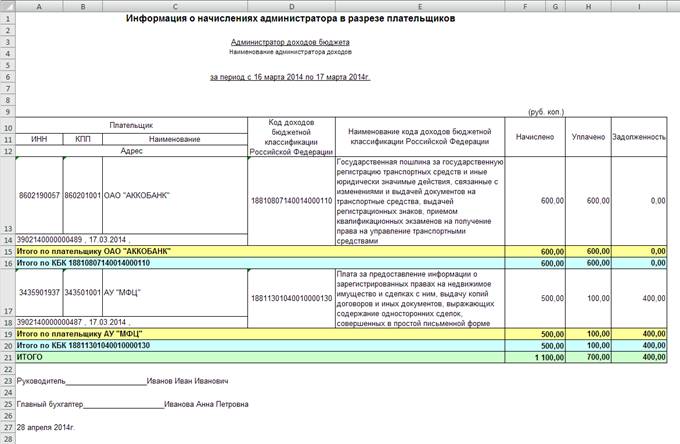
Рисунок 175. Печатная форма отчета «Информация о начислениях администратора в разрезе плательщиков»
В отчете отображаются начисления, дата которых (тип даты определяется настройкой Отбор начислений) входит в отчетный период, с промежуточной группировкой по наименованию плательщика и КБК.
В графе Плательщик отображаются ИНН, КПП и наименование плательщика, указанные в начислении.
В графах Код бюджетной классификации Российской Федерации и Наименование кода доходов бюджетной классификации Российской Федерации отображаются соответственно код БК и наименование КБК, указанного в начислении.
В графе Начислено указывается сумма начислений по текущему плательщику и КБК.
В графе Уплачено отображается сумма платежных документов, привязанных к начислениям.
Значение в графе Задолженность определяется по формуле «Задолженность» = «Начислено» - «Уплачено».
2.12.21. Оборотная ведомость по счетам
Навигатор => Администратор доходов бюджета => Отчеты => Начисления администратора => Оборотная ведомость по счетам
При выборе режима открывается окно параметров формирования отчета (Рисунок 176).
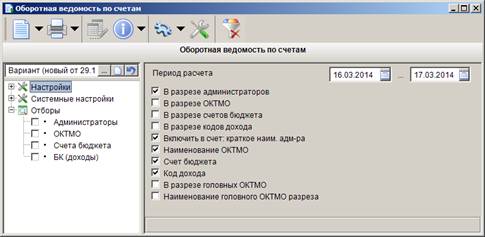
Рисунок 176. Окно параметров формирования отчета «Оборотная ведомость по счетам»
В полях Период расчета укажите начальную и конечную дату периода формирования отчета.
Для формирования отчета в разрезе администраторов, ОКТМО, счетов бюджета и кодов дохода установите флажки соответственно в поля В разрезе администраторов, В разрезе ОКТМО, В разрезе счетов бюджета, В разрезе кодов дохода.
Для отображения в графе Счет краткого наименования администратора, наименования ОКТМО, счета бюджета и кода дохода установите флажки соответственно в поля Включить в счет: краткое наим. адм-ра, Наименование ОКТМО, Счет бюджета, Код дохода.
Для формирования отчета в разрезе головных ОКТМО и отображения в отчете наименования головного ОКТМО установите флажки соответственно в поля В разрезе головных ОКТМО и Наименование головного ОКТМО разреза.
Фильтр отбора позволяет ограничить выборку данных для отчета с помощью группы отборов по следующим реквизитам:
- администраторы;
- ОКТМО;
- счета бюджета;
- БК (доходы).
Для формирования печатной формы отчета нажмите кнопку Печать на панели инструментов. В результате откроется печатная форма отчета (Рисунок 177).
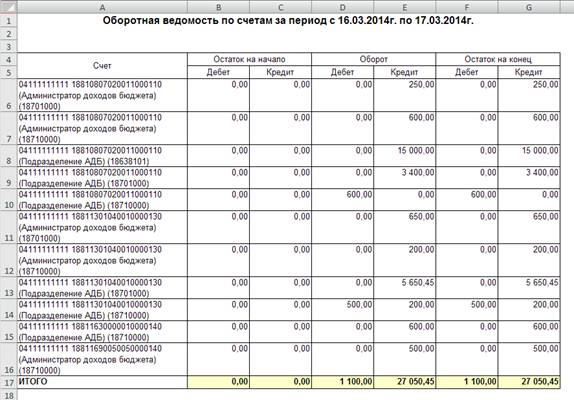
Рисунок 177. Печатная форма отчета «Оборотная ведомость по счетам»
2.12.22. Оборотно-сальдовая ведомость в разрезе документов
Навигатор => Администратор доходов бюджета => Отчеты => Начисления администратора => Оборотно-сальдовая ведомость в разрезе документов
При выборе режима открывается окно параметров формирования отчета (Рисунок 178).
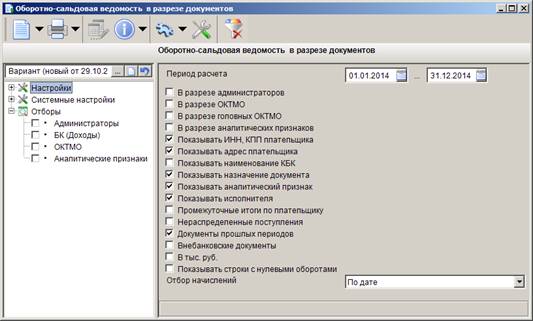
Рисунок 178. Окно параметров формирования отчета «Оборотно-сальдовая ведомость в разрезе документов»
В полях Период расчета укажите начальную и конечную дату периода формирования отчета.
Для формирования отчета в разрезе администраторов, ОКТМО, головных ОКТМО и аналитических признаков установите флажки соответственно в поля В разрезе администраторов, В разрезе ОКТМО, В разрезе головных ОКМТО, В разрезе аналитических признаков.
Для отображения в отчете граф ИНН и КПП установите флажок в поле Показывать ИНН, КПП плательщика.
Для отображения в отчете графы Адрес установите флажок в поле Показывать адрес плательщика.
Для отображения в отчете графы Наименование КБК установите флажок в поле Показывать наименование КБК.
Для отображения в отчете графы Назначение документа установите флажок в поле Показывать назначение документа.
Для отображения в отчете графы Статья установите флажок в поле Показывать аналитический признак.
Для отображения в отчете данных исполнителя установите флажок в поле Показывать исполнителя.
Для отображения в отчете строк подитогов по плательщику установите флажок в поле Промежуточные итоги по плательщику.
Для отображения в отчете нераспределенных поступлений и внебанковских документов установите флажки соответственно в поля Нераспределенные поступления и Внебанковские документы.
Для отображения в отчете граф Начислено на начало периода, Уплачено на начало периода, Начислено на конец периода, Уплачено на конец периода установите флажок в поле Документы прошлых периодов.
Для отображения сумм отчета в тысячах рублей установите флажок в поле В тыс. руб.
Для отображения в отчете строк с нулевыми оборотами установите флажок в поле Показывать строки с нулевыми оборотами.

|
Из за большого объема этот материал размещен на нескольких страницах:
1 2 3 4 5 6 7 |
