


Партнерка на США и Канаду по недвижимости, выплаты в крипто
- 30% recurring commission
- Выплаты в USDT
- Вывод каждую неделю
- Комиссия до 5 лет за каждого referral
В раскрывающемся списке поля Отбор начислений выберите одно из следующих значений:
- «По расчетной дате» - отбор начислений по расчетной дате;
- «По дате проводки» - отбор начислений в отчет по дате проводки начисления;
- «По периоду» - отбор начислений по начальной дате периода начисления.
Фильтр отбора позволяет ограничить выборку данных для отчета с помощью группы отборов по следующим реквизитам:
- администраторы;
- БК (доходы);
- ОКТМО;
- аналитический признак.
Для формирования печатной формы отчета нажмите кнопку  Печать на панели инструментов. В результате откроется печатная форма отчета (Рисунок 179).
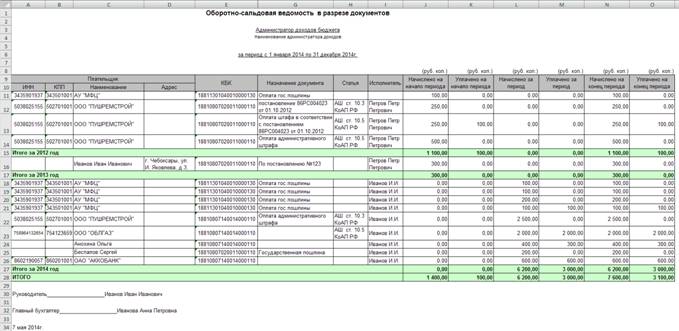
Рисунок 179. Печатная форма отчета «Оборотно-сальдовая ведомость в разрезе документов»
В отчете отображаются все начисления с ненулевым сальдо в разрезе плательщиков и лет.
В графе Плательщик отображаются данные плательщика (ИНН, КПП, наименование и адрес), указанные в начислении.
В графах КБК, Назначение документа и Исполнитель отображаются соответственно код БК, текст примечания, исполнитель, указанные в начислении.
В графе Статья отображается аналитический признак, установленный на начисление.
В графе Начислено за период отображаются суммы начислений, дата которых (тип даты определяется настройкой Отбор начислений) входит в отчетный период.
В графе Уплачено за период отображаются суммы платежных документов в соответствии с параметрами формирования отчета.
2.12.23. Оборотно-сальдовая ведомость по месяцам
Навигатор => Администратор доходов бюджета => Отчеты => Начисления администратора => Оборотно-сальдовая ведомость по месяцам
При выборе режима открывается окно параметров формирования отчета (Рисунок 180).
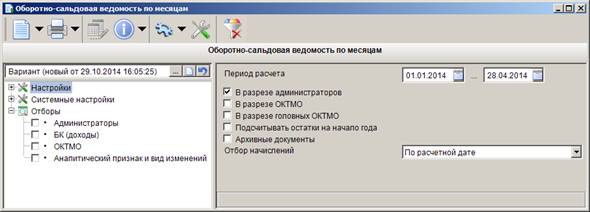
Рисунок 180. Окно параметров формирования отчета «Оборотно-сальдовая ведомость по месяцам»
В полях Период расчета укажите начальную и конечную дату периода формирования отчета.
Для формирования отчета в разрезе администраторов, ОКТМО и головных ОКТМО установите флажки соответственно в поля В разрезе администраторов, В разрезе ОКТМО, В разрезе головных ОКТМО.
Для расчета и включения в отчет остатков распределения на начало года установите флажок в поле Подсчитывать остатки на начало года.
Для включения в отчет данных архивных начислений установите флажок в поле Архивные документы.
В раскрывающемся списке поля Отбор начислений выберите одно из следующих значений:
- «По дате» - отбор начислений в отчет по дате проводки начисления;
- «По расчетной дате» - отбор начислений по расчетной дате;
- «По периоду» - отбор начислений по начальной дате периода начисления.
Фильтр отбора позволяет ограничить выборку данных для отчета с помощью группы отборов по следующим реквизитам:
- администраторы;
- БК (доходы);
- ОКТМО;
- аналитический признак.
Для формирования печатной формы отчета нажмите кнопку Печать на панели инструментов. В результате откроется печатная форма отчета (Рисунок 181).
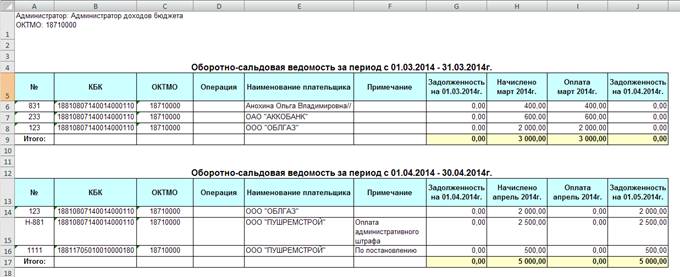
Рисунок 181. Печатная форма отчета «Оборотно-сальдовая ведомость по месяцам»
2.12.24. Отчет о поступлениях доходов и начислениях
Навигатор => Администратор доходов бюджета => Отчеты => Начисления администратора => Отчет о поступлениях доходов и начислениях
При выборе режима открывается окно параметров формирования отчета (Рисунок 182).
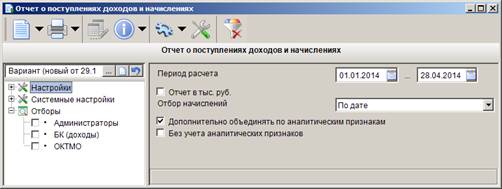
Рисунок 182. Окно параметров формирования отчета о поступлениях доходов и начислениях
В полях Период расчета укажите начальную и конечную дату периода формирования отчета.
Для отображения сумм отчета в тыс. рублей установите флажок в поле Отчет в тыс. руб.
В раскрывающемся списке поля Отбор начислений выберите одно из следующих значений:
- «По дате» - отбор начислений в отчет по дате проводки начисления;
- «По расчетной дате» - отбор начислений по расчетной дате;
- «По дате ПД» - отбор начислений по дате платежного документа, указанного в таблице Платежные документы плательщика вкладки Платежные документы начисления;
- «По периоду» - отбор начислений по начальной дате периода начисления.
Для дополнительной группировки данных отчета в разрезе аналитических признаков установите флажок в поле Дополнительно объединять по аналитическим признакам.
Для формирования отчета без учета аналитических признаков установите флажок в поле Без учета аналитических признаков.
Фильтр отбора позволяет ограничить выборку данных для отчета с помощью группы отборов по следующим реквизитам:
- администраторы;
- доходы;
- ОКТМО.
Для формирования печатной формы отчета нажмите кнопку Печать на панели инструментов. В результате откроется печатная форма отчета (Рисунок 183).

Рисунок 183. Печатная форма отчета о поступлениях доходов и начислениях
2.12.25. Отчет по начислениям в разрезе ОКТМО и БК
Навигатор => Администратор доходов бюджета => Отчеты => Начисления администратора => Отчет по начислениям в разрезе ОКТМО и БК
При выборе режима открывается окно параметров формирования отчета (Рисунок 184).
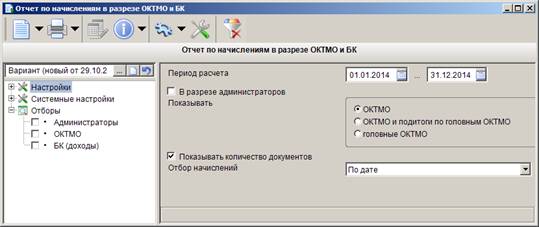
Рисунок 184. Окно параметров формирования отчета по начислениям в разрезе ОКТМО и БК
В полях Период расчета укажите начальную и конечную дату периода формирования отчета.
Для формирования отчета в разрезе администраторов установите флажок в поля В разрезе администраторов.
Для отображения в отчете данных в разрезе ОКТМО, в разрезе ОКМТО и подитогов по головным ОКТМО и в разрезе головных ОКТМО установите переключатель в поле Показывать в соответствующее значение.
Для отображения в отчете количества документов установите флажок в поле Показывать количество документов.
В раскрывающемся списке поля Отбор начислений выберите одно из следующих значений:
- «По дате» - отбор начислений в отчет по дате проводки начисления;
- «По расчетной дате» - отбор начислений по расчетной дате;
- «По дате ПД» - отбор начислений по дате платежного документа, указанного в таблице Платежные документы плательщика вкладки Платежные документы начисления.
Фильтр отбора позволяет ограничить выборку данных для отчета с помощью группы отборов по следующим реквизитам:
- администраторы;
- ОКТМО;
- БК (доходы).
Для формирования печатной формы отчета нажмите кнопку Печать на панели инструментов. В результате откроется печатная форма отчета (Рисунок 185).
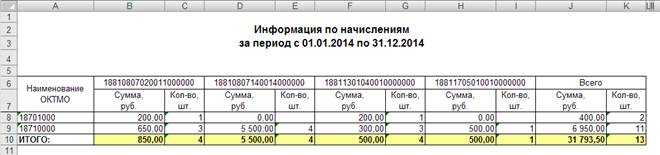
Рисунок 185. Печатная форма отчета по начислениям в разрезе ОКТМО и БК
В отчете отображается количество и сумма начислений (тип даты определяется настройкой Отбор начислений), дата которых входит в отчетный период, в разрезе КБК и ОКТМО.
2.12.26. Реестр нераспределенных документов
Навигатор => Администратор доходов бюджета => Отчеты => Начисления администратора => Реестр нераспределенных документов
При выборе режима открывается окно параметров формирования отчета (Рисунок 186).

Рисунок 186. Окно параметров формирования отчета «Реестр нераспределенных документов»
В полях Период расчета укажите начальную и конечную дату периода формирования отчета.
Для формирования отчета в разрезе КБК и администраторов установите флажок в поля В разрезе КБК и В разрезе администраторов.
Для отображения в отчете нераспределенных платежных поручений, квитанций ф. ПД-4 и внебанковских документов установите флажки соответственно в поля Платежные поручения, Квитанции ф. ПД-4, Внебанковские документы.
Для отображения в отчете уникального кода начисления и УИН установите флажки соответственно в поля Показывать уникальный код начисления и Показывать УИН.
Фильтр отбора позволяет ограничить выборку данных для отчета с помощью группы отборов по следующим реквизитам:
- администраторы;
- БК (доходы).
Для формирования печатной формы отчета нажмите кнопку Печать на панели инструментов. В результате откроется печатная форма отчета (Рисунок 187).

Рисунок 187. Печатная форма отчета «Реестр нераспределенных документов»
В отчете отображаются не распределенные к начислениям платежные документы, дата проводки которых входит в отчетный период.
2.12.27. Сведения по наложенным, взысканным штрафам
Навигатор => Администратор доходов бюджета => Отчеты => Начисления администратора => Сведения по наложенным, взысканным штрафам
При выборе режима открывается окно параметров формирования отчета (Рисунок 188).
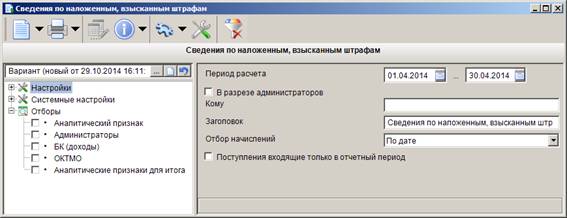
Рисунок 188. Окно параметров формирования отчета «Сведения по наложенным, взысканным штрафам»
В полях Период расчета укажите начальную и конечную дату периода формирования отчета.
Для формирования отчета в разрезе администраторов установите флажок в поле «В разрезе администраторов».
В поле Кому введите наименование адресата отчета (введенное значение отобразится в правом верхнем углу печатной формы отчета).
В поле Заголовок введите заголовок отчета.
В раскрывающемся списке поля Отбор начислений выберите одно из следующих значений:
- «По дате» - отбор начислений в отчет по дате проводки начисления;
- «По расчетной дате» - отбор начислений по расчетной дате;
- «По дате ПД» - отбор начислений по дате платежного документа, указанного в таблице Платежные документы плательщика вкладки Платежные документы начисления;
- «По периоду» - отбор начислений по начальной дате периода начисления.
Для включения в отчет только поступлений, входящих в отчетный период, установите флажок в поле Поступления, входящие только в отчетный период.
Фильтр отбора позволяет ограничить выборку данных для отчета с помощью группы отборов по следующим реквизитам:
- аналитический признак;
- администраторы;
- БК (доходы);
- ОКТМО.
Для отбора аналитических признаков для расчета сумм в строке ИТОГО выберите в группе отборов строку «Аналитические признаки для итога» и в открывшемся правой части окна справочнике аналитических признаков установите флажки в строках нужных аналитических признаков.
Для формирования печатной формы отчета нажмите кнопку Печать на панели инструментов. В результате откроется печатная форма отчета (Рисунок 189).
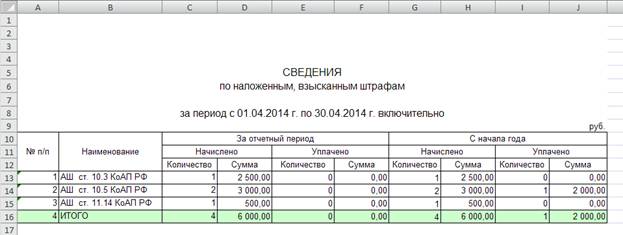
Рисунок 189. Печатная форма отчета «Сведения по наложенным, взысканным штрафам»
В графе Наименование отображаются наименования аналитических признаков, установленных на начисления.
В графе Начислено отображаются количество и сумма начислений, на которые установлен аналитический признак, и дата которых входит в отчетный период (тип даты определяется настройкой Отбор начислений, см. Рисунок 188).
В графе Уплачено отображается количество и сумма платежных документов, распределенных к вышеперечисленным начислениям, с учетом настройки Поступления, входящие только в отчетный период.
В строке ИТОГО отображаются итоговые суммы по аналитическим признакам, указанным в отборе Аналитические признаки для итога.
2.12.28. Справка о начисленных и поступивших в доход бюджета суммах
Навигатор => Администратор доходов бюджета => Отчеты => Начисления администратора => Справка о начисленных и поступивших в доход бюджета суммах
При выборе режима открывается окно параметров формирования отчета (Рисунок 190).
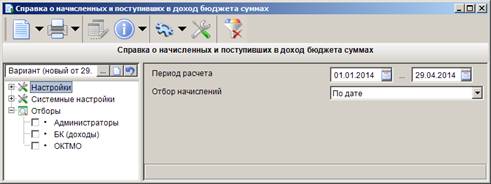
Рисунок 190. Окно параметров формирования отчета «Справка о начисленных и поступивших в доход бюджета суммах»
В полях Период расчета укажите начальную и конечную дату периода формирования отчета.
В раскрывающемся списке поля Отбор начислений выберите одно из следующих значений:
- «По дате» - отбор начислений в отчет по дате начисления;
- «По расчетной дате» - отбор начислений по расчетной дате;
- «По дате ПД» - отбор начислений по дате платежного документа, указанного в таблице Платежные документы плательщика вкладки Платежные документы начисления;
- «По периоду» - отбор начислений по начальной дате периода начисления.
Фильтр отбора позволяет ограничить выборку данных для отчета с помощью отбора по администраторам, БК (доходы), ОКТМО.
Для формирования печатной формы отчета нажмите кнопку Печать на панели инструментов. В результате откроется печатная форма отчета (Рисунок 191).
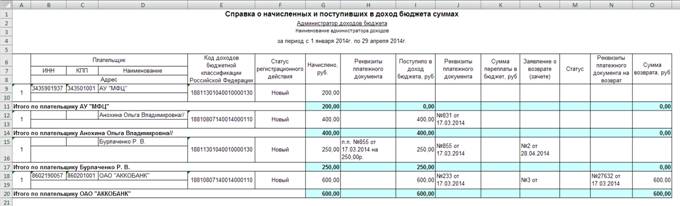
Рисунок 191. Печатная форма отчета «Справка о начисленных и поступивших в доход бюджета суммах»
Отчет формируется в разрезе администраторов (информация по каждому администратору на отдельном листе). В отчете отображаются данные начислений, дата которых входит в отчетный период (тип даты определяется настройкой Отбор начислений), данные платежных документов, распределенных к начислениям и информация о возвратах.
2.12.29. Отчет по начислениям и поступлениям в разрезе ОКТМО и БК
Навигатор => Администратор доходов бюджета => Отчеты => Начисления администратора => Отчет по начислениям и поступлениям в разрезе ОКТМО и БК
При выборе режима открывается окно параметров формирования отчета (Рисунок 192).
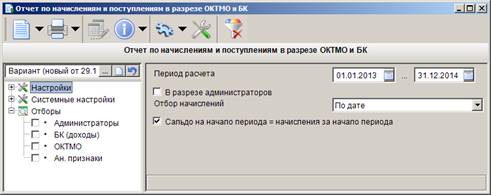
Рисунок 192. Окно параметров формирования отчета «Отчет по начислениям и поступлениям в разрезе ОКТМО и БК»
В полях Период расчета укажите начальную и конечную дату периода формирования отчета.
Для формирования отчета в разрезе администраторов установите флажок в поле В разрезе администраторов.
В раскрывающемся списке поля Отбор начислений выберите одно из следующих значений:
- «По дате» - отбор начислений в отчет по дате проводки начисления;
- «По расчетной дате» - отбор начислений по расчетной дате;
- «По периоду» - отбор начислений по начальной дате периода начисления.
Фильтр отбора позволяет ограничить выборку данных для отчета с помощью отбора по администраторам, БК (доходы), ОКТМО и аналитическим признакам.
Для формирования печатной формы отчета нажмите кнопку Печать на панели инструментов. В результате откроется печатная форма отчета (Рисунок 193).

Рисунок 193. Печатная форма отчета «Отчет по начислениям и поступлениям в разрезе ОКТМО и БК»
В графе на начало отображаются суммы начислений за весь период ранее периода формирования отчета с учетом корректировок (по дате корректирующего начисления) и привязок к платежным документам (по дате распределения), сделанных до даты начала отчетного периода. При установке настройки Сальдо на начало периода = начисления за начало периода (см. Рисунок 192) в графе на начало отображается сумма начислений с датой проводки 1 января отчетного года.
В графе начислено отображаются суммы начислений с датой, входящей в отчетный период (без учета корректирующих начислений).
В графе оплата отображаются суммы распределенных платежных документов с датой распределения, входящей в отчетный период.
В графе корректировка отображаются суммы корректирующих начислений, расчетная дата которых входит в отчетный период.
В графе поступило отображаются суммы платежных документов, привязанных к начислениям, с датой распределения, входящей в отчетный период.
Значение в графе всего вычисляется по формуле: «всего» = «на начало» + «начисление» + «корректировка» - «оплата».
В графе распределено отображаются суммы платежных документов текущего года, дата распределения которых входит в отчетный период, причем в отчете они отображаются по КБК и ОКТМО начислений, к которым привязаны.
В графе с аналитикой отображаются остаток распределения поступлений (в том числе и внебанковских документов), дата проводки которых входит в отчетный период.
2.12.30. Акт сверки по распределенным документам
Навигатор => Администратор доходов бюджета => Отчеты => Начисления администратора => Акт сверки по распределенным документам
При выборе режима открывается окно параметров формирования отчета (Рисунок 194).
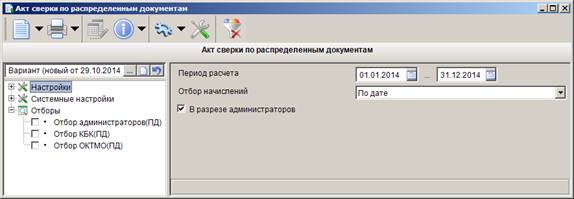
Рисунок 194. Окно параметров формирования отчета «Акт сверки по распределенным документам»
В полях Период расчета укажите начальную и конечную дату периода формирования отчета.
В раскрывающемся списке поля Отбор начислений выберите одно из следующих значений:
- «По дате» - отбор начислений в отчет по дате проводки начисления;
- «По расчетной дате» - отбор начислений по расчетной дате;
- «По дате ПД» - отбор начислений по дате платежного документа, указанного в таблице Платежные документы плательщика вкладки Платежные документы начисления.
Для формирования отчета в разрезе администраторов установите флажок в поле В разрезе администраторов (учитывается реквизит «Администратор», указанный в начислении).
Фильтр отбора позволяет ограничить выборку данных для отчета с помощью отбора по администраторам, КБК и ОКТМО распределенных платежных документов.
Для формирования печатной формы отчета нажмите кнопку Печать (Рисунок 195).
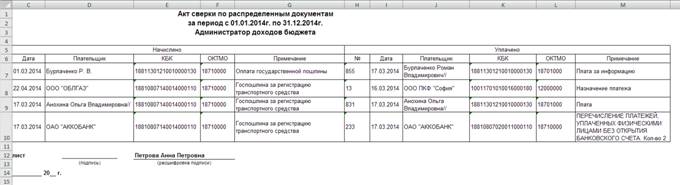
Рисунок 195. Окно печатной формы отчета «Акт сверки по распределенным документам»
Отбор данных для отчета осуществляется по распределенным начислениям, дата которых входит в отчетный период (тип даты определяется настройкой Отбор начислений). Каждый платежных документ, привязанный к начислению, отображается в отчете отдельной стркой.
В разделе Начислено отображаются реквизиты начислений, причем в графе Дата – дата проводки начисления.
В разделе Уплачено отображаются следующие данные:
- если к начислению привязано платежное поручение, то отображаются реквизиты платежного поручения, причем КБК и ОКТМО отображаются с учетом внебанковских документов;
- если к начислению привязан внебанковский документ, то все реквизиты отображаются из внебанковского документа, а реквизиты «Плательщик» и «Примечание» - из исходного платежного поручения;
- если к начислению привязана квитанция ф. ПД-4, то реквизиты «Номер» и «Дата» отображаются из платежного поручения, реквизиты «Плательщик» и «Примечание» - из квитанции (примечание – из назначения платежа), КБК и ОКТМО отображаются с учетом внебанковского документа, если уточнялась вся квитанция или все сводное платежное поручение, если уточнение было частичное, то КБК и ОКТМО отображаются из платежного поручения.
2.12.31. Акт сверки с плательщиком (ГУ МВД Челябинск)
Навигатор => Администратор доходов бюджета => Отчеты => Начисления администратора => Акт сверки с плательщиком (ГУ МВД Челябинск)
При выборе режима открывается окно параметров формирования отчета (Рисунок 196).
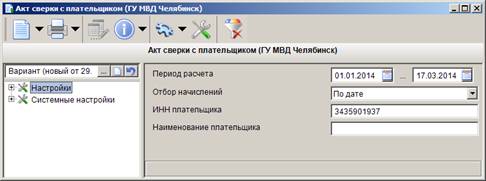
Рисунок 196. Окно параметров формирования отчета «Акт сверки с плательщиком (ГУ МВД Челябинск)»
В полях Период расчета укажите начальную и конечную дату периода формирования отчета.
В раскрывающемся списке поля Отбор начислений выберите одно из следующих значений:
- «По дате» - отбор начислений в отчет по дате проводки начисления;
- «По расчетной дате» - отбор начислений по расчетной дате;
- «По дате ПД» - отбор начислений по дате платежного документа, указанного в таблице Платежные документы плательщика вкладки Платежные документы начисления.
Укажите ИНН плательщика и его наименование соответственно в полях ИНН плательщика и Наименование плательщика.
Для формирования печатной формы отчета нажмите кнопку Печать (Рисунок 197).

Рисунок 197. Окно печатной формы отчета «Акта сверки с плательщиком (ГУ МВД Челябинск)»
2.12.32. Накопительный реестр начисленных и оплаченных сумм (МВД Элиста)
Навигатор => Администратор доходов бюджета => Отчеты => Начисления администратора => Накопительный реестр начисленных и оплаченных сумм (МВД Элиста)
При выборе режима открывается окно параметров формирования отчета (Рисунок 198).
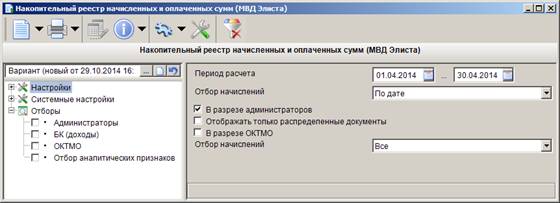
Рисунок 198. Окно параметров формирования отчета «Накопительный реестр начисленных и оплаченных сумм (МВД Элиста)»
В полях Период расчета укажите начальную и конечную дату периода формирования отчета.
В раскрывающемся списке поля Отбор начислений выберите одно из следующих значений:
- «По дате» - отбор начислений в отчет по дате проводки начисления;
- «По расчетной дате» - отбор начислений по расчетной дате;
- «По дате ПД» - отбор начислений по дате платежного документа, указанного в таблице Платежные документы плательщика вкладки Платежные документы начисления;
- «По периоду» - отбор начислений по начальной дате периода начисления.
Для формирования отчета в разрезе администраторов и ОКТМО установите флажки соответственно в поля В разрезе администраторов и В разрезе ОКТМО.
Для отображения в отчете только распределенных документов установите флажок в поле Отображать только распределенные документы.
В раскрывающемся списке поля Отбор начислений выберите одно из следующих значений:
- «Все» - отбор всех начислений;
- «С пустым ИНН» - отбор начислений с пустым ИНН плательщика;
- «С непустым ИНН» - отбор начислений с пустым ИНН плательщика.
Фильтр отбора позволяет ограничить выборку данных для отчета с помощью группы отборов по следующим реквизитам:
- администраторы;
- БК (доходы);
- ОКТМО;
- аналитические признаки.
Для формирования печатной формы отчета нажмите кнопку Печать на панели инструментов. В результате откроется печатная форма отчета (Рисунок 199).
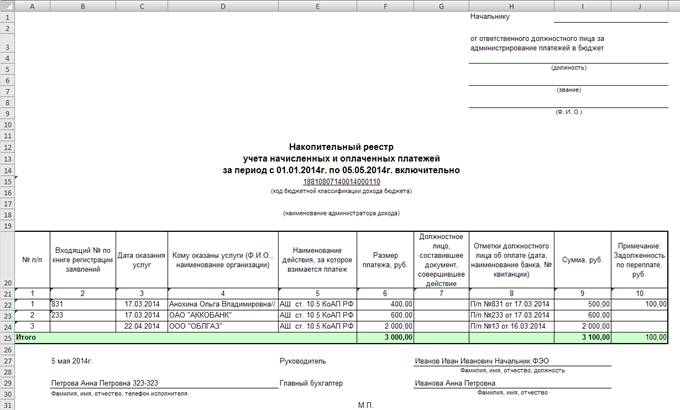
Рисунок 199. Окно печатной формы отчета «Накопительный реестр учета начисленных и оплаченных платежей (МВД Элиста)»
Отчет формируется в разрезе кодов дохода (каждый код дохода на отдельной странице). Данные в отчет отбираются по данным начисления, дата которых (тип даты определяется настройкой Отбор начислений) входит в отчетный период.
В графе Входящий № по книге регистрации заявлений и Дата оказания услуг отображаются соответственно номер и дата проводки начисления.
В графе Кому оказаны услуги отображается наименование плательщика, указанное в начислении.
В графе Наименование действия, за которое взимается платеж указывается аналитический признак, установленный на начисление.
В графе Размер платежа отображается сумма начисления.
В графе Отметки должностного лица об оплате отображается номер и дата проводки платежного документа, привязанного к начислению.
В графе Сумма отображается сумма платежного документа, распределенная к начислению.
В графе Примечание Задолженность по переплате отображается сумма переплаты по начислению.
2.12.33. Журнал по учету начислений и поступлений (Минфин Свердловск)
Навигатор => Администратор доходов бюджета => Отчеты => Начисления администратора => Журнал по учету начислений и поступлений (Минфин Свердловск)
При выборе режима открывается окно параметров формирования отчета (Рисунок 200).
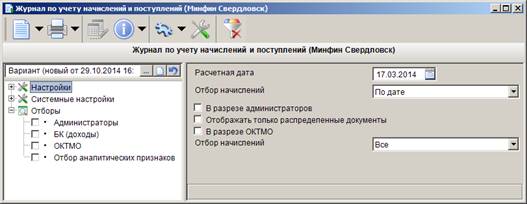
Рисунок 200. Окно параметров формирования отчета «Журнал по учету начислений и поступлений (Минфин Свердловск)»
Укажите расчетную дату отчета в поле Расчетная дата.
В раскрывающемся списке поля Отбор начислений выберите одно из следующих значений:
- «По дате» - отбор начислений в отчет по дате проводки начисления;
- «По расчетной дате» - отбор начислений по расчетной дате;
- «По дате ПД» - отбор начислений по дате платежного документа, указанного в таблице Платежные документы плательщика вкладки Платежные документы начисления;
- «По периоду» - отбор начислений по начальной дате периода начисления.
Для формирования отчета в разрезе администраторов установите флажок в поле В разрезе администраторов.
Для отображения в отчете только распределенных документов установите флажок в поле Отображать только распределенные документы.
Для формирования отчета в разрезе ОКТМО установите флажок в поле В разрезе ОКТМО.
В раскрывающемся списке поля Отбор начислений выберите одно из следующих значений:
- «Все» - отбор всех начислений;
- «С пустым ИНН» - отбор начислений с пустым ИНН плательщика;
- «С непустым ИНН» - отбор начислений с пустым ИНН плательщика.
Фильтр отбора позволяет ограничить выборку данных для отчета с помощью группы отборов по следующим реквизитам:
- администраторы;
- БК (доходы);
- ОКТМО;
- аналитические признаки.
Для формирования печатной формы отчета нажмите кнопку Печать на панели инструментов. В результате откроется печатная форма отчета (Рисунок 201).
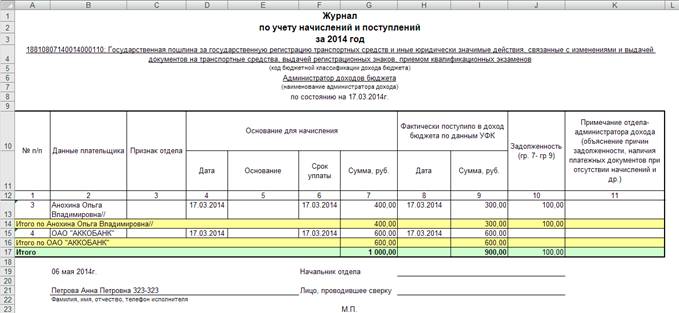
Рисунок 201. Окно печатной формы отчета«Журнал по учету начислений и поступлений (Минфин Свердловск)»
Отчет формируется в разрезе кодов дохода (каждый код дохода на отдельной странице). В отчете отображаются начисления, дата которых (тип даты определяется настройкой Отбор начислений) входит в период с начала года по расчетную дату отчета включительно.
В графе Данные плательщика отображается наименование плательщика, указанное в начислении.
В графе Признак отдела отображается аналитический признак, установленный на начисление.
В графах Дата, Основание, Срок уплаты и Сумма отображаются соответственно дата проводки, реквизиты документа-основания, указанные на вкладке Дополнительные реквизиты начисления, расчетная дата и сумма начисления.
В графе Фактически поступило в доход бюджета по данным УФК отображаются дата проводки и сумма платежного документа, привязанного к начислению, если дата проводки платежного документа входит в период с начала года по расчетную дату отчета включительно.
2.12.34. Информация по работе с дебиторской задолженностью по государственной пошлине
Навигатор => Администратор доходов бюджета => Отчеты => Начисления администратора => Информация по работе с дебиторской задолженностью по государственной пошлине
При выборе режима открывается окно параметров формирования отчета (Рисунок 202).
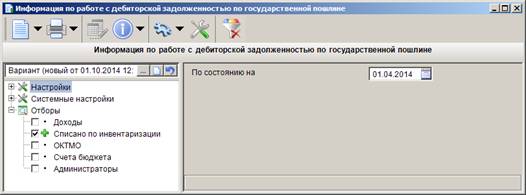
Рисунок 202. Окно параметров формирования отчета «Информация по работе с дебиторской задолженностью по государственной пошлине»
Укажите дату, по состоянию на которую необходимо сформировать отчет, в поле По состоянию на. Фильтр отбора позволяет ограничить выборку данных для отчета с помощью группы отборов по следующим реквизитам:
- БК (доходы);
- ОКТМО;
- администраторы.
Для отбора аналитических признаков для расчета графы По результатам инвентаризации (после 3-х лет) в пользовательском фильтре выберите строку Списано по инвентаризации и в открывшемся правой части окна справочнике аналитических признаков установите флажки в строках нужных аналитических признаков.
Для формирования печатной формы отчета нажмите кнопку  Печать на панели инструментов. В результате откроется печатная форма отчета (Рисунок 203).
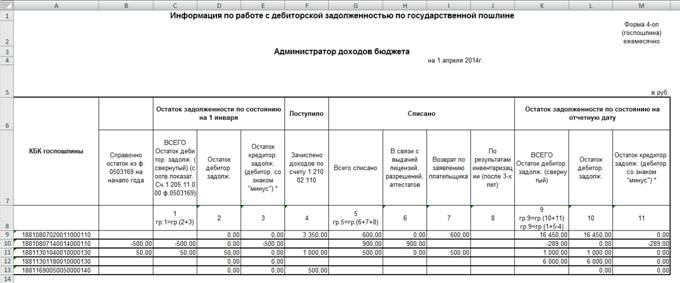
Рисунок 203. Окно печатной формы отчета «Информация по работе с дебиторской задолженностью по государственной пошлине»
Значение в графе 1 равно сумме значений в графах 2 и 3.
В графе 2 Остаток дебитор. задолж. отображается сумма задолженности по всем начислениям, дата проводки которых меньше даты формирования отчета, с учетом привязанных платежных документов с датой проводки до 1 января отчетного года (по КБК начисления).
В графе 3 Остаток кредитор. задолж. (дебитор. со знаком «минус») отображается сумма переплаты (со знаком «минус») по всем начислениям, дата проводки которых меньше даты формирования отчета, с учетом привязанных платежных документов с датой проводки до 1 января отчетного года (по КБК начисления).
В графе 4 Зачислено доходов по счету 1 210 02 110 отображается сумма поступлений и внебанковских документов с датой проводки с начала года по предыдущий день от расчетной даты отчета (по КБК платежного документа).
Сумма в графе 5 равна сумме значений граф 6, 7 и 8.
В графе 6 В связи с выдачей лицензий, разрешений, аттестатов отображается сумма привязок к начислениям платежных документов с датой проводки с начала года по предыдущий рабочий день от расчетной даты отчета (по КБК платежного документа).
В графе 7 Возврат по заявлению плательщика отображается сумма поручений на возврат с датой проводки с начала года по предыдущий день от расчетной даты отчета (по КБК платежного документа).
В графе 8 По результатам инвентаризации (после 3-х лет) отображаются сумма корректирующих начислений с датой проводки с начала года по предыдущий рабочий день от расчетной даты отчета, на которые установлены аналитические признаки, указанные в отборе Списано по инвентаризации.
Значение в графе 9 равно сумме значений в графах 10 и 11.
В графе 10 отображается сумма задолженности по всем начислениям, дата проводки которых меньше даты формирования отчета, с учетом привязанных платежных документов, дата проводки которых меньше даты формирования отчета (по КБК начисления).
В графе 11 отображается сумма переплаты (со знаком «минус») по всем начислениям, дата проводки которых меньше даты формирования отчета, с учетом привязанных платежных документов, дата проводки которых меньше даты формирования отчета (по КБК начисления).
2.12.35. Отчет по начислениям в разрезе ОКТМО и БК (ГУ МВД Иркутск)
Навигатор => Администратор доходов бюджета => Отчеты => Начисления администратора => Отчет по начислениям в разрезе ОКТМО и БК (ГУ МВД Иркутск)
При выборе режима открывается окно параметров формирования отчета (Рисунок 204).
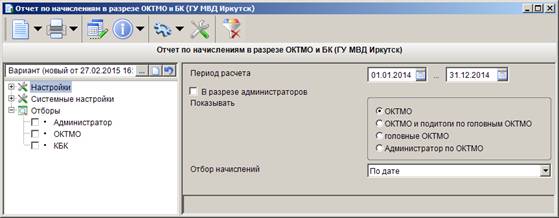
Рисунок 204. Окно параметров формирования отчета по начислениям в разрезе ОКТМО и БК (ГУ МВД Иркутск)
В полях Период расчета укажите начальную и конечную дату периода формирования отчета.
Для формирования отчета в разрезе администраторов установите флажок в поля В разрезе администраторов.
Для отображения в отчете данных в разрезе ОКТМО, в разрезе ОКМТО и подитогов по головным ОКТМО и в разрезе головных ОКТМО установите переключатель в поле Показывать в соответствующее значение. При установке переключателя в значение «Администратор по ОКТМО» отчет формируется в разрезе администраторов на основании привязанных к ним ОКТМО, которые указываются на вкладке Территории окна редактирования администратора в справочнике «Администраторы».
Навигатор - Администратор доходов бюджета - Справочники - Организации - Администраторы
Для отображения в отчете количества документов установите флажок в поле Показывать количество документов.
В раскрывающемся списке поля Отбор начислений выберите одно из следующих значений:
- «По дате» - отбор начислений в отчет по дате проводки начисления;
- «По расчетной дате» - отбор начислений по расчетной дате;
- «По дате ПД» - отбор начислений по дате платежного документа, указанного в таблице Платежные документы плательщика вкладки Платежные документы начисления.
Фильтр отбора позволяет ограничить выборку данных для отчета с помощью группы отборов по следующим реквизитам:
- администраторы;
- ОКТМО;
- БК (доходы).
Для формирования печатной формы отчета нажмите кнопку Печать на панели инструментов. В результате откроется печатная форма отчета (Рисунок 205).
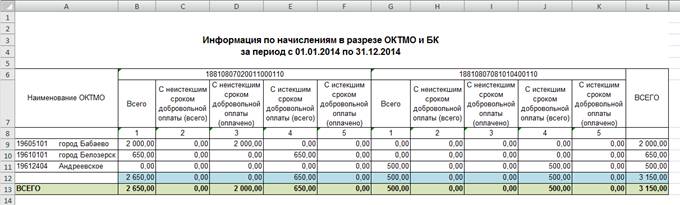
Рисунок 205. Печатная форма отчета по начислениям в разрезе ОКТМО и БК (ГУ МВД Иркутск)
В отчете отображаются суммы начислений (тип даты определяется настройкой Отбор начислений), дата которых входит в отчетный период, в разрезе КБК и ОКТМО.
В графе С неистекшим сроком добровольной оплаты (всего) отображаются суммы начислений за отчетный период, расчетная дата которых не меньше даты конца периода формирования отчета.
В графе С неистекшим сроком добровольной оплаты (оплачено) отображаются суммы оплаты начислений за отчетный период, расчетная дата которых не меньше даты конца периода формирования отчета.
В графе С истекшим сроком добровольной оплаты (всего) отображаются суммы начислений за отчетный период, расчетная дата которых меньше даты конца периода формирования отчета.
В графе С истекшим сроком добровольной оплаты (оплачено) отображаются суммы оплаты начислений за отчетный период, расчетная дата которых не меньше даты конца периода формирования отчета.
2.12.36. Отчет по распределенным ПД в разрезе ОКТМО и БК
Навигатор => Администратор доходов бюджета => Отчеты => Начисления администратора => Отчет по распределенным ПД в разрезе ОКТМО и БК
При выборе режима открывается окно параметров формирования отчета (Рисунок 206).
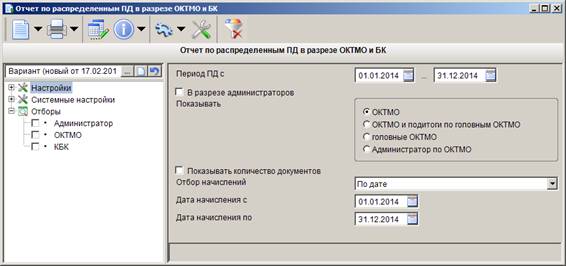
Рисунок 206. Окно параметров формирования отчета по распределенным ПД в разрезе ОКТМО и БК
Для отбора распределенных платежных документов по дате укажите начальную и конечную дату периода в поля Период ПД.
Для формирования отчета в разрезе администраторов установите флажок в поля В разрезе администраторов.
Для отображения в отчете данных в разрезе ОКТМО, в разрезе ОКМТО и подитогов по головным ОКТМО и в разрезе головных ОКТМО установите переключатель в поле Показывать в соответствующее значение. При установке переключателя в значение «Администратор по ОКТМО» отчет формируется в разрезе администраторов на основании привязанных к ним ОКТМО, которые указываются на вкладке Территории окна редактирования администратора в справочнике «Администраторы».
Навигатор - Администратор доходов бюджета - Справочники - Организации - Администраторы
Для отображения в отчете количества документов установите флажок в поле Показывать количество документов.
В раскрывающемся списке поля Отбор начислений выберите одно из следующих значений:
- «По дате» - отбор начислений в отчет по дате проводки начисления;
- «По расчетной дате» - отбор начислений по расчетной дате;
- «По дате ПД» - отбор начислений по дате платежного документа, указанного в таблице Платежные документы плательщика вкладки Платежные документы начисления.
Фильтр отбора позволяет ограничить выборку данных для отчета с помощью группы отборов по следующим реквизитам:
- администраторы;
- ОКТМО;
- БК (доходы).
Для формирования печатной формы отчета нажмите кнопку Печать на панели инструментов. В результате откроется печатная форма отчета (Рисунок 207).

Рисунок 207. Печатная форма отчета по распределенным ПД в разрезе ОКТМО и БК
В отчете отображается количество и сумма распределенных платежных документов по дате платежного документа и дате привязанного начисления (тип даты определяется настройкой Отбор начислений), в разрезе КБК и ОКТМО.
2.12.37. Основные финансово-хозяйственные показатели
Навигатор => Администратор доходов бюджета => Отчеты => Начисления администратора => Основные финансово-хозяйственные показатели
При выборе режима открывается окно параметров формирования отчета (Рисунок 208).
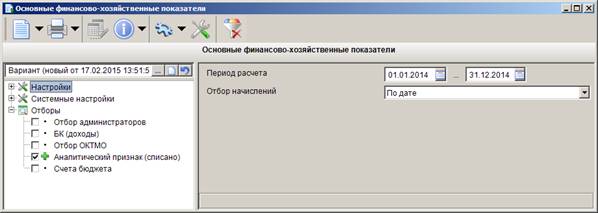
Рисунок 208. Окно параметров формирования отчета «Основные финансово-хозяйственные показатели»
В полях Период расчета укажите начальную и конечную дату периода формирования отчета.
В раскрывающемся списке поля Отбор начислений выберите одно из следующих значений:
- «По дате» - отбор начислений в отчет по дате проводки начисления;
- «По расчетной дате» - отбор начислений по расчетной дате.
Фильтр отбора позволяет ограничить выборку данных для отчета с помощью группы отборов по следующим реквизитам:
- администраторы;
- БК (доходы);
- ОКТМО;
- счета бюджета.
Для отбора аналитических признаков для расчета графы Списано в пользовательском фильтре выберите строку Аналитический признак (списано) и в открывшемся правой части окна справочнике аналитических признаков установите флажки в строках нужных аналитических признаков.
Для формирования печатной формы отчета нажмите кнопку Печать на панели инструментов. В результате откроется печатная форма отчета (Рисунок 209).

Рисунок 209. Печатная форма отчета «Основные финансово-хозяйственные показатели»
В графе Дебиторская задолженность на отображаются количество и сумма задолженности по начислениям на начало отчетного периода (по дате распределения).
В графе Взыскано отображаются количество и сумма оплаты по начислениям, дата распределения которых входит в отчетный период.
В графе Списано отображаются количество и сумма начислений, дата которых не больше даты окончания отчетного периода и на которые установлены аналитические признаки, указанные в отборе Аналитический признак (списано).
Значения количества и суммы в графе Дебиторская задолженность с … по вычисляются как разность соответственно количества и суммы всех начислений, дата которых не больше даты окончания отчетного периода, и количества и суммы значений из граф Дебиторская задолженность на, Взыскано и Списано.
Значения количества и суммы в графе Дебиторская задолженность по вычисляются как разность соответственно количества и суммы всех начислений, дата которых не больше даты окончания отчетного периода, и количества и суммы значений из графы Дебиторская задолженность на.
2.12.38. Оборотно-сальдовая ведомость по счету 205
Навигатор => Администратор доходов бюджета => Отчеты => Начисления администратора => Оборотно-сальдовая ведомость по счету 205
При выборе режима открывается окно параметров формирования отчета (Рисунок 210).

Рисунок 210. Окно параметров формирования отчета «Оборотно-сальдовая ведомость по счету 205»
В полях Период расчета укажите начальную и конечную дату периода формирования отчета
Фильтр отбора позволяет ограничить выборку данных для отчета с помощью группы отборов по следующим реквизитам:
- администраторы;
- БК (доходы);
- ОКТМО.
Для формирования печатной формы отчета нажмите кнопку Печать на панели инструментов. В результате откроется печатная форма отчета (Рисунок 211).

Рисунок 211. Печатная форма отчета «Оборотно-сальдовая ведомость по счету 205»
Отбор документов в отчет осуществляется дате проводки, отчет формируется в разрезе КБК (каждый КБК на отдельном листе).
В графах Дебет отражается движение денежных средств по документам Начисление администратора. Данные из нескольких документов с одинаковым наименованием плательщика суммируются.
В графах Кредит отражается движение денежных средств по документам Платежное поручение, Квитанция (ф. ПД4) (по дате проводки сводного платежного поручения), Справка, прилагаемая к выписке. Поступления и уточнения на текущий КБК отображаются со знаком «плюс», уточнения и возвраты с текущего КБК отображаются со знаком «минус».
В графе Сальдо на начало периода (Дебет) отображаются суммы задолженности по начислениям, дата проводки которых меньше начальной даты формирования отчета.
В графе Сальдо на начало периода (Кредит) отображаются суммы остатков распределения следующих документов, дата проводки которых меньше начальной даты формирования отчета:
- платежные поручения и квитанции ф. ПД-4, не распределенные к начислениям (отображаются с наименованием плательщика, указанным в платежном документе);
- справки ОрФК, прилагаемые к выписке из лицевого счета, не распределенные к начислениям (отображаются с пустым полем наименования плательщика);
- платежные поручения, квитанции ф. ПД-4 и справки ОргФК, прилагаемые к выписке из лицевого счета, распределенные к начислениям, причем дата проводки начисления больше начальной даты формирования отчета (отображаются с наименованием плательщика, указанным в начислении);
- платежные поручения, квитанции ф. ПД-4 и справки ОргФК, прилагаемые к выписке из лицевого счета, распределенные к начислениям, но имеющие остаток распределения, больший нуля, в случае частичного распределения (отображаются с наименованием плательщика, указанным в платежном документе).
В графе Обороты за период (Дебет) отображается сумма начислений с датой проводки, входящей в период формирования отчета.
В графе Обороты за период (Кредит) отображается сумма поступлений (с учетом уточнений и возвратов) с датой проводки, входящей в период формирования отчета. Если платежный документ не распределен, то в отчете он отображается с наименованием плательщика из платежного документа (справки ОргФК, прилагаемые к выписке из лицевого счета, отображаются с пустым полем наименования плательщика). В случае, когда платежный документ распределен, в отчете он отображается с наименованием плательщика из начисления.
Значения в графе Сальдо на конец периода рассчитываются как сумма значений в графах Сальдо на начало периода и Обороты за период.
3. Нестандартные ситуации
При сбое в работе аппаратуры восстановление нормальной работы системы производится после:
- перезагрузки операционной системы;
- запуска исполняемого файла системы.
При ошибках в работе аппаратных средств (кроме носителей данных и программ) восстановление функции системы возлагается на операционную систему.
При ошибках, связанных с программным обеспечением (операционной системой и драйверами устройств), восстановление работоспособности возлагается на операционную систему.
При неверных действиях пользователей, неверных форматах или недопустимых значениях входных данных, система выдает пользователю соответствующие сообщения, после чего возвращается в рабочее состояние, предшествовавшее неверной (недопустимой) команде или некорректному вводу данных.
4. Рекомендации по освоению
Для успешного освоения Программного комплекса необходимо иметь навыки работы с персональным компьютером и изучить следующие документы:
- Нормативно-правовую базу по вопросам администрирования поступлений налогов, сборов и иных обязательных платежей в бюджетную систему Российской Федерации;
- Настоящее «Руководство пользователя».
Перечень сокращений
В документе используются следующие сокращения:
БК – бюджетная классификация,
БД – база данных,
ОргФК – орган Федерального казначейства,
ОС – операционная система,
ПД – платежный документ,
Предметный указатель
Н
Настройки отчетов
группы настроек, 93
общие, 91
Настройки режима
Карточки плательщика, 12
Начисление администратора, 24, 87
Начисление администратора (корректирующее), 41
Распределенные платежные документы, 72
Ф
Формирование начисления на основании платежного документа
пакетное формирование, 68
по заданным параметрам, 69
Лист регистрации изменений
Номер версии | Примечание | Дата | ФИО исполнителя |
01 | Первоначальная версия | 08.12.2014 | |
02 | Руководство приведено в соответствие с версией 15.02 ПК «Администратор СМАРТ». | 08.04.2015 | |
03 | Руководство приведено в соответствие с версией 15.03 ПК «Администратор СМАРТ». - В документ «Начисление администратора» добавлена настройка правил предварительного контроля - Доработаны отчеты «Отчет по распределенным ПД в разрезе ОКТМО и БК» и «Навигатор - Администратор доходов бюджета - Отчеты - Начисления администратора - Отчет по начислениям в разрезе ОКТМО и БК (ГУ МВД Иркутск)» | 29.06.2015 |

|
Из за большого объема этот материал размещен на нескольких страницах:
1 2 3 4 5 6 7 |
