


Партнерка на США и Канаду по недвижимости, выплаты в крипто
- 30% recurring commission
- Выплаты в USDT
- Вывод каждую неделю
- Комиссия до 5 лет за каждого referral
3. POWER - Настройки электропитания

1.Suspend Mode - Опция позволяет указать, какой из режимов энергосбережения будет использоваться при переходе в спящий режим: S1(POS) (в некоторых версиях BIOS значение выглядит как S1 (POS) Only) или S3(STR) (в некоторых версиях BIOS — S3 Only). Если ваша материнская плата и блок питания совместимы со вторым режим, выбирайте его, как более экономичный. Иногда присутствует и вариант Auto (или S1 (POS) & S3 (STR)), в этом случае операционной системой могут быть использованы оба режима энергосбережения.
ACPI 2.0 Support - Опция позволяет задействовать (значение Yes, Enabled, или ACPI v2.0) или отказаться (No, Disabled или ACPI v1.0) от дополнительных возможностей, появившихся во 2-й версии спецификации ACPI. Из самых заметных можно отметить поддержку 64-битных процессоров, усовершенствованный механизм контроля разряда батарей в ноутбуках.
ACPI APIC Support - Опция отвечает за включение расширенного контроллера прерываний (APIC — Advanced Programmable Interrupt Controller).
2.APM Configuration - Настройки расширенного управления питанием
Power Button Mode - Определяет функционирование кнопки POWER на передней панели системного блока. При значении Suspend кратковременное нажатие кнопки POWER переводит компьютер в режим энергосбережения, а для выключения питания эту кнопку необходимо удерживать более четырех секунд. Если же вы установите On/Off (или Power Off), то выключение питания будет происходить сразу, без какой-либо задержки.
Restore On AC Power Loss - Определяет, должен ли компьютер автоматически загружаться после восстановления напряжения в электросети, если оно пропадало (Power-On, Power On, Always On, On, Enabled), оставаться в выключенном состоянии (Power-Off, Power Off, Always Off, Off, Disabled), или вернуться к состоянию, имевшемуся в момент пропадания напряжения в электросети (Last State, Keep Previous State, Former-Sts).
Restore On By RTC Alarm - Опция отвечает за автоматическое включение питания компьютера в определенное время и день (по «будильнику»).
Restore On By External Modems - Указывает, должен ли компьютер пробуждаться (значение Enabled) или нет (вариант Disabled) при поступлении звонка на внешний модем, подключенный к телефонной линии.
Restore On By PCI Devices - Задает, должен ли компьютер пробуждаться по сигналу карты расширения для шины PCI. Помимо «традиционных» сетевых карт и внутренних модемов способностью будить компьютер может обладать, к примеру, внутренний ТВ-тюнер.
Restore On By PCIE Devices - Тоже самое касательно PCI-Express устройств
Restore On By PS/2 Keyboard - Разрешает включение питания и выход из энергосберегающего режима с помощью клавиатуры, подключенной к стандартному порту PS/2.
Restore On By PS/2 Mouse - Разрешает включение питания и выход из энергосберегающего режима с помощью мыши, подключенной к стандартному порту PS/2.
3.Hardware Monitor - Информация и настройки, касающиеся мониторинга аппаратной части компьютера.
AI Quiet - функция использующая понижение частоты и напряжения питания процессора при простоях и низкой загруженности и, как следствие, температуры, что дает возможность снижать скорости вентиляторов вплоть до полной остановки.
CPU Temperature - Информация о текущей температуре процессора
MB Temperature - Информация о текущей температуре внутри системного блока (в районе северного моста чипсета мат. платы)
CPU Fan Speed - Информация о скорости вращения вентилятора кулера процессора
CPU Q-Fan Control - Позволяет задействовать интеллектуальное управление скоростью вентилятора процессорного кулера. Данная технология снижает скорость вращения вентилятора кулера в моменты простоя компьютера или при малой нагрузке, когда тепловыделение процессора невелико. Естественно, это положительно сказывается на уровне шума от системы охлаждения.
Chassis Fan Speed - Информация о текущей скорости вращения дополнительного вентилятора системного блока, подключенного к соответствующему разъему на материнской плате.
Power Fan Speed - текущую скорость вращения дополнительного вентилятора системного блока, подключенного к соответствующему разъему на материнской плате. Исходя из названия опции, скорее всего речь идет о вентиляторе, расположенном на задней панели системного блока или о вентиляторе самого блока питания, имеющего выход для внешнего тахометра.
VCORE Voltage - Позволяет вручную указать напряжение питания ядра процессора. Если отдельной опции, разрешающей повышение напряжения питания ядра процессора, не предусмотрено, присутствует вариант Auto, позволяющий использовать штатное значение этого напряжения.
3.3V Voltage - Эта информационная опция отображает текущее напряжение линии 3.3В блока питания. При исправных компонентах (в первую очередь речь идет непосредственно о блоке питания) индицируемая величина должна быть близка к эталонным 3.3В.
5V Voltage - Эта информационная опция отображает текущее напряжение линии 5В блока питания. При исправных компонентах (в первую очередь речь идет непосредственно о блоке питания) индицируемая величина должна быть близка к эталонным 5В.
12V Voltage - Эта информационная опция отображает текущее напряжение линии 12В блока питания. При исправных компонентах (в первую очередь речь идет непосредственно о блоке питания) индицируемая величина должна быть близка к эталонным 12В.
4. BOOT - Настройки загрузки

1.Boot Device Priority - Параметры устройств загрузки
1-st Boot Device - Накопитель (дисковод гибких дисков, жесткий диск, привод чтения оптических дисков и т. п.), на котором в первую очередь будет использоваться для загрузки.
2-nd Boot Device - Накопитель (дисковод гибких дисков, жесткий диск, привод чтения оптических дисков и т. п.), который будет использоваться вторым для загрузки (если первое устройство не являлось загрузочным).
3-rd Boot Device - Последний накопитель для загрузки.
2.Hard Disk Drives - Список жестких дисков и их приоритет для загрузки
1st Drive - Дает возможность указать жёсткий диск, на котором в первую очередь следует искать операционную систему. Опция актуальна, когда к компьютеру подключено несколько жёстких дисков.
2nd Drive - Второй жесткий диск для загрузки
3rd Drive - ...
4th Drive - ...
3.Boot Settings Configuration - Опции начальной загрузки
Quick Boot - Дает возможность сократить время загрузки компьютера. При включении этой опции не проводится часть начальных тестов, требующих относительно большого количества времени (например, полный тест оперативной памяти).
Full Screen Logo - Режим «тихой» загрузки. При его включении (Enabled) до старта операционной системы на экран не выводится никаких сообщений. Вместо этого может отображаться логотип производителя компьютера или материнской платы, сохраненный во Flash-памяти. Выключение (Disabled) этого режима позволяет видеть все сообщения процедуры POST, приглашение войти в BIOS Setup и т. д.
AddOn ROM Display Mode - Параметр управляет выводом сообщений о инициализации устройств с собственной BIOS, например SCSI - или RAID-адаптеров.
Bootup Num-Lock - Определяет, в каком режиме окажется расширенная клавиатура (на стандартной клавиатуре правая группа из 17 клавиш с цифрами и стрелками) после загрузки компьютера: в режиме ввода цифр (значение On) или в режиме управления курсором (значение Off).
PS/2 Mouse Support - Опция отвечает за резервирование прерывания, необходимого для работы мыши, подключенной к стандартному для нее порту PS/2.
Wait For 'F1' If Error - Определяет порядок загрузки при обнаружении ошибок.
Hit 'Del' Message Display - При включении этой опции (Enabled) во время загрузки на экран будет выводится подсказка с предложением войти в BIOS Setup.
Interrupt 19 Capture - Разрешает (Enabled) или запрещает (Disabled) дополнительным IDE/SATA-, SCSI - или RAID-контроллерам перехватывать программное прерывание 19, ответственное за загрузку операционной системы. Если ваш загрузочный диск подключен к дополнительному контроллеру, обязательно установите значение Enabled, иначе загрузка будет возможна только с устройств, подключенных к стандартному IDE/SATA-контроллеру чипсета.
4.Security - Опции безопасности
Supervisor Password - Информация о статусе пароля супервизора БИОС
User Passwors - Информация о статусе пароля пользователя БИОС
Change Supervisor Password - Установка пароля супервизора
User Access Level - Уровень доступа пользователя БИОС
Change User Password - Установка пароля пользователя
Clear User Password - Позволяет администратору снять пароль пользователя, даже не зная его. Естественно, данная возможность доступна только в том случае, если установлен пароль администратора.
Password Check - Позволяет распространить область действия паролей, если они установлены, только на вход и изменение настроек в BIOS Setup (Setup) или еще и на загрузку операционной системы (Always).
5. TOOLS – инструменты встроенные в BIOS
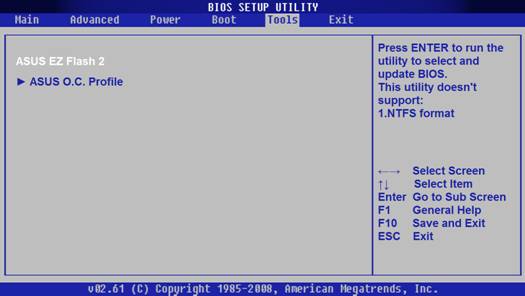
Этот пункт меню есть не во всех BIOS. Здесь представлены следующие инструменты:
- ASUS EZ Flash 2 – позволяет обновлять BIOS прямо через меню настройки; ASUS O. C. Profile - позволяет сохранять параметры BIOS в отдельном файле, что дает возможность пользователям обмениваться профилями настроек разгона;
6. EXIT - Опции выхода из меню BIOS

После того как мы произвели ряд настроек, необходимо их сохранить. Именно для этого и предназначен этот пункт меню.
- Exit & Save Changes – выйти и сохранить изменения; Exit & Discard Changes – выйти и отменить сделанные изменения; Discard Changes – отменить изменения; Load Setup Defaults – загрузить настройки по умолчанию.
Навигация по пунктам меню осуществляется с помощью клавиатуры. Стрелками вверх вниз мы перемещаемся по пунктам настройки, а клавишами влево/вправо по пунктам меню. Для выбора или изменения параметра нажимаем клавишу “Enter”. Для возврата в предыдущее меню – “Esc”. Все подсказки по управлению вы можете видеть в нижнем правом углу экрана.
Практическая часть
Задание:
1. Узнать тип и версию BIOS.
2. Узнать дату создания BIOS.
3. Установленный и максимально поддерживаемый размер памяти.
4. Определить параметры накопителей, подключенных к каналам стандартного IDE-контроллера.
5. Определить текущий порядок опроса накопителей при загрузке.
6. Изменить порядок опроса накопителей при загрузке так, чтобы в первую очередь опрашивался CDROM, затем жесткий диск. Остальные носители не опрашиваются.
7. Установить пароль qwaszx к BIOS Setup Utility.
8. С помощью диагностической утилиты SiSoftware Sandra протестировать компоненты системной платы.
9. Ответить на контрольные вопросы.
10. Написать отчёт о проделанной работе.
Контрольные вопросы:
Что такое материнская плата? Перечислите Элементы ЭВМ располагающиеся на материнской плате? Что такое ОЗУ? Контроллер ОЗУ? ППЗУ (BIOS)? Перечислите контроллеры каналов ввода-вывода? Печатная плата как основа материнской платы? Что такое чипсет? Функции «Северного моста»? Функции «Южного моста»? Что такое BIOS? Перечислите основные задачи BIOS, которые им решаются? Основные меню настроек BIOS?Практическая работа №3.
Работа с накопителями информации. Вычисление объёма памяти и скорости передачи данных.
Цель работы: Разобраться в классификации, истории развития и устройстве накопителей информации. Научиться вычислять объём памяти и скорости передачи данных винчестера.
В результате выполнения практической работы обучающийся должен уметь:
- выбирать рациональную конфигурацию оборудования в соответствии с решаемой задачей;
- определять совместимость аппаратного и программного обеспечения;
- осуществлять модернизацию аппаратных средств.
В результате выполнения практической работы обучающийся должен знать:
- основные конструктивные элементы средств вычислительной техники;
- периферийные устройства вычислительной техники;
Теоретическая часть
К техническим средствам накопления и хранения данных относятся различные соответствующие устройства. В компьютерных информационных технологиях это магнитные, оптические, магнитооптические и твердотельные носители электронных данных. Они используются как локально, так и для организации обработки, передачи, накопления и хранения данных в различных компьютерных сетях. В зависимости от области использования к ним предъявляются соответствующие требования: быстродействия, надёжности, защищённости, доступности, а также климатические, санитарно-гигиенические, противопожарные, технические, технологические и другие требования по их эксплуатации и хранению.
Оптический диск - собирательное название для носителей информации, выполненных в виде дисков, чтение с которых ведётся с помощью оптического излучения. Диск обычно плоский, его основа сделана из поликарбоната, на который нанесён специальный слой, который и служит для хранения информации. Для считывания информации используется обычно луч лазера, который направляется на специальный слой и отражается от него. При отражении луч модулируется мельчайшими выемками на специальном слое, на основании декодирования этих изменений устройством чтения восстанавливается записанная на диск информация.
Blu-ray Disc - формат оптического носителя, используемый для записи с повышенной плотностью и хранения цифровых данных, включая видео высокой чёткости. Стандарт Blu-ray был совместно разработан консорциумом BDA. Первый прототип нового носителя был представлен в октябре 2000 года. Современный вариант представлен на международной выставке потребительской электроники Consumer Electronics Show (CES), которая прошла в январе 2006 года. Коммерческий запуск формата Blu-ray прошёл весной 2006 года.
Для организации надежного сохранения электронных данных применяют различные виды копирования и архивирования информации.
Архивное копирование – процесс создания копий файлов, предназначенных для бессрочного или долговременного хранения. Носители, на которых они хранятся, называют архивными.
Под резервным копированием следует понимать создание копий файлов в целях быстрого восстановления работоспособности системы в случае возникновения аварийной ситуации. Резервное копирование может быть полным, инкрементальным, дифференциальным.
К техническим устройствам, обеспечивающим корпоративные накопители информации, данных и знаний, относят RAID-системы (массивы), библиотеки оптических дисков и др.
RAID (избыточный массив независимых дисков) — массив из нескольких дисков (запоминающих устройств), управляемых контроллером, связанных между собой скоростными каналами передачи данных и воспринимаемых внешней системой как единое целое. В зависимости от типа используемого массива может обеспечивать различные степени отказоустойчивости и быстродействия. Служит для повышения надёжности хранения данных и/или для повышения скорости чтения/записи.
Калифорнийский университет в Беркли представил следующие уровни спецификации RAID, которые были приняты как стандарт де-факто:
- RAID 0 — дисковый массив повышенной производительности с чередованием, без отказоустойчивости; RAID 1 — зеркальный дисковый массив; RAID 2 зарезервирован для массивов, которые применяют код Хемминга; RAID 3 и 4 — дисковые массивы с чередованием и выделенным диском чётности; RAID 5 — дисковый массив с чередованием и «невыделенным диском чётности»; RAID 6 — дисковый массив с чередованием, использующий две контрольные суммы, вычисляемые двумя независимыми способами; RAID 10 — массив RAID 0, построенный из массивов RAID 1; RAID 50 — массив RAID 0, построенный из массивов RAID 5; RAID 60 — массив RAID 0, построенный из массивов RAID 6.
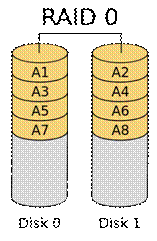
RAID 0 — дисковый массив из двух или более жёстких дисков без резервирования. Информация разбивается на блоки данных ( ) фиксированной длины и записывается на оба/несколько дисков одновременно.
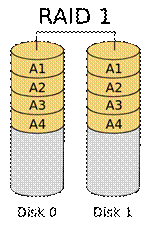
RAID 1 — массив из двух дисков, являющихся полными копиями друг друга.
Достоинства:
1. Обеспечивает приемлемую скорость записи и выигрыш по скорости чтения при распараллеливании запросов.
2. Имеет высокую надёжность — работает до тех пор, пока функционирует хотя бы один диск в массиве. Вероятность выхода из строя сразу двух дисков равна произведению вероятностей отказа каждого диска, т. е. значительно ниже вероятности выхода из строя отдельного диска. На практике при выходе из строя одного из дисков следует срочно принимать меры — вновь восстанавливать избыточность. Для этого с любым уровнем RAID (кроме нулевого) рекомендуют использовать диски горячего резерва.
Недостаток RAID 1 в том, что по цене двух жестких дисков пользователь фактически получает лишь один.
RAID 2. Массивы такого типа основаны на использовании кода Хемминга. Диски делятся на две группы: для данных и для кодов коррекции ошибок, причём если данные хранятся на  дисках, то для хранения кодов коррекции необходимо
  дисков. Данные распределяются по дискам, предназначенным для хранения информации, так же, как и в RAID 0, т. е. они разбиваются на небольшие блоки по числу дисков. Оставшиеся диски хранят коды коррекции ошибок, по которым в случае выхода какого-либо жёсткого диска из строя возможно восстановление информации.
Достоинством массива RAID 2 является повышение скорости дисковых операций по сравнению с производительностью одного диска.
Недостатком массива RAID 2 является то, что минимальное количество дисков, при котором имеет смысл его использовать,— 7. При этом нужна структура из почти двойного количества дисков (для n=3 данные будут храниться на 4 дисках), поэтому такой вид массива не получил распространения.
RAID 3. В массиве RAID 3 из дисков данные разбиваются на куски размером меньше сектора (разбиваются на байты или блоки) и распределяются по  дискам. Ещё один диск используется для хранения блоков чётности. В RAID 2 для этой цели применялся диск, но большая часть информации на контрольных дисках использовалась для коррекции ошибок на лету, в то время как большинство пользователей удовлетворяет простое восстановление информации в случае поломки диска, для чего хватает информации, умещающейся на одном выделенном жёстком диске.

|
Из за большого объема этот материал размещен на нескольких страницах:
1 2 3 4 5 6 7 8 9 |
