


Партнерка на США и Канаду по недвижимости, выплаты в крипто
- 30% recurring commission
- Выплаты в USDT
- Вывод каждую неделю
- Комиссия до 5 лет за каждого referral
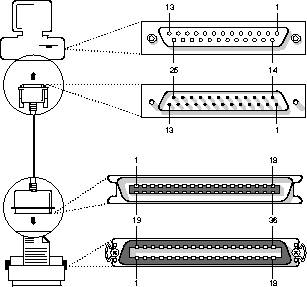
Рис. 1 Параллельный интерфейс
Последовательные принтеры
Персональные компьютеры обычно имеют штырьковый 9-контактный или штырьковый 25-контактный последовательный порт. Последовательные принтеры, как правило, имеют гнездовой 25-контактный последовательный порт. Большинство персональных компьютеров и последовательных принтеров соединяются посредством трех различных вариантов кабельных систем. У большинства последовательных кабелей на каждом конце имеются 25-контактные коннекторы. Стандартный последовательный кабель называется "прямым" (straight-through). Он используется для модемов и не работает для печати. Для большинства последовательных принтеров используются "безмодемные" или "нуль-модемные" ("No-modem" или "null-modem") кабели. Если на Вашем ПК 9-контактный порт, Вам необходимо приобрести переходник с 25 на 9 контактов. Обычно принтеры имеют штырьковые 25-контактные порты. Параметры последовательной печати NetWare по умолчанию настроены на наиболее распространенные установки: прерывание по опросу, нет XON/XOFF, нет контроля по четности, скорость 9600 бод, 8 информационных битов (данные) и 1 стоповый бит. Эти установки функционируют с большинством последовательных принтеров. При разрешении протокола XON/XOFF потоком данных между ПК и принтером управляет программное обеспечение. При запрещении протокола XON/XOFF потоком данных управляет оборудование.
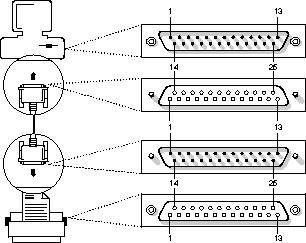
Рис.2 Последовательный кабель с двумя 25-контактными коннекторами
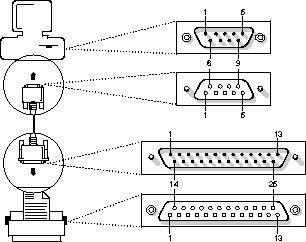
Рис.3 Последовательный кабель с 9- и 25-контактными коннекторами
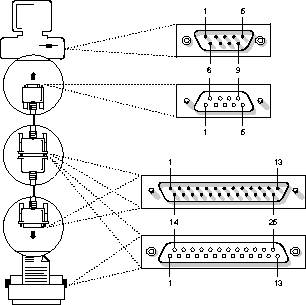
Рис.4 Последовательный кабель с двумя 25-контактными коннекторами иконтактным конвертором (переходником)
Контакты коннекторов
Чтобы узнать расположения контактов в 25-контактном и 9-контактном штырьковом или гнездовом коннекторах, используйте следующие четыре рисунка. Параллельные и последовательные принтеры используют только 25-контактные коннекторы. ПК используют 25-контактные коннекторы для параллельных портов и 25- или 9-контактные коннекторы для последовательных портов.
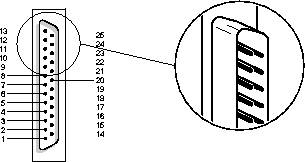
Рис.5 25-контактный штырьковый интерфейс
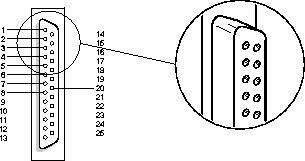
Рис.6 25-контактный гнездовой интерфейс
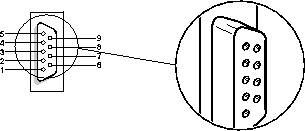
Рис.7 9-контактный штырьковый интерфейс
Уже в зависимости от способа соединения рассматриваются различные способы установки принтера. Установка принтера является по своей сути достаточно простой процедурой, не требующей особых знаний и подготовки. Прежде всего необходимо установить принтер на ровную устойчивую поверхность, подключить принтер к компьютеру, как правило, при помощи порта USB и подсоединить его к источнику питания. Далее нужно включить компьютер, вставить диск с программой установки драйвера принтера и, следуя указаниям на экране, произвести программную установку принтера. После чего потребуется провести небольшую настройку принтера перед печатью первой страницы — выбрать параметры цветности, настроить количество листов на странице и ориентацию печати (книжная или альбомная), после чего нажать кнопку печати и дождаться вывода первой страницы. Следует отметить, что установка и настройка принтера является процедурой, специфичной для конкретной модели. Установка принтера HP отличается от аналогичной процедуры для принтеров Canon и Epson. Стоит пользоваться инструкцией по установке принтера, которую вы можете найти в коробке от устройства или на сайте компании-производителя.
Самую свежую программу установки драйвера принтера всегда можно найти и скачать на официальном сайте HP, Сanon или Epson. Далее вам потребуется установить драйвер.
Не смотря на то, что установка принтера является несложной процедурой, довольно часто случаются непредвиденные обстоятельства, и вам не удается установить принтер. Как правило, проблема при установке может быть связана со следующими причинами:
· Установка драйвера нового принтера без удаления старого драйвера.
· При установке принтера HP нельзя подключать принтер к компьютеру до полной установки драйвера.
Стандартная процедура установки принтера по умолчанию в Windows XP довольно проста:
В Windows XP нажмите кнопку Пуск, а затем выберите команду Принтеры и факсы.В Windows 2000 нажмите кнопку Пуск и выберите команду Настройка, а затем — команду Принтеры.
В Windows XP нажмите кнопку Добавить принтер в группе Задачи печати.В Windows 2000 дважды щелкните значок Установка принтера.
Следуйте инструкциям мастера установки принтеров.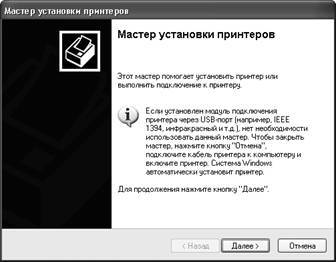
Если требуется печать пробной страницы, убедитесь, что принтер включен и готов к выполнению печати. Если ваш принтер поддерживает стандарт Plug& Play, установите флажок Автоматическое определение и установка принтера Plug and Play (Automatically detect and install my Plug and Play inter).
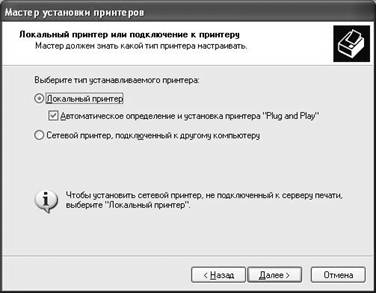
Поиск, установка и настройка принтеров Plug&Play осуществляются системой автоматически без какого-либо участия пользователя. После того как принтер будет обнаружен и настроен, вам будет предложено распечатать пробную страницу и завершить установку щелчком мыши на кнопке Готово.
Если операционной системе не удастся подобрать соответствующий обнаруженному принтеру драйвер из базы стандартных драйверов Windows, вам придется поместить в устройство для чтения компакт-дисков или дисковод диск с драйвером принтера для Windows XP и указать системе источник, из которого следует копировать файлы драйверов.
Если принтер поддерживает стандарт Plug& Play, установите флажок Автоматическое определение и установка принтера Plug and Play (Automatically detect and install my Plug and Play printer). Поиск, установка и настройка принтеров Plug&Play осуществляются системой автоматически без какого-либо участия пользователя. После того как принтер будет обнаружен и настроен, вам будет предложено распечатать пробную страницу и завершить установку щелчком мыши на кнопке Готово. Если операционной системе не удастся подобрать соответствующий обнаруженному принтеру драйвер из базы стандартных драйверов Windows, вам придется поместить в устройство для чтения компакт-дисков или дисковод диск с драйвером принтера для Windows XP и указать системе источник, из которого следует копировать файлы драйверов.
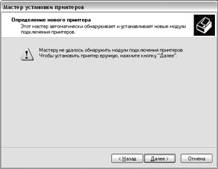
В случае если ваш принтер не поддерживает стандарт Plug&Play, сбросьте флажок Автоматическое определение и установка принтера Plug and Play (Automatically detect and install my Plug and Play printer) и нажмите на кнопку Далее (Next). В данном случае необходимо указать порт, к которому подключается принтер.
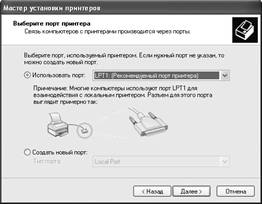
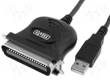
Большинство принтеров подключается к порту LPT, принтеры стандарта USB, как правило, поддерживают Plug&Play и могут быть настроены Windows автоматически. По умолчанию система предлагает подключить принтер к порту LPT1, однако вполне возможно, что разъем принтера присоединен к порту LPT2, если в вашем компьютере используется несколько параллельных портов.
Ниже показаны LPT разъем и USB разъем:
2. Практическая часть
Задание:
1. Изучить устройство и характеристики принтера.
2. Выполнить установку драйвера сетевого принтера.
3. Распечатать пробную страницу печати.
4. Запустить текстовый редактор и набрать текст о достоинствах и недостатках лазерного принтера.
5. Открыть опцию свойства принтера, перейти на вкладку Print Quality и в зависимости от варианта установить автоустановку, разрешение 300 dpi, включить экономный режим (Saves toner).
6. Распечатать текст.
7. Открыть файл Manual. pdf и найти страницу с характеристиками данного принтера.
8. Распечатать только эту страницу в формате А4.
9. Удалить драйвер для принтера.
10. Ответить на контрольные вопросы.
11. Написать отчёт о проделанной работе.
Контрольные вопросы:
1. В чём заключается принцип работы лазерного принтера?
2. Перечислить основные характеристики принтера.
3. В чём отличие параллельных принтеров от последовательных?
4. Для чего необходимо перед добавлением бумаги в приёмный лоток вынимать из него остаток бумаги?
5. Каков порядок действий при заторе бумаги?
6. Как производить печать на конвертах?
7. Как печатать на бумаге произвольных размеров?
8. Как хранить тонер-картридж во время профилактических и ремонтных работах с принтером?
9. Как очистить память принтера?
10. Что такое игольчатые принтеры?
11. Струйные принтеры?
12. Символьные принтеры?
13. Лазерные принтеры?
14. Строчные принтеры?
15. Фотопринтеры?
Практическая работа № 8 «Подбор рациональной конфигурации средств вычислительной техники (ВТ) исходя из экономических возможностей»
Цель работы: Научиться выбирать рациональную конфигурацию оборудования в соответствии с решаемой задачей и исходя из экономических возможностей.
В результате выполнения практической работы обучающийся должен уметь:
- выбирать рациональную конфигурацию оборудования в соответствии с решаемой задачей;
- определять совместимость аппаратного и программного обеспечения;
- осуществлять модернизацию аппаратных средств.
В результате выполнения практической работы обучающийся должен знать:
- основные конструктивные элементы средств вычислительной техники;
- периферийные устройства вычислительной техники;
- нестандартные периферийные устройства.
1. Теоретическая часть
Что такое конфигурация? Это набор комплектующих, определяющих возможности вашего компьютера: процессор, материнская плата, жесткий диск, монитор, оперативная память, видеокарта, корпус, дополнительные устройства (клавиатура, мышь, колонки).
Правильно выбранные конфигурации это залог вашей успешной работы на компьютере в течение длительного времени. Итак, выделим основные сферы применения компьютера.
Офисный компьютер. Компьютер для офиса значительно отличается от других. Его главные качества – строгость и надежность. Офисные компьютеры могут иметь разную конфигурацию, но при этом должны удовлетворять общим требованиям. У офисного компьютера процессор может быть медленнее, жесткий диск – меньшего объема, мышь и клавиатура – проще, чем у домашнего и тем более игрового. К основным характеристикам офисных компьютеров можно отнести:
- комфортная работа в офисных пакетах и программах MS Office, LibreOffice, MS Visio, и подобные; комфортная работа с программами электронной почты; комфортная работа с программами сетевого общения Skype, ICQ, Google Talk и прочие; базовая возможность работы с мультимедиа: просмотр фильмов в DVD качестве, прослушивание и запись музыки; желательна максимально эффективная работа с программами упаковщиками Rar, Zip,7-Zip; работа в операционной системе Linux является преимуществом; производительности компьютера должно хватать для агрессивного режима работы антивируса; возможность базовой обработки изображений, работа с программами Adobe Photoshop и GIMP; низкое потребление электроэнергии; надежность, доступность запчастей и простой ремонт, высокий срок гарантии.
Таблица Конфигурация офисного компьютера
По конфигурации выделяют следующие виды офисных ПК:
1 Офисный. Типовая конфигурация системного блока компьютера (конфигурация Офисный) в этом случае выглядит следующим образом:
Intel Celeron 2533MHz /256Mb /80Gb /FDD /CDROM /Video /Sound /Lan /ATX 300W
либо
AMD Sempron 2800+ /256Mb /80Gb /FDD /CDROM /Video /Sound /Lan /ATX 300W
2 Офисный профи. Если на Вашем компьютере предполагается работать с базами данных (например, 1С:Бухгалтерия или другая бухгалтерская программа) или другой важной информацией, то не обойтись без ее систематического резервного копирования на CD-R или CD-RW диски, для чего компьютер должен быть оборудован пишущим CDROM'ом (CD-RW). Также если Вы используете в работе справочно-правовые системы Консультант Плюс или Гарант, либо какие-то другие базы данных большого объема, требующие периодического обновления и поставляемые на DVD-дисках, компьютер должен быть оборудован DVD-приводом. Типовая конфигурация системного блока компьютера (конфигурация Офисный Профи) в этом случае выглядит следующим образом:
Intel Pentium 4 3.0GHz /512Mb /160Gb /DVD+CDRW /Video /Sound /Lan /ATX 350W
либо
AMD Athlon+ /512Mb /160Gb /DVD+CDRW /Video /Sound /Lan /ATX 350W
3 Офисный сетевой. В ряде случаев на компьютере не нужен дисковод и CDROM (например, на компьютере, предназначенном для работы в локальной вычислительной сети какой-либо организации). Да и жесткий диск может быть минимального объема. Тогда типовая конфигурация компьютера упрощается до следующей (конфигурация Сетевой):
Intel Celeron 2533MHz /256Mb /80Gb /Video /Sound /Lan /ATX 300W
либо
AMD Sempron 2800+ /256Mb /80Gb /Video /Sound /Lan /ATX 300W
Требования, предъявляемые к офисным ПК:
· Надежность. Офисным компьютерам приходится работать по 10 часов в сутки и более. Случайный сбой в них способен уничтожить результаты многочасового труда или парализовать работу всего офиса, особенно если рабочие документы хранятся локально, а не на выделенном сервере. Подбирать комплектующие следует, отдавая предпочтение не дешевым, а стабильно работающим, однако это не означает, что нужно выбирать продукцию только известных марок.
· Функциональность. Конфигурация офисного компьютера должна позволять без проблем запускать все необходимые для работы программы и подключаться к локальной сети. Необходим также достаточный запас производительности, чтобы можно было переходить на новые программные продукты и технологии.
· Возможность модернизации. Офисный компьютер должен обеспечивать выполнение работы, допуская дальнейшую модернизацию. Дома модернизацией можно заниматься долго, однако в офисе она должна отнимать минимум времени (и денег), поэтому, выбирая компьютер, необходимо проверить наличие на материнской плате свободных разъемов для памяти и слотов для подключения дополнительных плат. Желательно также присутствие нескольких USB-портов для подключения нескольких устройств, например принтера и сканера.
· Цена. Выше уже было сказано, что главной особенностью офисного компьютера должна быть низкая цена. Стоимость офисного и домашнего или игрового компьютера часто различается в несколько раз. Офисные компьютеры, как правило, оснащены достаточно медленными процессорами и средними по объему жесткими дисками. На таких компьютерах успешно работают любые офисные пакеты, например Microsoft Office или бухгалтерский пакет «1С: Предприятие». Модели этого класса отличаются сравнительно низкой ценой и достаточным запасом мощности. Со временем на них можно поставить более мощный процессор, увеличить объем оперативной памяти или подключить периферию. В настоящее время вместо мониторов с электронно-лучевой трубкой в офисы все чаще покупают жидкокристаллические.
Домашний компьютер. Домашний компьютер должен выполнять, пусть не так быстро, как специализированная система, все основные задачи. Домашний компьютер должен удовлетворять следующим параметрам.
· Универсальность. Домашний компьютер не должен быть приспособлен только для решения конкретных задач. Никто не знает, что придется делать на нем в будущем, поэтому система должна быть готова ко всему.
· Дизайн. Домашний компьютер – элемент интерьера, поэтому следует с ответственностью подойти к выбору корпуса, монитора, клавиатуры, акустической системы и других устройств, находящихся на виду. Однако ради дизайна не стоит жертвовать надежностью и производительностью.
· Мощность. Домашний компьютер должен иметь достаточный запас производительности. Игры, энциклопедии, графические редакторы, прослушивание и создание музыки, работа с видео – это динамично развивающиеся направления, а каждая новинка требует все больше ресурсов компьютера: сначала требуется дополнительный объем памяти, а затем – замена процессора и видеокарты.
К основным характеристикам домашних компьютеров можно отнести:
- все, что и для офисного компьютера; возможность просмотра фильмов высокой четкости, в идеале FullHD 1080p; возможность играть во все игры ближайшего полугодия, при этом желательно не в самом плохом качестве; возможность подключения качественного звука, возможно 5.1 или 7.1; сравнительно небольшая потребляемая мощность компьютера; по возможности бесшумность работы; как правило, требование работы только в ОС Windows.
По конфигурации выделяют следующие виды домашних ПК:
1 Домашний универсальный. Если Вам нужен домой универсальный компьютер, на котором можно и поиграть, и поработать в сети Интернет, а также послушать музыку и посмотреть фильм (на DVD-диске или в формате DivX MPEG4), используют следующую конфигурацию компьютера Домашний универсальный:
Intel Pentium 4 3.0GHz /1024Mb /250Gb /256Mb GeForce 7600GS /FDD /DVD±RW /Sound /Lan /ATX 300W
либо
Intel Core 2 Duo E4300 /1024Mb /250Gb /256Mb GeForce 7600GS /FDD /DVD±RW /Sound /Lan /ATX 300W
либо
AMD Athlon 64 X2 3800+ /1024Mb /250Gb /256Mb GeForce 7600GS /FDD /DVD±RW /Sound /Lan /ATX 300W
Эта конфигурация оборудована 3D-ускорителем, позволяющим относительно комфортно играть в не слишком "тяжелые" современные 3D-игры.
2 Домашний мультимедиа. За дополнительные деньги эта конфигурация может быть оборудована жестким диском большего объема, TV - и FM-тюнером (для просмотра телепередач и прослушивания FM-радиостанций), а также пишущим DVD-ROM'ом (для записи/копирования DVD-дисков) и более производительной видеокартой. При этом получается конфигурация компьютера Домашний мультимедиа:
Intel Celeron 2533MHz /512Mb /160Gb /TV-Tuner /DVD /Sound /Lan /ATX 350W
либо
Intel Pentium 4 3.0GHz /512Mb /160Gb /TV-Tuner /DVD /Sound /Lan /ATX 350W
либо
AMD Athlon+ /512Mb /160Gb /TV-Tuner /DVD /Sound /Lan /ATX 350W
Игровой компьютер. Компьютер для игр должен состоять из самых современных комплектующих, так как программ, более «прожорливых» с точки зрения ресурсов, чем игры, не существует. Современные игры требуют от видеокарты поддержки высокого разрешения экрана, 32-битной палитры цветов и множество аппаратных функций обработки изображения. Игра может занимать 5–10 Гбайт и дополнительное место для файла подкачки. Игры часто требуют наличия оригинального CD или DVD, установленного в привод. Обычно диск берется в прокате или у друга, и его нужно скоро вернуть; чтобы не прерывать игру, с помощью специализированной утилиты создается образ диска, который затем подключается к виртуальному приводу. Это означает, что еще несколько десятков гигабайт уходит на хранение образов, то есть на жестком диске игра требует в полтора—два раза больше места, чем ожидалось, поэтому нелишне иметь один или два жестких диска большого объема. Не последнюю роль играет процессор. Особенно это заметно, когда видеокарта не справляется с поставленными задачами и передает ему часть управления, и тогда процессор выполняет большой объем работы с графикой.
К основным характеристикам игровых компьютеров можно отнести:
- все, что душе угодно в плане мультимедиа и развлечений; мощная графическая подсистема для максимально качественного уровня отображения графики в играх; большое количество портов USB для возможности подключения различных устройств; наличие высокоскоростной дисковой подсистемы, для уменьшения времени загрузки игр и приложений; как правило, высокий показатель затрат электроэнергии.
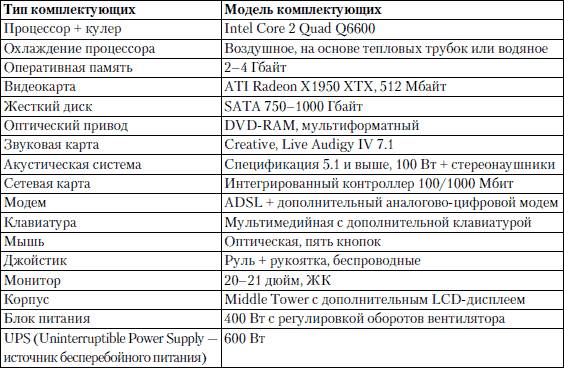
Таблица Конфигурация компьютера для игр
По конфигурации выделяют следующие виды игровых ПК:
1 Игровой лайт. Если Вы не предполагаете работать в интернете и пользоваться DVD-дисками, но при этом собираетесь использовать компьютер в основном для игр, то обратите внимание на конфигурацию Игровой лайт. Это недорогая (для своего класса) конфигурация компьютера, на которой вполне удовлетворительно пойдут большинство современных игр:
Intel Celeron 2533MHz /512Mb /80Gb /256Mb GeForce 7300GS /DVD /Sound /Lan /ATX 350W (цена 10489 руб.)
либо
Intel Pentium 4 3.0GHz /512Mb /80Gb /256Mb GeForce 7300GS /DVD /Sound /Lan /ATX 350W (цена 11563 руб.)
либо
AMD Athlon+ /512Mb /80Gb /256Mb GeForce 7300GS /DVD /Sound /Lan /ATX 350W (цена 11040 руб.)
2 Игровой. Более производительный игровой компьютер - это Игровой:
Intel Pentium 4 3.0GHz /1024Mb /160Gb /256Mb GeForce 7600GS /DVD /Sound /Lan /ATX 350W
либо
Intel Core 2 Duo E4300 /1024Mb /160Gb /256Mb GeForce 7600GS /DVD /Sound /Lan /ATX 350W
либо
AMD Athlon 64 X2 3800+ /1024Mb /160Gb /256Mb GeForce 7600GS /DVD /Sound /Lan /ATX 350W
Эта конфигурация компьютера наиболее оптимальная по соотношению "цена-производительность".
3 Игровой ультра. Еще более быстрый игровой компьютер - это Игровой ультра:
Intel Pentium 4 3.6GHz /2048Mb /400Gb /256Mb GeForce 7900GS /DVD±RW /Sound /Lan /ATX 500W
либо
Intel Core 2 Duo E6400 /2048Mb /400Gb /256Mb GeForce 7900GS /DVD±RW /Sound /Lan /ATX 500W
либо
AMD Athlon 64 X2 5000+ /2048Mb /400Gb /256Mb GeForce 7900GS /DVD±RW /Sound /Lan /ATX 500W
4 Игровой экстремальный:
Intel Core 2 Duo E6400 /2048Mb /2x250Gb Raid /768Mb GeForce 8800GTX /DVD±RW /Sound /Lan /ATX 500W
либо
AMD Athlon 64 X2 5400+ /2048Mb /2x250Gb Raid /768Mb GeForce 8800GTX /DVD±RW /Sound /Lan /ATX 500W
В этих компьютерах установлены одна из самых быстрых видеокарт, самые быстрые процессоры из имеющихся в наличии, и гигабайт оперативной памяти. Если Вы собираетесь совместно с компьютером использовать высококачественные Hi-Fi или Hi-End акустические системы (от ~$200-$300 до нескольких тысяч долларов), то настоятельно рекомендуется поставить дополнительную звуковую карту класса не хуже Creative Audigy 2 (от ~$50 до ~$250-$500), т. к. характеристики интегрированной в материнскую плату звуковой карты в этом случае окажутся недостаточными для высококачественного воспроизведения звука.
Компьютер для работы с графикой и обработки видео. Должен быть оснащен быстрым процессором (обязательно двух– или четырехъядерным), большим количеством оперативной памяти, объемным жестким диском (предпочтительнее несколькими), а также записывающим и DVD-приводом (или двумя). Видеоподсистема такого компьютера подразумевает набор из специализированной видеокарты с ТВ-входом и выходом (аналоговым и цифровым) контроллера FireWire, который удобно использовать для переноса на компьютер видео с цифровых видеокамер и видеомагнитофонов. Разные типы компьютеров, в частности игровой и офисный, имеют существенные различия. Офисные компьютеры иногда называют бюджетными. Они имеют минимальную конфигурацию – такую, чтобы можно было комфортно работать в текстовых и табличных редакторах, просматривать изображения, путешествовать по Интернету, отправлять и получать сообщения и т. п. Бюджетные компью теры стоят в несколько раз дешевле игровых, которые оснащаются мощными процессором и видеокартой, большим количеством оперативной памяти и т. д.
При выборе компьютера для обработки живого видео и звука основными критериями должны быть быстрый процессор и винчестер большого объема. Именно в таких компьютерах применяются дорогие и скоростные модели SCSI-винчестеров. Параллельно устанавливается жесткий диск (или несколько) с SATA-интерфейсом для хранения больших объемов видеоинформации.
Таблица Конфигурация компьютера для работы с графикой и обработки видео
В данном случае обычно используется специализированная графическая видеокарта или карта с мощным графическим процессором и встроенными видеовходом и видеовыходом. Неплохой альтернативой этому будет отдельное устройство для захвата видео и звука.
Для работы с графикой используется высококачественный профессиональный монитор с хорошей цветопередачей и запасом яркости и контрастности. Диагональ монитора при этом должна составлять не менее 21 дюйма.
Обычно используется материнская плата с интегрированным SCSI– и FireWire-контроллером (для подключения цифровых видеокамер и фотоаппарата). В случае отсутствия контроллеров устанавливаются контроллеры в виде плат расширения, поэтому материнская плата должна обладать достаточным количеством свободных PCI-слотов (Peripheral Component Interconnect – дословно – взаимосвязь периферийных компонентов).
В качестве периферии к такому компьютеру подключается сканер с высокой точностью распознавания и дорогой струйный принтер (или фотопринтер) для качественной распечатки изображения. Для подобного компьютера желательно наличие DVD-привода, умеющего рисовать изображение на поверхности диска.
Практическая часть
Расшифровка записи сокращенной конфигурации компьютера:
Пример 1.
Pentium /512 /120Gb /128Mb GeForce FX5900 /52xCD /FDD /Sound /ATX.
Pentiumпроцессор Intel Pentium4, с тактовой частотой 2400 мегагерц.
512 - оперативная память объемом 512 мегабайт.
120Gb - жесткий диск объемом 120 гигабайт.
128Mb GeForce FX5900 - видеокарта GeForce FX5900 с объемом видеопамяти 128 мегабайт.
52xCD - дисковод для лазерных дисков (CDROM) с максимальной скоростью чтения 52 (от скорости чтения самого первого CDROM'а).
FDD - дисковод для чтения гибких дисков 3.5" (иногда вместо FDD пишут 3.5).
Sound - звуковая карта (как правило, во всех современных компьютерах она интегрирована в материнскую плату).
ATX - компьютерный корпус форм-фактора ATX.
Пример 2.
MB S-775 ASUSTeK P5V800-MX/VIA Р4М800 AGP+b/k+LAN1000 SATA RAID U133 MicroATX 2DDR
Материнская плата с Socket 775 (для процессоров Pentium IV и Pentium D). Есть встроенная видеокарта и сетевая карта с пропускной способностью 1000 Мбит/с. Имеется интерфейс подключения AGP (для внешней видеокарты). Имеются интерфейс подключения IDE с пропускной способностью 133 Мбайт в секунду, а также Serial ATA. Поддерживается тип оперативной памяти DDR с максимальной пропускной способностью 3200 Мбайт/с. Производитель материнской платы — ASUSTeK.
Пример 3.
CPU Soc-754 AMD Athlon64 3200+(2200/800MHz) BOX, L2/L1=512K/128K, Newcastle 0.13мкм, 1.50V(89W) (ADA3200)
Процессор Athlon64 с сокетом 754. Рейтинговая тактовая частота — 3200 Мгц, реальная тактовая частота — 2200 МГц. Поставка — BOX (с кулером).
Пример 4.
В/к AGP 256Mb DDR RadeonX1600Рго Advantage Sapphire DVI TV-out (oem) 128bit
Видеокарта с интерфейсом AGP. Тип видеопамяти — DDR, объем видеопамяти — 256 Мбайт. Имеется телевизионный выход. Поставка oem (для сборки).
Прежде всего, нужно определиться, для каких целей Вам нужен компьютер.
Например, для набора текста, работы с таблицами, работы в интернете, просмотра видеофильмов или ведения бухгалтерии совершенно необязательно покупать мощный современный компьютер.
В этих случаях для Вашей работы будет вполне достаточно офисной конфигурации компьютера с 256 мегабайтами оперативной памяти, жестким диском небольшого объема и простой видеокартой, как правило, интегрированной на материнскую плату.
Задание:
1 Скачать из Интернета прайс-лист любой компьютерной фирмы и на его основе подобрать комплектующие для компьютера, предназначенного для решения определенного круга задач (игровой компьютер, офисный компьютер и т. д.). Подсчитать стоимость данного компьютера. Все компоненты должны стыковаться с материнской платой по интерфейсу подключения и пропускной способности.
2 Ответить на контрольные вопросы.
Контрольные вопросы
1 Что такое конфигурация?
2 Основные сферы применения компьютера?
3 Офисный компьютер. Основные требования и характеристики.
4 Домашний компьютер. Основные требования и характеристики.
5 Игровой компьютер. Основные требования и характеристики.
Список использованной литературы
Основная:
1. Жаров, А. Железо IBM 2010. [Текст] / А. Жаров – М.: МикроАрт, 2010, с. 212
2. Кириченко системы, сети и телекоммуникации/, , . – М.: «ИНФРА-М», Издательский дом «Финансы и статистика», 2009. – 736с.
Дополнительная:
1. Гребенюк средства информатизации: Учебник для сред. проф. образования/ , .-7-е изд., испр. - М.: Издательский центр «Академия», 2012.-352с.
2. Рудометов, В. Настройка, оптимизация, разгон: Практическое руководство [Текст] / В. Рудометов, Е. Рудометов. – СПб.:BHV - Санкт – Петербург, 2010, с. 420
3. Компьютерный журнал Stuff 10-11 [2014 октябрь-ноябрь]
4. Компьютерный журнал UPgrade 42 [2014 ноябрь]
5. [Электронный ресурс]: http://www. probios. ru
6. [Электронный ресурс]: http://www. nastrojkabios. ru
Периодические издания:
1. Информатика. Методический журнал для учителей информатики. М.: Издательский дом «Первое сентября». Издается ежемесячно

|
Из за большого объема этот материал размещен на нескольких страницах:
1 2 3 4 5 6 7 8 9 |
