


Партнерка на США и Канаду по недвижимости, выплаты в крипто
- 30% recurring commission
- Выплаты в USDT
- Вывод каждую неделю
- Комиссия до 5 лет за каждого referral
· если выбрать Загрузить из Marketplace, то будет осуществлен переход к девятому шагу Мастера установки.
· если выбрать Интернет-магазин или Корпоративный сайт производственной компании, то будет запущен Мастер создания интернет-магазина или Мастер создания корпоративного сайта. Оба эти мастера аналогичны, поэтому будет рассмотрен только Мастер создания интернет-магазина.
Интернет-магазин – сайт для компаний, которые хотят открыть свое торговое представительство в Интернете.
Корпоративный сайт производственной компании – решение для организаций и компаний в сфере производства для создания корпоративного проекта.
Девятый шаг установки (выбор модуля)
На данном шаге выбирается сторонний модуль или мастер создания сайта, который необходимо загрузить из Marketplace (Рис. 3.15).
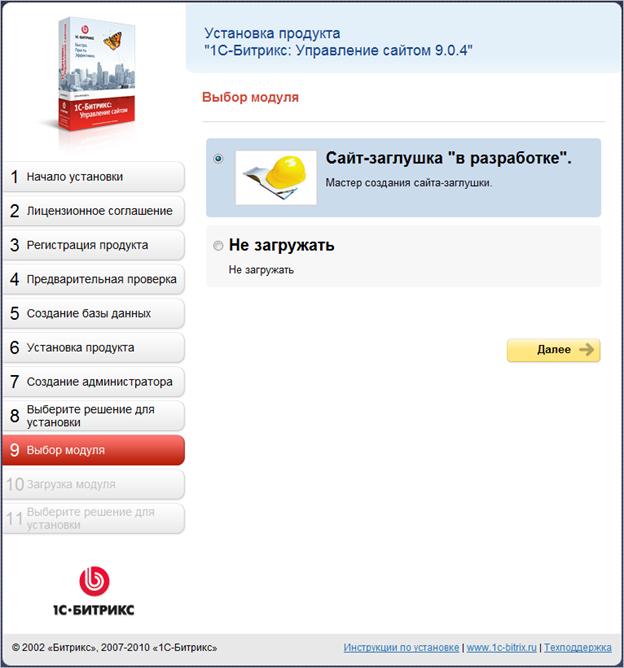
Рис. 3.14 Выбор модуля (мастера)
Ø Выберите модуль (мастер создания сайта) для загрузки из Marketplace.
Ø Нажмите кнопку Далее.
Десятый шаг установки (загрузка модуля)
Автоматический шаг, на котором происходит загрузка выбранного вами решения (мастера). Отслеживание процесса можно вести по графическому индикатору (Рис. 3.15).

Рис. 3.15 Загрузка модуля (мастера)
После завершения процесса система автоматически перейдет к Мастеру создания сайта-заглушки.
Мастер создания демо-сайта для разработчиков
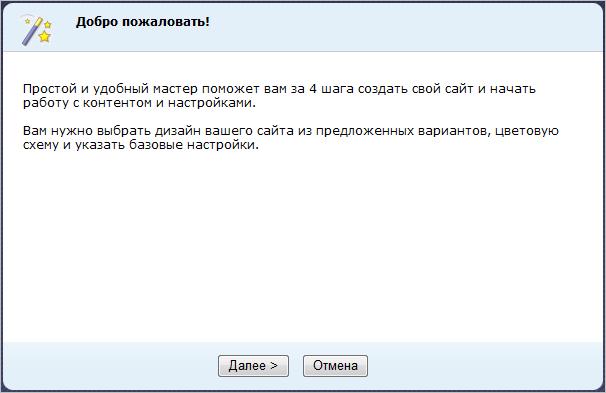
Рис. 3.16 Запуск «Мастера создания сайта»
Ø Нажмите кнопку Далее (Рис. 3.16).
 Примечание: кнопка Отмена в Мастере создания сайта приведет к тому, что продукт будет установлен в "чистом" виде, без демо-данных. То есть, вы просто увидите страницу с приветственным текстом. Если ваша цель – ознакомление с продуктом, то пользоваться этой кнопкой не рекомендуется.
Первый шаг мастера (дизайн сайта)
На первом шаге выбирается шаблон дизайна для вашего сайта (Рис. 3.17). Шаблоны отличаются внешним оформлением, представленной информацией на главной странице сайта, а также базовыми настройками.
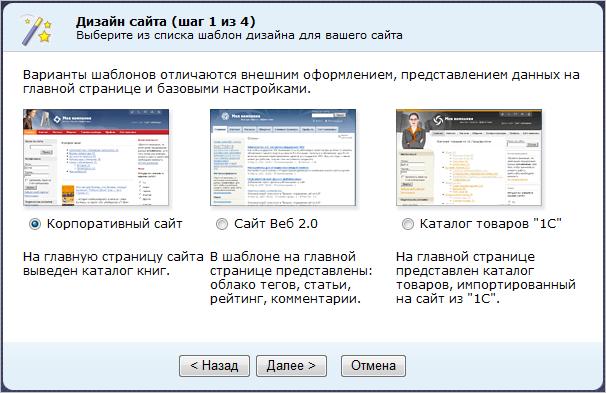
Рис. 3.17 Выбор шаблона дизайна сайта
Ø Поставьте флажок у выбранного типа шаблона.
Ø Нажмите кнопку Далее.
Второй шаг мастера (цветовая схема)
На втором шаге работы мастера выбирается цветовая схема для выбранного на первом шаге шаблона дизайна сайта (Рис. 3.18). Для разных типов шаблонов предлагаются разные цветовые схемы.

Рис. 3.18 Выбор шаблона дизайна сайта
Ø Выберите подходящую вам цветовую схему.
Ø Для перехода к следующему шагу нажмите кнопку Далее.
Третий шаг мастера (данные сайта)
На данном этапе задаются название вашего сайта, слоган и логотип (Рис. 3.19).
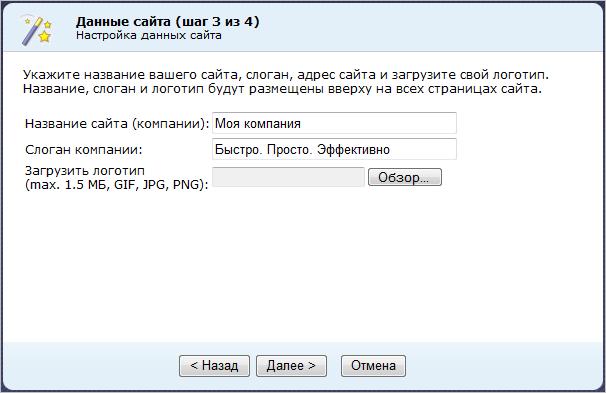
Рис. 3.19 Настройка данных сайта
Ø Заполните поля Название компании и Слоган компании.
Ø С помощью кнопки Обзор загрузите логотип компании.
Примечание: размер загружаемого файла не должен превышать 1,5 Мб, формат файлов должен быть *.gif, *.jpg, *.png.
Ø Для перехода к следующему шагу нажмите кнопку Далее.
Четвертый шаг мастера (выбор сервисов)
На данном этапе выбираются сервисы, которые необходимы для создаваемого сайта (Рис. 3.20). После выбора модулей можно приступать к установке сайта.
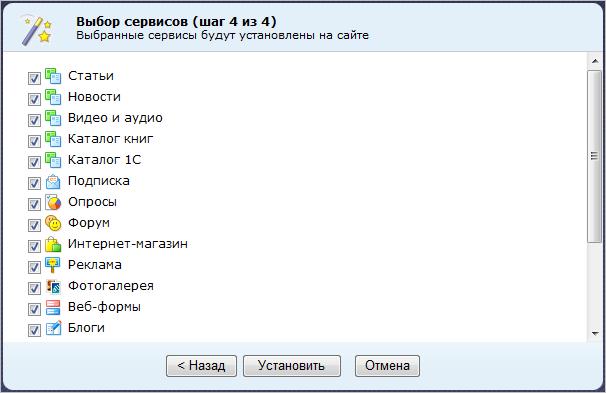
Рис. 3.20 Выбор сервисов для установки
Ø Снимите флажки с сервисов, которые вы не хотите устанавливать.
Примечание: если снять флажки со всех сервисов, то будет установлена только Главная страница, страница авторизации и поиск. Впоследствии через административный раздел можно запустить Мастер повторно и установить нужные сервисы и сменить шаблон сайта.
Ø Для изменения настроек нажмите кнопку Назад, для запуска процесса установки нажмите кнопку Установить.
Следить за ходом установки можно по появившемуся графическому индикатору (Рис. 3.21):
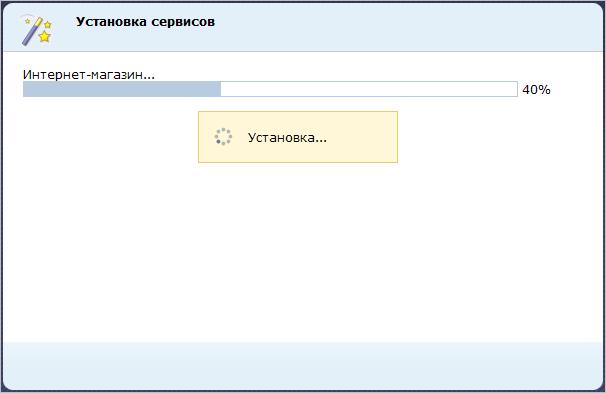
Рис. 3.21 Установка сервисов
Пятый шаг мастера (окончание работы)
После завершения установки выводится информация об успешном завершении работы Мастера создания сайта (Рис. 3.22). Установка продукта завершена.
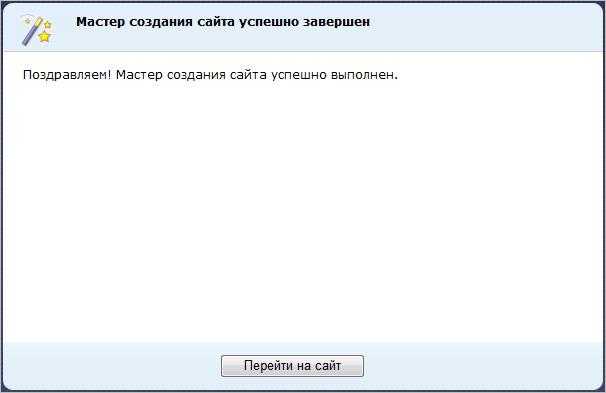
Рис. 3.22 Окончание работы мастера
Ø Для выхода из мастера нажмите кнопку Перейти на сайт. Откроется публичный раздел созданного демо-сайта.
Мастер создания персонального сайта
Первый шаг мастера (выбор шаблона)
Первое окно информирует о начале работы мастера.
На данном шаге выбирается шаблон дизайна для вашего сайта (Рис. 3.23). Шаблоны отличаются внешним оформлением, а также базовыми настройками.
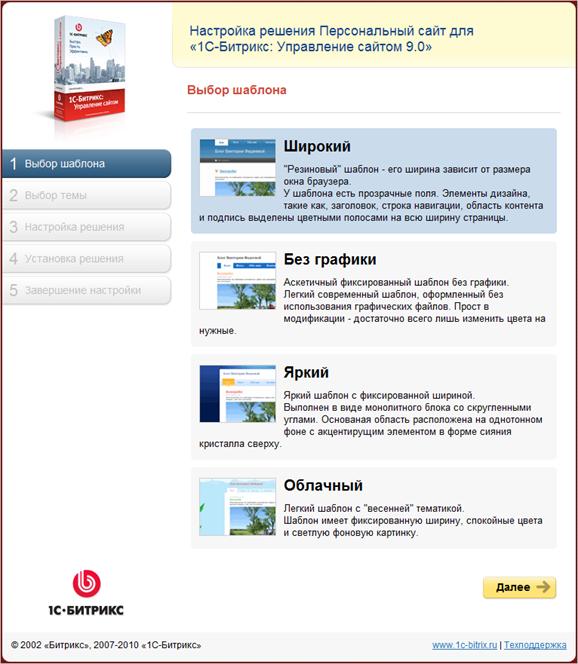
Рис. 3.23 Выбор шаблона
Ø Выберите подходящий вам шаблон сайта.
Ø Нажмите кнопку Далее.
Второй шаг мастера (выбор темы)
На этом шаге работы мастера выбирается цветовая тема для выбранного на первом шаге шаблона дизайна сайта. Для разных шаблонов предлагаются разные цветовые схемы (Рис. 3.24).
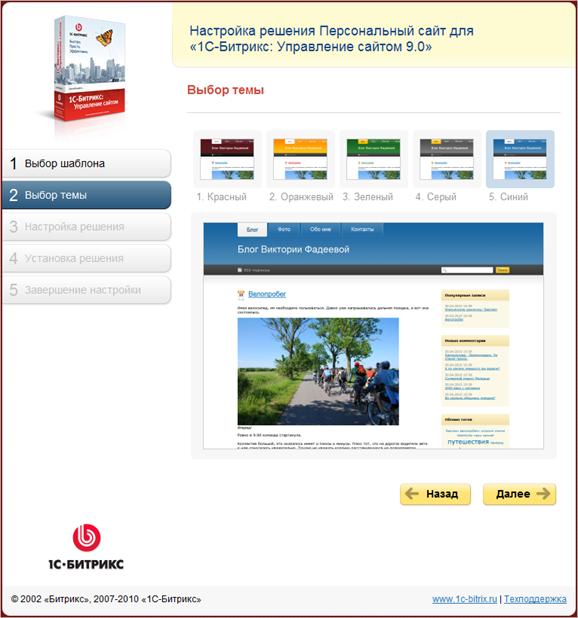
Рис. 3.24 Выбор темы
Ø Выберите подходящую вам цветовую тему.
Ø Для перехода к следующему шагу нажмите кнопку Далее.
Третий шаг мастера (настройка решения)
На данном этапе задаются название сайта и владелец сайта (Рис. 3.25).
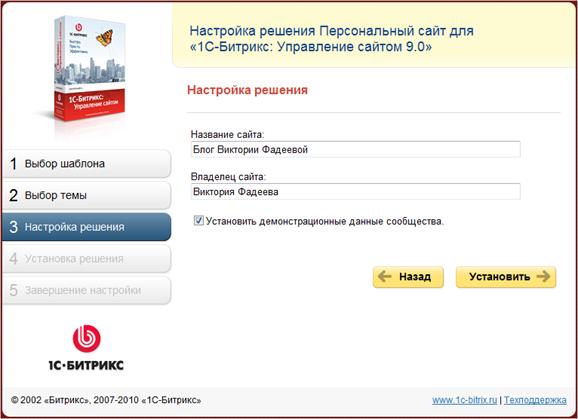
Рис. 3.25 Настройка решения
Ø Заполните поля Название сайта и Владелец сайта.
Ø Если вы устанавливаете продукт для ознакомительных целей, то отметьте опцию Установить демонстрационные данные сообщества.
Ø Для перехода к следующему шагу нажмите кнопку Установить.
Четвертый шаг мастера (установка решения)
Автоматический шаг, на котором устанавливаются все настройки решения. Отслеживание процесса можно вести по графическому индикатору (Рис. 3.26). После завершения процесса установки система автоматически перейдет к следующему шагу.
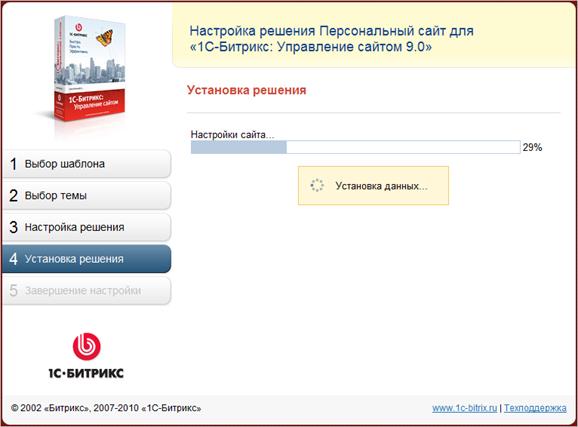
Рис. 3.26 Установка решения
Пятый шаг мастера (завершение установки)
Установка и настройка решения завершена (Рис. 3.27).
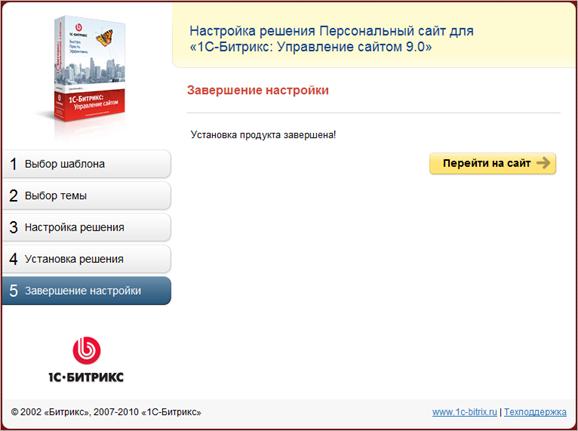
Рис. 3.27 Завершение установки
Ø Нажмите кнопку Перейти на сайт для перехода на главную страницу сайта.
Мастер создания сайта интернет-магазина
Мастер создания сайта интернет-магазина и Мастер создания корпоративного сайта производственной компании аналогичны друг другу и отличаются только в одном шаге, о чем будет сказано ниже.
Первый шаг мастера (выбор шаблона)
Первый шаг - выбор шаблона.
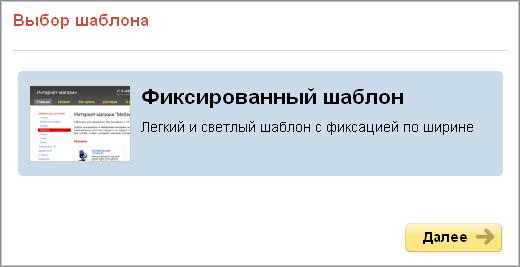
Рис. 3.28 Первый шаг мастера
Ø Выберите нужный шаблон и нажмите Далее.
Примечание. На данный момент доступен только один шаблон.
Второй шаг мастера (выбор темы)
Второй шаг - выбор цветовой темы шаблона. При выборе той или иной темы под общим списком тем будет отображаться детальная картинка.
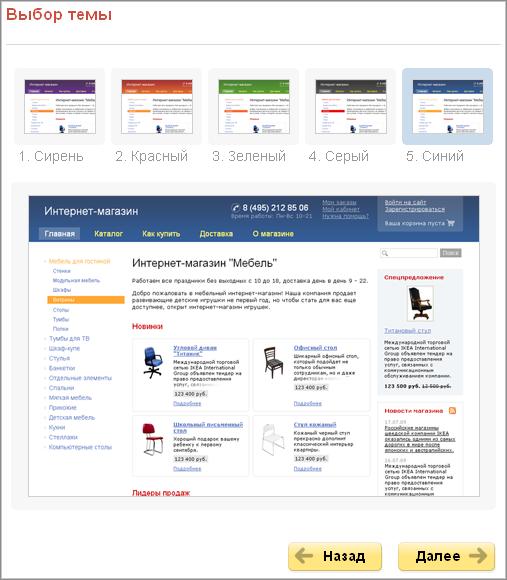
Рис. 3.29 Второй шаг мастера
Ø Выберите понравившуюся тему и нажмите Далее.
Третий шаг (информация о компании)
Третий шаг для Мастера создания сайта Интернет-магазина и Мастер создания корпоративного сайта производственной компании несколько отличаются.
Третий шаг Мастера создания сайта Интернет-магазина
На третьем шаге вводится информация о сайте (информация, которая будет отображаться на сайте).
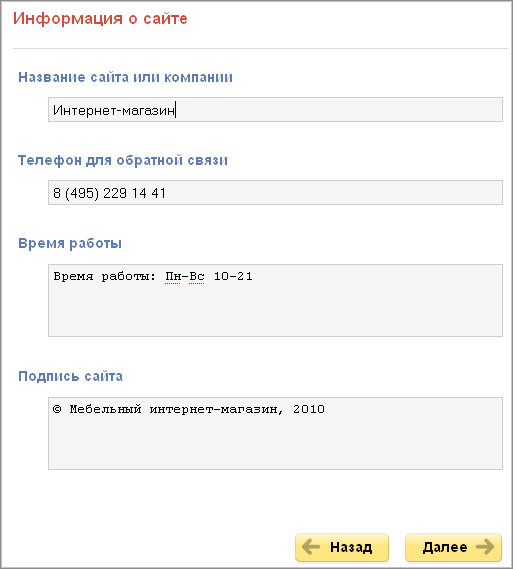
Рис. 3.30 Третий шаг создания Интернет-магазина
Ø Заполните поля формы и нажмите кнопку Далее.
Третий шаг Мастер создания корпоративного сайта производственной компании
На третьем шаге вводится информация о компании (информация, которая будет отображаться на сайте).
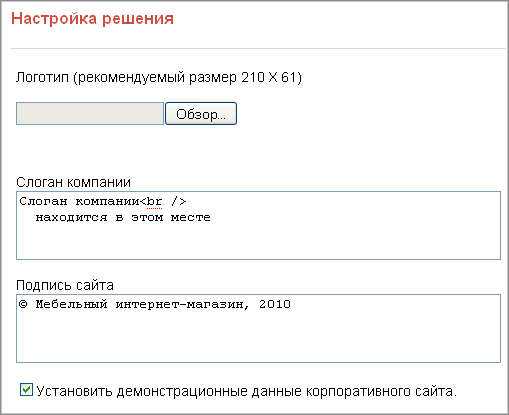
Рис. 3.31 Третий шаг создания сайта корпоративной компании
Ø Заполните поля формы данными вашей компании.
Ø Если демоданные для ознакомления с работой сайта вам не нужны, то снимите флажок с поля Установить демонстрационные данные корпоративного сайта.
Ø Нажмите кнопку Далее.
Четвертый шаг (настройка данных магазина)
Четвертый шаг в Мастере создании корпоративного сайта производственной компании отсутствует. Он есть только в Мастере создания интернет-магазина.

|
Из за большого объема этот материал размещен на нескольких страницах:
1 2 3 4 5 6 7 8 9 10 |
