


Партнерка на США и Канаду по недвижимости, выплаты в крипто
- 30% recurring commission
- Выплаты в USDT
- Вывод каждую неделю
- Комиссия до 5 лет за каждого referral
· *Список адресов, включая тестовые, по которым будет доступна данная копия продукта: укажите адреса порталов, управление которыми будет осуществляться с помощью системы с данным лицензионным ключом;
· *Телефон владельца данной копии продукта: укажите номер контактного телефона вместе с кодом города владельца продукта;
· *E-mail владельца для связи по вопросам лицензирования и использования программного продукта: укажите адрес электронной почты, по которому, в случае необходимости, сотрудники компании "1С-Битрикс" смогут связаться с вами;
· *Контактное лицо, ответственное за использование данной копии программного продукта: укажите ФИО ответственного контактного лица;
· *E-mail контактного лица: укажите адрес электронной почты контактного лица;
· *Телефон контактного лица: укажите телефон контактного лица;
 Примечание: поля, отмеченные *, обязательны для заполнения.
· Прочая контактная информация: в данном поле вы можете указать дополнительную контактную информацию: адреса электронной почты, почтовый адрес, номера контактных телефонов и т. д.;
· У меня нет аккаунта на сайте www.1с-bitrix. ru, я хочу создать новый: если вы не являетесь зарегистрированным пользователем на сайте компании "1С-Битрикс", то установите флаг в данное поле. После активации лицензионного ключа вы будете зарегистрированы на сайте компании с указанными в нижеследующих полях регистрационными данными. Используя указанные регистрационные данные, вы можете обратиться в службу Технической поддержки компании "1С-Битрикс", а также получить доступ к закрытому форуму на сайте компании.
· Я зарегистрирован на сайте…: отметьте эту опцию, если вы зарегистрированы на сайте www.1с-bitrix. ru и укажите ваш логин.
Ø Нажмите Активировать ключ. Лицензия активируется, вы можете приступать к работе с вашим сайтом.
Регистрация пробной (DEMO) версии продукта
Если вы устанавливаете пробную версию продукта, при переходе на страницу Обновления вы увидите сообщение о том, что лицензия не найдена (Рис. 6.3):
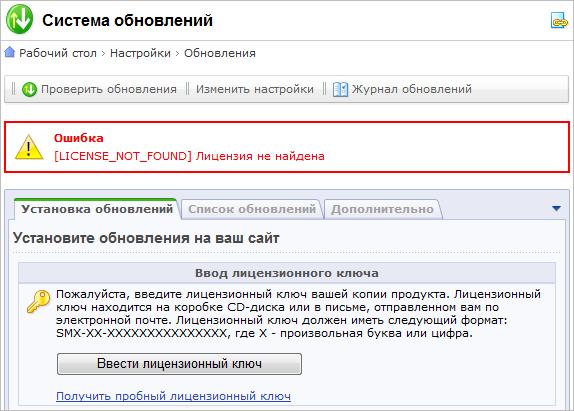
Рис. 6.3 Уведомление об ошибке и ссылка на получение пробного ключа
Для работы локальной демо-версии нет необходимости в получении пробного ключа. Он снимает только одно ограничение демо-версии: позволяет выполнять обновления системы. Для получения ключа необходимо зарегистрироваться на сайте компании "1C-Битрикс".
Ø Нажмите на ссылку Получить пробный лицензионный ключ. Вы перейдете на сайт компании в раздел Регистрации пробных версий продуктов.
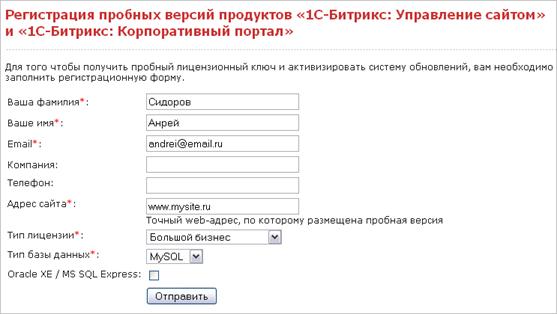
Рис. 6.4 Регистрационная форма
Ø Заполните регистрационную форму (Рис. 6.4):
· *Ваша фамилия: укажите вашу фамилию.
· *Ваше имя: укажите ваше имя.
· *E-mail: укажите адрес вашей электронной почты (e-mail). Адрес должен быть валидным: по нему будет выслан пробный лицензионный ключ.
· Компания: название компании.
· Телефон: номер контактного телефона.
· *Адрес сайта: укажите точный web-адрес, по которому размещена пробная версия продукта.
· *Тип лицензии: выберите из списка версию устанавливаемого продукта.
· *Тип базы данных: выберите из списка тип базы данных, с которой работает продукт.
Примечание: поля, отмеченные *, обязательны для заполнения.
· Если вы используете бесплатные версии Oracle XE / MS SQL Express, то поставьте флажок в поле Oracle XE / MS SQL Express.
Ø Нажмите кнопку Отправить. Система оповестит вас о получении запроса.
По введенному вами в форме адресу электронной почты будет выслано сообщение с указанием лицензионного ключа и срока его действия. Этот ключ вы можете ввести в окно формы, с которой производился запрос, или на странице изменения настроек Главного модуля, для этого:
Ø Перейдите в Панель управления.
Ø Перейдите на страницу настроек Главного модуля: Настройки > Настройки продукта > Настройки модулей > Главный модуль.
Ø Перейдите на закладку Система обновлений.
Ø В поле Лицензионный ключ введите номер полученного ключа.
Теперь демо-версия продукта может получать обновления в течение 30-дневного периода.
Регистрация демо-версии коммерческим ключом
После ознакомления с продуктом на демо-версии вы можете зарегистрировать ее и перевести в разряд коммерческих. Для этого необходимо приобрести лицензию и ввести лицензионный ключ либо на странице Обновления (Настройки > Обновления), либо на закладке Система обновлений страницы настроек Главного модуля (Настройки > Настройки продукта > Настройки модулей > Главный модуль).
После этого необходимо провести активацию ключа, как это было описано в разделе Регистрация коммерческого продукта (см. главу Регистрация коммерческого продукта). После коммерческой регистрации станет возможным загрузка исходных текстов, таким образом, вы получите полнофункциональный продукт.
Глава 7. Система обновлений
Обновления продукта, как и техподдержка, осуществляются в течение года после регистрации приобретенной лицензии. Для получения в дальнейшем права на обновления необходимо оформить продление техподдержки и обновлений.
Примечание: для получения обновлений на локальной демо-версии продукта компьютер должен иметь доступ в Интернет.
Настройка системы обновлений через прокси-сервер
В продукте имеется возможность обновления через прокси-сервер. Для доступа к серверу обновления необходимо указать параметры подключения к прокси на закладке Система обновлений страницы настроек Главного модуля (Настройки > Настройки продукта > Настройки модулей > Главный модуль) (Рис. 7.1):
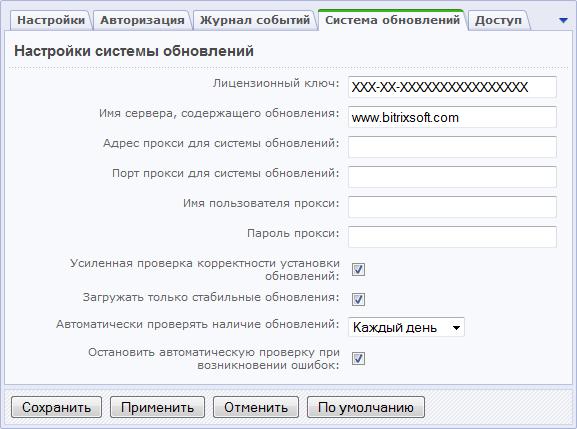
Рис. 7.1 Форма настройки параметров обновлений
Например, Адрес прокси (192.168.0.14) и Порт прокси (3128).
Обратите внимание на две дополнительные опции:
· Усиленная проверка корректности установки обновлений - включение данной опции дает возможность контролировать корректность установки обновлений. Использование этой функции системы несколько замедляет процесс установки обновления, но позволяет получить информацию об успешности копирования тех или иных файлов.
· Загружать только стабильные обновления - некоторые обновления модулей системы доступны уже на стадии бета-тестирования. Эта опция соответствует пункту Включить/Выключить установку бета-версий на странице Системы обновлений.
Загрузка обновлений
Для загрузки обновлений:
Ø С помощью кнопки  перейдите на страницу Обновления.
Пользуясь закладкой Список обновлений появившейся формы, вы можете загружать обновления по одному либо дробить загрузку любым другим удобным образом.
Примечание: в случае наличия связанных обновлений, должны быть выбраны все связанные обновления, либо не выбрано ни одно из них.
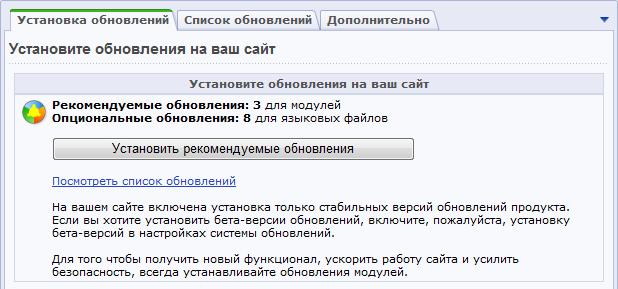
Рис. 7.2 Форма пошаговой загрузки обновлений
Ø Для установки всех обновлений модулей системы нажмите кнопку Установить рекомендуемые обновления (Рис. 7.2).
Загрузка языковых файлов интерфейса
У вас есть возможность дополнительно установить наборы языковых файлов интерфейса. Для этого на странице обновлений выполните следующее:
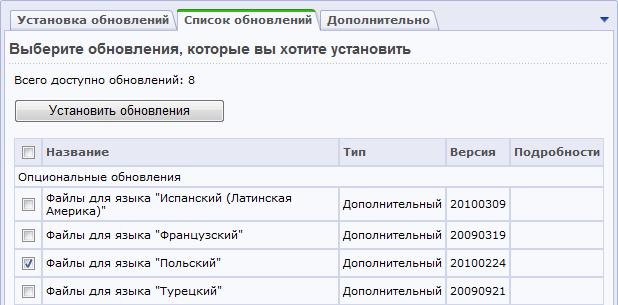
Рис. 7.3 Загрузка языковых файлов
Ø Перейдите на закладку Список обновлений (Рис. 7.3).
Ø В секции Опциональные обновления отметьте необходимые языковые файлы.
Ø Нажмите кнопку Установить обновления.
Загрузка исходных текстов
После регистрации демо-версии коммерческим ключом и полного обновления системы до последней версии станет доступна функция загрузки исходных текстов.
Ø Нажмите на ссылку Загрузка исходных текстов, расположенную на странице Системы обновлений. Система произведет загрузку текстов с сайта компании "1C-Битрикс".
Выполнив загрузку исходных текстов, вы получите полнофункциональную копию продукта с открытыми текстами.
Примечание: при установке незакодированной версии продукта и использовании коммерческого ключа, пункт загрузки исходных текстов будет отсутствовать, так как коммерческая версия продукта поставляется сразу в исходных текстах.
Глава 8. Перенос сайта с локального компьютера на удаленный сервер
Для переноса сайта на удаленный хостинг (равно как и с удаленного хостинга на локальную машину) можно воспользоваться специальным механизмом резервного копирования, который предоставляет следующие возможности:
· создание архивной версии файлов сайта (формат *.tar. gz);
· включение или исключение из архива папки, содержащей ядро продукта;
· включение или исключение из архива публичной части;

|
Из за большого объема этот материал размещен на нескольких страницах:
1 2 3 4 5 6 7 8 9 10 |
