


Партнерка на США и Канаду по недвижимости, выплаты в крипто
- 30% recurring commission
- Выплаты в USDT
- Вывод каждую неделю
- Комиссия до 5 лет за каждого referral
· исключение из архива файлов, размер которых превышает некоторое заданное значение;
· создание дампа базы данных (формат *.tar. gz);
· исключение из дампа таблиц статистики и поискового индекса.
 Примечание: механизм резервного копирования может быть использован только для базы данных MySQL.
Выполнить перечисленные действия можно на странице Резервное копирование (Настройки > Инструменты > Резервное копирование):
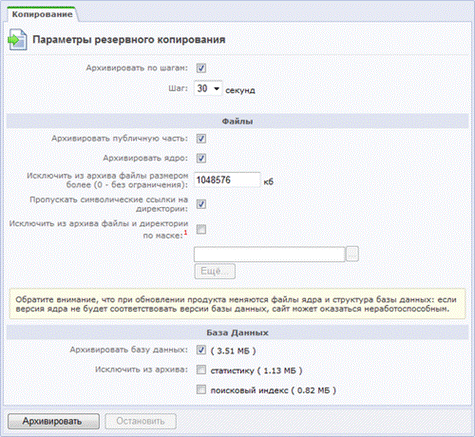
Рис. 8.1 Параметры резервного копирования
Рекомендуется использовать Архивирование по шагам с заранее заданной величиной шага. На многих хостингах предусмотрено ограничение времени выполнения скрипта. Если время создания архива превысит время, допущенное хостингом, то сервер просто прервет выполнение этой операции. Величину доступного времени работы скрипта необходимо выяснить у службы поддержки вашего удаленного сервера. Если оно не известно, то не рекомендуем превышать этот параметр выше установленного по умолчанию. Для архивации с локальной версии этим полем можно пренебречь.
Примечание: рекомендуется выбирать значение шага 30 секунд, максимум – 55 секунд.
В группе полей Файлы можно выбрать объекты для архивирования. Отказ от архивирования ядра оправдан только в случае идентичности версии ядра системы на локальном компьютере и на удаленном сервере.
Поле Исключить из архива файлы размером более ограничивает размер файлов, доступных для архивирования. Эта функция позволяет ограничивать объем получаемого архива за счет исключения больших файлов. Кроме того, можно исключить некоторые файлы и разделы из архива с помощью поля Исключить из архива файлы и директории по маске.
Объем архива базы данных можно уменьшить за счет отказа от включения в архив статистики и поискового индекса. Объем этих частей показан в скобках рядом с полем.
Ø После ввода параметров архивирования нажмите Архивировать. Начнется процесс создания архива (Рис. 8.2):
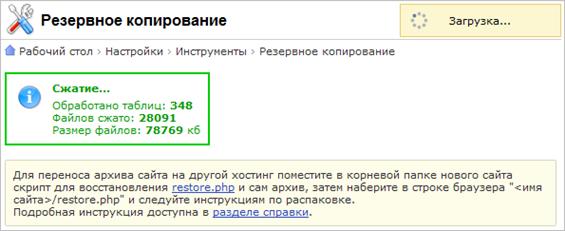
Рис. 8.2 Создание резервной копии
После завершения операции файл архива отобразится в таблице ниже формы и станет доступным для скачивания.
Ø Для скачивания вызовите контекстное меню и выберите в нем Скачать (Рис. 8.3). Произойдет загрузка файла средствами браузера:
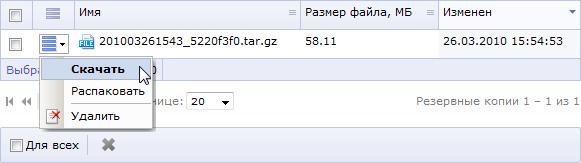
Рис. 8.3 Скачивание созданного архива
Ø Далее загрузите файл с архивом в корневую директорию web-сервера на удаленном хостинге или на локальной машине в зависимости оттого, откуда и куда вы переносите сайт.
Примечание: если файл архива содержит в себе полную копию сайта (и ядро, и публичную часть), то на хостинге систему "1С-Битрикс: Управление сайтом" устанавливать не нужно.
Ø Скачайте скрипт restore. php, который доступен по ссылке вверху страницы резервного копирования. Загрузите скрипт на сервер в корень сайта.
Ø В адресной строке браузера наберите http://<ваш_сайт>/restore. php. Запуститься мастер, первый шаг которого будет иметь вид (Рис. 8.4):
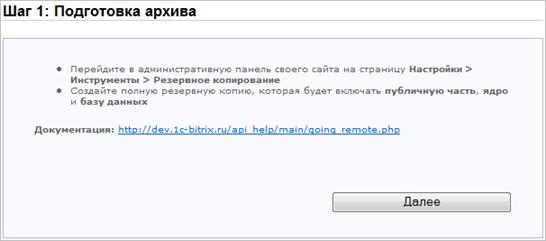
Рис. 8.4 Подготовка архива
Ø Нажмите кнопку Далее.
Ø На следующем шаге отметьте опцию Архив загружен в корневую папку сервера и нажмите кнопку Далее (Рис. 8.5):
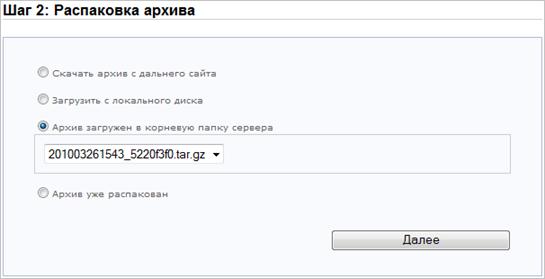
Рис. 8.5 Параметры распаковки архива
Запуститься процесс распаковки архива (Рис. 8.6):
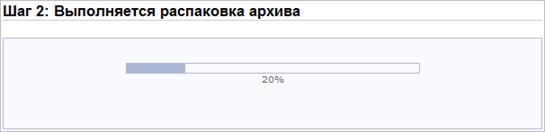
Рис. 8.6 Распаковка архива
Ø После завершения распаковки файлов укажите данные для подключения к базе данных, если при создание резервной копии был создан дамп базы данных (Рис. 8.7):
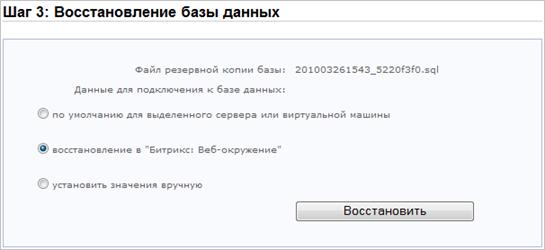
Рис. 8.7 Восстановление базы данных
· если выбрать опцию по умолчанию для выделенного сервера и виртуальной машины, то будет проведена замена соединения к базе данных и восстановление сразу завершится;
· если выбрать опцию восстановление в "Битрикс: Веб-окружение", то будет произведено соединение к базе данных на порт 31006. По нажатии кнопки Восстановить восстановление сразу завершится.
· если при подключении к базе данных нужно установить значения вручную, то необходимо заполнить следующие поля (Рис. 8.8):
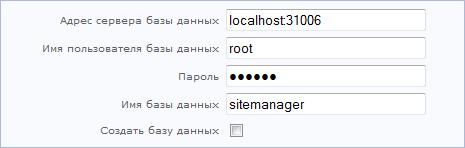
Рис. 8.8 Параметры восстановления БД
· Адрес сервера базы данных - укажите сервер, на котором работает система управления базами данных (СУБД) в формате [имя_сервера]:[номер_порта];
· Имя пользователя базы данных - имя (логин) пользователя СУБД MySQL для доступа к базе данных;
· Пароль - пароль пользователя для доступа к базе данных;
· Имя базы данных - имя базы данных, в которую будет установлен продукт;
· Создать базу данных – при отмеченной опции на виртуальном сервере будет создана новая БД.
Ø Укажите необходимые параметры, нажмите кнопку Восстановить. Запуститься процесс восстановления базы данных (Рис. 8.9):
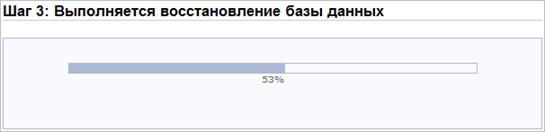
Рис. 8.9 Восстановление БД
Ø После завершения операции будет выведена информация об успешном завершении восстановления (Рис. 8.10):
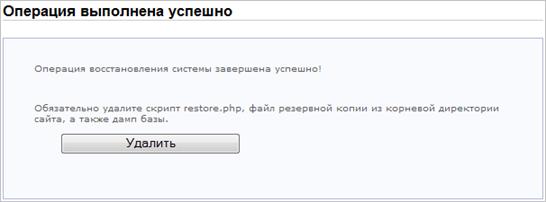
Рис. 8.10 Завершение резервного копирования
Примечание: обязательно удалите скрипт restore. php, файл резервной копии (файл с расширением *.tar. gz) из корневой директории сайта, а также дамп базы (файл с расширением *.sql) для предотвращения нарушения работы вашего сайта.
Ø Нажмите кнопку Удалить.
Глава 9. Удаление приложения
Удаление приложения на локальном компьютере осуществляется следующими способами:
· Меню Пуск > Панель управления > Установка и удаление программ > Битрикс Веб-окружение > Удалить;
или
· Меню Пуск > Программы > Битрикс Веб-окружение > Uninstall.
Удаление приложения на удаленном компьютере состоит в удалении базы данных и всех файлов и папок из корневой папки вашего веб-сервера.
Глава 10. Дополнительная информация
Создание и распаковка архивов *.tar. gz
Создание архива:
Вариант 1:
tar - zvcf <dirname>.tar. gz <dirname>/
Вариант 2:
tar - c dirname|gzip - c - > dirname. tar. gz
Распаковка архива:
Вариант 1:
tar - zxvf file_name. tar. gz
Вариант 2:
gunzip file_name. tar. gz
tar xf file_name
Работа с Zend Optimizer
Проверка установки
Примечание: установка Zend Optimizer необходима только для работы с пробной версией продукта. Коммерческая версия поставляется в исходных кодах и установка Zend Optimizer не нужна.
Примечание: рекомендуется установить и использовать Zend Optimizer версии 3.3.0 и выше.
Чтобы проверить установку на сервере Zend Optimizer, а также для получения дополнительной информации о его конфигурации, нужно выполнить следующие действия:
Ø Создайте файл с именем test. php. Поместите в созданный файл строку:
<? phpinfo(); ?>
Ø Поместите файл в корневой каталог вашего сайта.
Ø Откройте в браузере страницу http://localhost/test. php (для удаленного сервера http://<ваш_сайт>/test. php).
После выполнения команды в браузере отобразится таблица (Рис. 10.1):
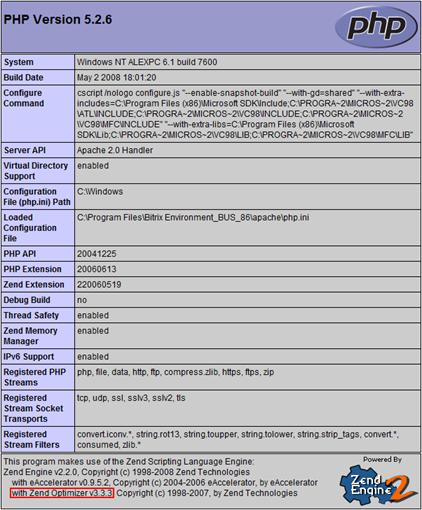
Рис. 10.1 Информация о PHP
О наличии на сервере установленного Zend Optimizer свидетельствует надпись, выделенная красным цветом (Рис. 10.1), а так же специальная секция настроек (Рис. 10.2):
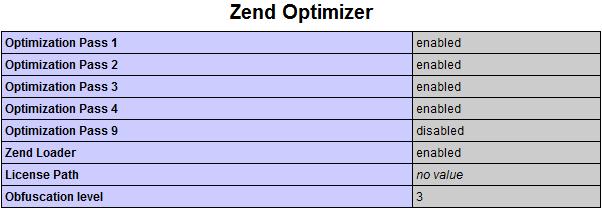
Рис. 10.2 Настройки установленного на сервере Zend Optimizer
Ошибки, связанные с Zend Optimizer
Проблема:
После переноса на хостинг при обращении к сайту на экран выдается код вида:
Zend 2002062301116956658xщ џ2 ҐZїoЫF ѕЄ*ўШ ”.] tq‡F$Џ Й bKI Ш–Ў(mЂ `e‰rШJўBR©УЃ Oэ:6ьgtmЂ Y:tй YєfKQ пH ywдIt» ІЮwпо>ѕЯ с–Ыnpв>Ък{?Ючѕчf†ћЂ7М¶©k–Т†‚„Фгеlциъp
Решение:
Не установлен Zend Optimizer. Необходимо обратиться в службу поддержки хостинг-компании для решения данного вопроса или выполнить установку самостоятельно, если такое возможно.
После установки Zend Optimizer соответствующая секция появится при выводе информации phpinfo().
Рекомендуется использовать версию 3.3.0 и выше.
Проблема:
Выдается ошибка:
Fatal error: Unable to read 63841 bytes in /disk2/clients/a1922/site. ru/htdocs/bitrix/modules/main/tools. ph p on line 0
Решение:
Ошибка возникает при запуске закодированной пробной версии. Очевидно, файлы перенесены на сервер через FTP не в Binary режиме. Закодированные с использованием Zend файлы являются бинарными, поэтому необходимо убедиться, что в вашем FTP клиенте включен соответствующий режим для переноса файлов.

|
Из за большого объема этот материал размещен на нескольких страницах:
1 2 3 4 5 6 7 8 9 10 |
