


Партнерка на США и Канаду по недвижимости, выплаты в крипто
- 30% recurring commission
- Выплаты в USDT
- Вывод каждую неделю
- Комиссия до 5 лет за каждого referral
Описанный выше процесс реализует универсальную технологию интерактивной работы с проецируемым изображением. А использовать эту технологию можно по-разному.
В дополнение к технологии «цифровых чернил» возможен и режим, когда доска просто используется как сенсорный экран: любым маркером (или пальцем) можно управлять используемой программной средой точно так же, как обычной мышью. Прикасаясь к поверхности доски, можно нажимать экранные кнопки, перетаскивать, масштабировать и поворачивать объекты, работать с любыми компонентами пользовательского диалога, проецируемыми на доску, а при желании – набирать текст касаниями маркера на клавишах виртуальной клавиатуры.
НАЧАЛО РАБОТЫ С ИНТЕРАКТИВНОЙ ДОСКОЙ
Для работы любой ИД необходимо:
1. Установить интерактивную доску.
2. Установить мультимедийный проектор.
3. Подключить интерактивную доску к мультимедиапроектору.
4. Подключить интерактивную доску к персональному компьютеру.
5. Установить на персональном компьютере программное обеспечение к интерактивной доске.
6. Произвести настройку интерактивной доски, ПК и мультимедийного проектора для дальнейшей работы.
7. Выполнить калибровку интерактивной доски.
После подключения интерактивной доски к компьютеру необходимо произвести процедуру калибровки для синхронизации положения наконечника маркера с положением курсора на экране. Калибровка требуется каждый раз, когда интерактивная доска или проектор были перемещены.
Общий принцип калибровки:
1. Используя мышь, нажать на ПК значок базового меню и выбрать пункт «Откалибровать», после чего появится экран с метками калибровки.
2. Нажимая последовательно в центр каждой появляющейся метки на интерактивной доске маркером, производим калибровку.
3. В случае, если вы неточно определили точку маркером, нажмите клавишу <Esc>, произойдет отмена калибровки. Затем повторите действия калибровки 1 и 2. После завершения калибровки интерактивная доска готова к работе.
Возможности интерактивных досок
Для того, чтобы грамотно использовать на уроке весь потенциал интерактивной доски, преподавателю необходимо самому знать эти возможности.
Основные возможности ИД можно отобразить в виде следующей схемы (рис. 1):

Рис. 1. Основные возможности ИД
Без использования специального программного обеспечения (рис. 1) интерактивная доска может употребляться как:
Проектор. Все материалы, которые были разработаны еще до приобретения интерактивной доски (презентации, видеоролики и т. д.), можно применять на уроках с использованием ИД. На доске можно показывать любую программу, которая установлена на компьютере. Так же можно демонстрировать готовые диски по предмету, которых в настоящее время выпускается большое количество.
Обычная доска. Некоторые модели интерактивных досок, например, SmartBoard 660i, предоставляют возможность работать даже без компьютера. Нужно просто включить интерактивную доску, чтобы писать и стирать на ней так же, как на меловой или маркерной доске. И что особенно важно, делать пометки можно прямо поверх изображений: добавлять комментарии, подчеркивать важную информацию, заполнять таблицу, дополнять схему, выделять ключевые моменты на карте и т. д.
Виртуальная клавиатура. Все доски SMART, начиная с 6 серии, оборудованы специальными кнопками, которые располагаются на лотке рядом с маркерами. Одна из них (кнопка вызова клавиатуры) позволяет открыть виртуальную клавиатуру, с помощью которой можно выполнять набор символов в любом приложении: текст в документе, запрос в поисковых системах, подписи к рисункам и т. д.
Сенсорный экран интерактивной доски позволяет управлять компьютерными программами прямо с экрана, всего лишь касаясь поверхности маркером, пальцем или любым другим предметом. Движение маркером по доске равносильно движению мыши по экрану монитора, поэтому, работая только с ИД, можно демонстрировать работу в любых компьютерных программах и приложениях.
Звук. Все ИД можно оснастить (если не оснащены) аудио-системой, которая существенно расширяет возможности использования мультимедийных ресурсов на уроках. Можно слушать музыку, просматривать видеоролики и фильмы, даже если компьютер не оснащен колонками.
РАБОТА С ПРОГРАММНЫМ ОБЕСПЕЧЕНИЕМ
В комплекте с интерактивными досками компании-разработчики поставляют специальное программное обеспечение (рис. 1). Например, компания SMARTTechnologies сопровождает свою продукцию программ.
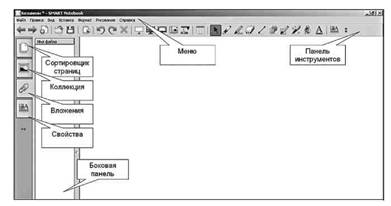
Рис. 2. Внешний вид программы SMARTNotebook
Данная программа предоставляет разнообразные возможности при работе с интерактивной доской. В настоящее время наиболее распространенной является программа SMART-Notebook 10. Внешний вид окна программы представлен на рис. 2.
Самый быстрый способ запуска ПО – использование значка SmartBoard на панели задач, который символизирует работы «Диспетчера устройств».
ПО доски SmartBoardпозволяет работать в двух режимах:
• режим ПК, включающий возможность работы с документами MSOffice;
• интерактивный режим – основной режим работы с доской.
Режим ПК
Данный режим предназначен не только для работы с любыми программами, установленными на ПК. Все изменения, произведенные в этом режиме, могут быть сохранены в исходном файле и формате документа, как отдельный документ или как фото. Для начала работы в режиме ПК необходимо просто войти в любой документ.
Интерактивный режим
Для начала работы в интерактивном режиме можно использовать один из способов, предложенных далее.
• Способ 1. На рабочем столе дважды щелкнуть по значку «Программа Notebook».
• Способ 2. Используя значок SmartBoard на панели задач, левой кнопкой мыши вызвать базовое меню, где выбрать режим «Notebook».
Перемещение панели инструментов
Панель инструментов может располагаться в верхней или нижней части экрана. Для перемещения панели инструментов следует нажать пальцем или маркером на кнопку «Перемещение панели» (см. рис. 3).

Рис. 3. Кнопка Перемещение панели
Работая с доской, следует помнить, что на маркере нет правой кнопки. Вместо правой кнопки на каждом объекте или элементе будет предлагаться кнопка меню работы с объектом.
При запуске ПО в интерактивном режиме автоматически начинает формироваться документ, состоящий из страниц. Для дальнейшей работы с программой следует начать создавать и наполнять страницы. Добавление страниц в документ или их создание происходит за счет использования инструмента «Новая страница» или пункта меню «Вставка», подпункта «Новая страница».
Создание страницы с заливкой
1. В горизонтальном меню выбрать пункт «Формат», подпункт «Цвет фона».
2. В открывшемся окне выбрать нужный цвет заливки. Если подходящего, на Ваш взгляд, цвета нет, следует воспользоваться кнопкой «Дополн…» Появится окно «Фон», где и следует выбрать нужный цвет.
3. Подтвердить выбор нажатием на кнопку «ОК».
Создание страницы с сеткой
1. В области задач выбрать вкладку «Коллекция», откроется «Дерево ресурсов».
2. Выбрать папку «Галерея изображений», далее подпапку «Профессии – Общие ресурсы – Фоновые изображения и инструменты».
3. В открывшемся окне выбрать фон, установить на нем указатель мыши, нажать на левую клавишу и, не отпуская, перетащить его на рабочую зону.
Создание страницы с фоновым изображением
1. В области задач выбрать вкладку «Коллекция», откроется «Дерево ресурсов».
2. В «Дереве ресурсов» выбрать папку «Мое содержимое». Через появившуюся кнопку выбрать пункт «Новая папка».
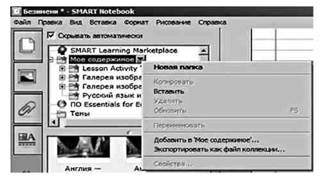 3. Набрать название папки и подтвердить новое имя (рис. 4).
Рис. 4. Добавление изображения в папку
4. На выделенном пункте «Мои рисунки» нажать кнопку, выбрать пункт «Добавить в Мое содержимое…». В открывшемся окне выбрать папку, в которой располагаются изображения, затем выбрать файл или файлы, после чего нажать кнопку «Открыть».
5. В окне ниже появится обозначение папки «Рисунки и фоны» и количество скопированных туда изображений.
Копирование (клонирование) страницы
1. В области задач выбрать вкладку «Сортировщик страниц».
2. Выбрать маркером нужную страницу для повторения. На странице появится кнопка меню работы с объектом.
3. На кнопке меню произвести щелчок маркером, появится следующее меню, в котором выбрать пункт «Клонировать страницу».
Работа на страницах документа
Кнопки панели инструментов
Для того, чтобы работать с программой SMARTNotebook 10, не требуется каких-либо специальных умений. Многие пункты «Меню» (рис. 3) и кнопки на панели инструментов (рис. 3 и рис. 4) такие же, как и в других приложениях, и их назначение пользователям уже знакомо. Рассмотрим кнопки, которые характерны для программы SMARTNotebook (рис. 5).
Инструмент «Перо» и выделение
Данный инструмент может использоваться для создания произвольной линии и рукописного текста. Для настройки пера следует:
1. Нажать кнопку меню работы с объектом справа от инструмента «Перо» и выделение. В появившемся меню предлагаются разные виды пера. Если предложенные виды не удовлетворяют, следует выбрать пункт «Настроить перо» и выделение.
2. В открывшемся окне задать настройки: • выбор самого пера;
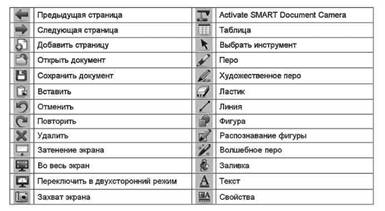
Рис. 5. Кнопки панели инструментов
• выбор цвета;
• выбор толщины линии;
• указание вида начала и конца линии;
• задание прозрачности.
3. Подтвердить настройки кнопкой «ОК».

|
Из за большого объема этот материал размещен на нескольких страницах:
1 2 3 4 5 |
