


Партнерка на США и Канаду по недвижимости, выплаты в крипто
- 30% recurring commission
- Выплаты в USDT
- Вывод каждую неделю
- Комиссия до 5 лет за каждого referral
Пример: создание слова:
1. Выбрать инструмент «Перо» и выделение.
2. Выбрать цвет пера.
3. Маркером написать на странице документа слово.
4. Если в результате написания какие-то элементы надо подправить, то можно воспользоваться инструментом «Ластик». При этом через кнопку меню работы с объектом выбирается толщина ластика.
Инструмент «Художественное перо»
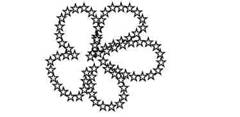 Данный инструмент может использоваться для создания произвольной линии определенного вида. При этом вид художественного пера изменить нельзя, можно настроить только толщину.
Пример: создание произвольной линии (рис. 6):
1. Выбрать инструмент «Художественное перо».
2. Выбрать вид линии.
3. Маркером написать на странице произвольную линию.
4. Для изменения толщины данной линии по ней следует произвести щелчок маркером и через кнопку меню работы с объектом выбрать пункт «Свойства». Затем в открывшемся окне задать нужную толщину.
5. Подтвердить настройки кнопкой «ОК».
Рис. 6. Пример создания произвольной линии
Инструмент «Фигуры» Инструмент «Фигуры» может использоваться для создания фигур.
Пример: создание простой фигуры (рис. 7).
1. Выбрать инструмент «Фигуры».
2. Выбрать автофигуру.
3. Маркером нарисовать фигуру на странице документа.
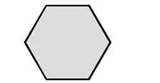 4. Настроить нужные параметры фигуры (открыть окно свойств автофигуры, выбрать тип и цвет линии и заливки, толщину линии.
Рис. 7. Пример создания произвольной фигуры
Инструмент «Линии»
Инструмент Линии может использоваться для рисования самых разнообразных прямых линий и стрелок, а также создания сложных фигур.
Пример: создание сложной фигуры.
Действия с созданными элементами
С любым созданным элементом или группой элементов можно выполнять различные действия. Например, группировку, копирование, изменение размера и местоположения.
Пример: группировка отдельных элементов. Чтобы элементы, созданные на доске, можно было использовать как единое целое, их следует сгруппировать. Для этого:
1. Выбрать инструмент «Выбор».
2. Выделить объекты, нарисовав рамку выделения вокруг них.
3. Открыть контекстное меню на любой из появившихся кнопок меню работы с объектом, выбрать пункт «Группировка +• Группировать».
Пример: изменение размера и местоположения элемента. Для изменения размеров объекта:
1. Выделить объект.
2. Указатель мыши установить в правом нижнем углу рамки выделения так, чтобы появилась двунаправленная стрелка. Нажав на левую клавишу мыши, увеличить или уменьшить размер объекта.
3. Для перемещения объекта он должен быть выделен. Далее установить указатель мыши на объекте так, чтобы появилась четы-рехнаправленная стрелка. Нажав на левую клавишу мыши, переместить объект.
Пример: копия элемента.
1. Выделить объект, открыть контекстное меню и пункт «Копировать».
2. Указать место вставки и применить команду «Вставить».
Пример: одна копия элемента на одной и той же странице. На выделенном слове воспользоваться кнопкой меню работы с объектом, выбрать пункт «Клонировать».
Пример: многократная копия элемента на одной и той же странице.
1. Выделить объект.
2. Открыть контекстное меню, выбрать пункт «Утилита множественного клонирования».
3. Установить указатель мыши на объект так, чтобы появилась че-тырехнаправленная стрелка. При нажатой левой клавише мыши переместите объект. С указанного объекта можно снять нужное количество копий.
Пример: вращение элемента.
1. Выделить объект.
2. Установить указатель мыши на значок вращения вверху появившегося выделения так, чтобы вокруг него появились две закругленные стрелки.
3. Нажав на левую клавишу мыши, изменить угол наклона.
Пример: удаление элемента.
1. Выделить элемент.
2. Открыть контекстное меню, выбрать команду «Удалить».
Пример: закрепление элемента на странице.
Любой созданный элемент (рисунок, текст, фото) можно зафиксировать на странице. Это делается для того, чтобы при работе на нем его нельзя было бы случайно переместить. Для закрепления элемента на странице его выделяют. Затем в контекстном меню выбирают пункт «Закрепление +• Закрепить».
Соответственно, если заблокированный элемент надо переместить, то его следует разблокировать. Для этого на заблокированном элементе установить указатель мыши, щелкнуть маркером на появившейся доске, выбрать пункт «Показать»).
Пример: внесение изменений в созданные элементы.
1. Выбрать инструмент «Выбор».
2. Выделить объект.
3. Открыть контекстное меню и выбрать пункт «Свойства».
4. Изменить параметры, например, толщину линии, цвет контура и т. д.
МЕТОДИЧЕСКИЕ ПРИЕМЫ ИСПОЛЬЗОВАНИЯ ИНТЕРАКТИВНОЙ ДОСКИ
Инструмент «Текст» позволяет вводить различные символы, используя обычную или виртуальную клавиатуру.
Добавить таблицу можно с помощью кнопки «Таблица» на панели инструментов. Разобраться, как работать с таблицами, не составит особого труда, потому что все действия напоминают работу с таблицами, например, в Microsoft Word. Если выделить таблицу и через выпадающее меню (рис. 8) установить «Затенение ячейки», то, щелкая по ячейке, в нужный момент можно открывать «спрятанную» в таблице информацию.
 Еще одним интересным инструментом программы SMART-Notebook является «Волшебное перо». Пометки, сделанные этим инструментом, исчезают через 10 секунд. А если нарисовать этим пером окружность, то все, что не попало внутрь круга (или эллипса) будет затемнено. Это позволяет привлечь внимание только к тому, что в круге
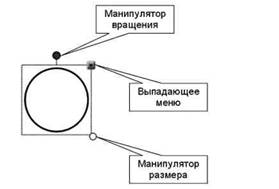
Рис. 8. Работа с выделенными объектами
. Если же нарисовать прямоугольник (квадрат), то все, что попадает внутрь, будет увеличено, что тоже помогает акцентировать внимание на главном. И круг, и прямоугольник можно перемещать по слайду, демонстрируя то, что необходимо. Выйти из этого режима можно нажатием на кнопку «Закрыть», которая появляется рядом с нарисованными фигурами.
Инструмент «Затенение экрана» (или «Шторка») закрывает экран или часть экрана, и скрытая за ним информация появляется в нужный момент. Использование этого инструмента позволяет организовать не только поэтапное изложение материала, но и проверку.
Демонстрировать готовый продукт можно, используя кнопки «Во весь экран» и «Переключить в двухсторонний режим», что позволяет развернуть на весь экран в первом случае один слайд, а во втором два.
Действия с объектами на странице
Поместить объект на страницу Notebook можно одним из следующих способов: напечатать текст при помощи клавиатуры; нарисовать рисунок либо сделать надпись на доске маркером; создать геометрическую форму при помощи панели инструментов; поместить картинку из Коллекции Notebook, из компьютера либо из сети Интернет.
Для изменения и передвижения объектов нужно выделить объект на странице Notebook, свойства которого необходимо изменить. У выделенных объектов имеются два манипулятора и выпадающее меню (рис. 8). «Манипулятор вращения» используется, чтобы повернуть объект, а «Манипулятор размера», чтобы уменьшать или увеличивать его размер. С помощью «Выпадающего меню» можно выполнять различные действия с объектом (клонировать, вырезать, копировать, вставить, удалить, проверить правописание, закрепить, сгруппировать, выбрать порядок, применить утилиту множественного клонирования, а так же настроить ссылку, звук и свойства).
Другими словами, возможности, которые предоставляют ИД и программа SMARTNotebook достаточно обширны. Многие функции, которые имеются у программы SMARTNotebook, схожи с теми, которые используют преподавателя при работе с офисными приложениями для подготовки и проведения уроков, но есть и дополнительные возможности.
Приемы работы на ИД средствами программы SMARTNotebook 10
Учитывая опыт применения интерактивных досок в нашем образовательном учреждении (на примере уроков русского языка и математики), можно выделить следующие технологии работы в программе SMARTNotebook 10:
1) Использование инструмента «Затенение э крана». Суть данной технологии заключается в том, что шторка закрывает некоторый фрагмент экрана, а скрытая за ней информация открывается в определенный момент. Применение этого инструмента позволяет организовать не только поэтапное изложение материала, но и проверку. Таким образом, скрыть можно любую часть доски. Для этого нужно просто подготовить слайд с новым материалом или ответами и закрыть их шторкой, нажав на соответствующую кнопку на панели инструментов (рис. 4). Чтобы прикрыть только часть экрана, можно просто уменьшить шторку за границы до необходимого размера. При этом шторка постепенно открывается мышкой или просто рукой, предоставляя на обозрение необходимую «порцию» материала.
Примеры использования данной технологии показаны на рисунке 9. Например, на уроке русского языка «Правописание безударных гласных» «Затенение экрана» можно использовать следующим образом: часть слайда закрывается шторкой (рис. 9а), потом в ходе бесе-20
ды нужный материал вспоминается, обсуждается и постепенно открывается (рис. 9б). На уроке математики можно использовать «Затенение ячейки» для проверки знаний на округление чисел (рис. 9в). Задание студентами выполняется самостоятельно на местах, а потом проверяется с помощью ИД. Для этого просто нужно щелкнуть по затененной ячейке, и ответ будет виден.
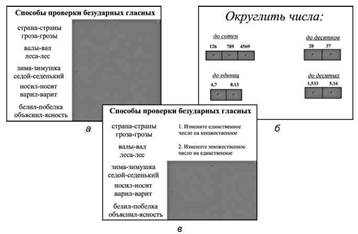
Рис. 9. Использование инструмента «Затенение экрана»

|
Из за большого объема этот материал размещен на нескольких страницах:
1 2 3 4 5 |
