


Партнерка на США и Канаду по недвижимости, выплаты в крипто
- 30% recurring commission
- Выплаты в USDT
- Вывод каждую неделю
- Комиссия до 5 лет за каждого referral
Такая технология может применяться на любом уроке. При изучении нового материала весь слайд можно закрыть шторкой и открывать его по мере необходимости. При закреплении изученного материала, при проверке домашнего задания шторкой можно закрывать часть экрана (например, только ответы) и в нужное время их показывать. С помощью «Затенения ячейки» в таблице можно зашифровать тему урока или задание.
2) Технология DragandDrop (перетащи и отпусти). При помощи этой технологии любой объект на экране ИД может быть перемещен в другое положение. Использование технологии позволяет решать многие задачи: устанавливать соответствие между объектами, группировать, сортировать, а также просто передвигать их по экрану. В качестве объектов могут выступать надписи, картинки, схемы, фигуры и т. д. Для реализации такого задания требуется только разместить исходные объекты на слайде и выбрать их начальное положение. При выполнении работы нужно рукой (или маркером) передвинуть объект в нужном направлении. Если объект не должен быть передвинут, его нужно закрепить (через выпадающее меню (рис. 8) выбрать «Закрепление», «Закрепить»).
Примеры использования данной технологии представлены на рис. 10. Например, на уроках русского языка (рис. 10а) с помощью перемещения заранее написанных причастий можно поделить их на действительные и страдательные. Эта же технология позволяет на уроках математики (рис. 10) отметить на координатном луче дроби.
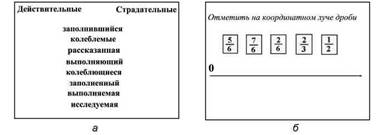
Рис. 10. Использование технологии DragandDrop
Технология DragandDrop незаменима на уроках, когда некоторый материал нужно поделить на группы, сопоставить задания и ответы, установить соответствие. Чаще всего данная технология используется на этапе закрепления пройденного материала.
3) Использование функции «Утилита множественного клонирования». Довольно часто возникает необходимость использования некоторых объектов несколько раз. Одним из путей решения данной проблемы является копирование, которое на уроке занимает достаточное время, особенно если копий нужно много. Выходом из данной ситуации является «Утилита множественного клонирования». Просто выделяем нужный объект и через выпадающее меню (рис. 11) выбираем «Утилита множественного клонирования». Теперь данный объект мы можем использовать бесконечное количество раз. Для этого просто нажимаем на него левой кнопкой мыши и перетаскиваем его копию в нужное место экрана. Такая технология очень удобна и в том случае, когда заранее не знаем (или не хотим демонстрировать), сколько раз будет использоваться объект-оригинал.
На рис. 11 показаны примеры использования функции «Утилита множественного клонирования». Например, на уроках русского языка (рис. 11а) можно расставлять пропущенные буквы (к буквам «е» и «и» применена «Утилита множественного клонирования»). На уроках математики (рис. 11б) можно сравнивать числа (к значкам «>», «<», «=» применена «Утилита множественного клонирования»).
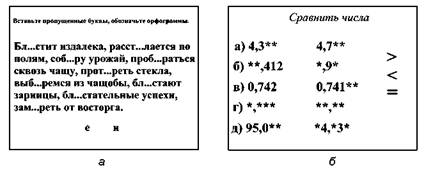
Рис. 11. Использование функции «Утилита множественного клонирования»
Данная технология так же, как и предыдущая, чаще всего используется для отработки навыков, для закрепления изученного материала. В русском языке с помощью «Утилиты множественного клонирования» можно отрабатывать большинство орфограмм, на уроках математики, помимо сравнения, данную функцию можно использовать при устном счете, при работе с кроссвордами и т. д.
4) Использование инструмента «Ластик». Прежде чем воспользоваться на уроке инструментом «Ластик», нужно оформить слайд, закрасить ответы в цвет фона, чтобы их было не видно при выполнении задания. Для этого необходимо взять с лотка маркер и выбрать на боковой панели во вкладке «Свойства» (с помощью кнопки «Тип линий») цвет и толщину линии. После этого маркером закрасить ответы (рис. 12). Если объектов на слайде несколько, то их лучше заранее сгруппировать (выделить и в выпадающем меню выбрать «Группировка», «Группировать»). Дальше объекты обязательно нужно закрепить (выделить и в выпадающем меню (рис. 8) выбрать «Закрепление», «Закрепить»), чтобы случайно не передвинуть и не открыть ответы. При проверке задания нужно просто с помощью ластика стереть «закраску» с ответов (рис. 12). Преимуществом данной технологии перед другими является тот факт, что у преподавателя есть возможность начать проверку с любого задания, так как стирать «закраску» с ответов можно в произвольной последовательности.
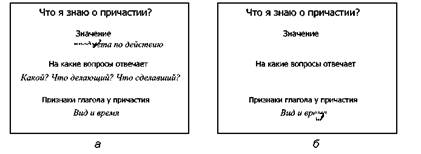
Рис. 12. Использование инструмента «Ластик»
Данную технологию удобно применять при фронтальном опросе, при проверке домашнего задания или при закреплении изученного материала. В русском языке можно вставлять пропущенные слова, буквы, знаки препинания, обозначать орфограммы и т. д. В математике данную технологию можно использовать при устном счете, при объяснении нового материала, при закреплении изученного материала.
5) Использование группировки объектов. Один из способов применения группировки объектов – это «спрятать» их за край слайда. Для этого сначала готовится слайд с заданием и ответами. Чтобы впоследствии было удобнее искать и доставать ответы из-за края слайда, нужно сделать язычок, за который их можно будет выдвинуть. Воспользуемся кнопкой «Фигура» на панели инструментов и нарисуем небольшую трапецию (можно любую другую фигуру). Повернем ее на 90° (используем «Манипулятор вращения» рис. 8) и с помощью кнопок «Тип линий» и «Эффекты заливки» на вкладке «Свойства» (рис. 2.) закрасим трапецию в какой-нибудь яркий цвет. Поместим трапецию-язычок в левую часть слайда и сделаем копию (в меню выбрать «Клонировать»), затем совместим обе трапеции. Теперь выделим одну из трапеций, все ответы и сгруппируем (в выпадающем меню (рис. 13) выбрать «Группировка», «Группировать»). После этого переместим сгруппированный объект вправо таким образом, чтобы ответы «спрятались» за край слайда, а на виду была только трапеция (рис. 13 а). Теперь можно выполнять задание, для проверки достаточно захватить правую трапецию (рис. 13 б) и совместить ее с левой. Все ответы будут на своих местах (рис. 13 в).
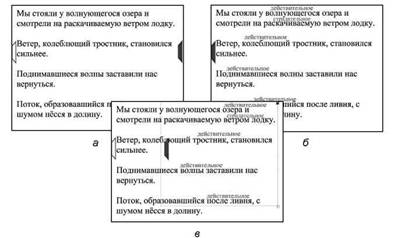
Рис. 13. Использование группировки объектов
В русском языке такая технология может быть использована для обозначения частей речи, частей слова, членов предложения, падежа, числа, рода и т. д. Можно заранее подготовить синтаксический, морфологический разбор и «спрятать» его за край слайда. На уроках математики можно использовать при устном счете, составлении цепочек, при построении графиков функций и т. д.
Преимуществом данной технологии является то, что при проверке не тратится время на подписи и обозначения.
6) Использование порядка объекта. Еще одним способом проверки может быть порядок размещения информации на слайде. Вариантов может быть несколько, но пути реализации одинаковые. Например, необходимо дать названия некоторым рисункам. Ответы пишутся и оформляются таким же цветом, что и фон, затем в выпадающем меню (рис. 8) выбираются команды «Порядок», «На передний план». Из-за одинакового цвета ответов не видно. Стоит только переместить картинку на ответ, как он «проявляется» на картинке и можно осуществить проверку. Аналогичным образом можно спрятать ответ под картинку, сделав его при этом цветом, отличным от цвета фона.
На рис. 14 показан пример использования данной технологии на уроках математики. Студенты работают с цепочкой самостоятельно. Для проверки преподавателю необходимо просто сдвинуть звездочку в сторону. Данная технология похожа на технологии DragandDrop или «Затенение экрана», но при использовании этой технологии необходимо продумать порядок размещения информации на слайде.
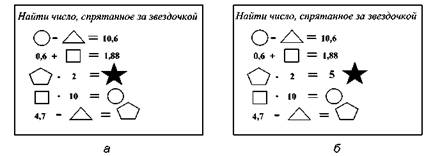
Рис. 14. Использование порядка объекта
«Использование порядка объекта» можно применять при фронтальном опросе, при проверке домашнего задания, при закреплении изученного материала.
7) Использование анимации. К любым объектам на слайде можно применить анимацию. Возможности программы SMARTNotebook 10 не такие широкие, как, например, в PowerPoint, но все же предоставляют некоторый выбор. Нужно выделить объект и на вкладке «Свойства» (рис. 3) нажать кнопку «Анимация объекта». Далее, на боковой панели (рис. 2) выбирается тип анимации, направление, события, скорость и повторы. Анимация запускается щелчком левой кнопкой мыши по объекту, поэтому работать с ней можно в любой последовательно-
сти, что опять же является преимуществом данной программы перед другими (например, PowerPoint, где анимация идет в том порядке, который изначально обозначен).
8) Использование «Коллекции» Notebook. Встроенную коллекцию можно открыть, нажав на вкладку «Коллекция» (рис. 15). Все объекты систематизированы по разделам: администрирование и оценка, география, искусство, история, люди и культура, математика, наука и технологии, русский язык и литература, то есть каждый преподаватель может найти там для себя что-то подходящее. Например, при подготовке к уроку, преподаватель математики может воспользоваться коллекцией разнообразных математических объектов, таких как: многогранники, тела вращения, координатные прямые и плоскость, окружность, треугольники и т. д. Чертежи получаются наглядными, аккуратными. Кроме этого, в коллекции интерактивной доски имеются изображения математических инструментов, что позволяет демонстрировать работу с ними. В распоряжении преподавателей и студентов есть масштабная линейка для измерения длин, транспортир для измерения градусной меры углов, штангенциркуль для создания дуг и окружностей. Также на уроках математики можно использовать интерактивные приложения «Термометр», «Весы», «Построение фигур симметричных данным» и др.

|
Из за большого объема этот материал размещен на нескольких страницах:
1 2 3 4 5 |
