

Партнерка на США и Канаду по недвижимости, выплаты в крипто
- 30% recurring commission
- Выплаты в USDT
- Вывод каждую неделю
- Комиссия до 5 лет за каждого referral
· Усечение обозначается звездочкой (*). Для применения усечения, введите основу поискового термина и замените окончание звездочкой "*". Система проведет поиск всех возможных форм данного слова. Например, напечатайте comput* для поиска слов computer и computing.
Примечание: Символы усечения и замены не применятся в поисках Exact Phrase и Any Words.
Поиск с расстоянием (Proximity Search)
Это метод поиска документов, которые содержат два или более терминов, число слов между которыми в тексте равно (или меньше) заданному числу. Оператор состоит из буквы N или W и числа (для определения расстояния в словах). Он располагается между поисковыми словами следующим образом:
- Оператор Near (N) - N5 находит документы, если поисковые слова расположены в пределах 5 слов друг от друга, независимо от порядка их расстановки в предложении. Например, запрос tax N5 reform приведет к результату, который будет содержать как tax reform, так и reform of income tax. Оператор Within (W) - W8 выполняет поиск слов, если они расположены в пределах 8 слов друг от друга, в том порядке, в которым они были введены. Например, формулировка такого запроса как tax W8 reform позволит получить результат, включающий tax reform, но не reform of income tax.
Примечание: Этот метод недоступен в режиме Any Words.
Свойства списка результатов (Result List)
- В списке результатов выводятся все поисковые термины и базы, по которым проводился поиск. Навигационные стрелки позволяют перейти к следующему или предыдущему результату. Номера позволяют перейти к определенной странице.
 PDF Full Text выводит на экран графическое изображение в формате PDF. Примечание: Для просмотра формата PDF пользователь должен установить последнюю версию программы Acrobat Reader® (http://www.adobe.com/acrobat),
  Full Text указывает, что доступен полный текст документа. Для получения полного текста щелкните по этой пиктограмме.
  Знак камеры указывает на то, что в полном тексте документа имеются изображения. Эти изображения могут включать цветные и черно-белые фотографии, графики, диаграммы и чертежи.
  Linked Full Text отсылает к полному тексту документа, если таковой доступен из другого источника, например, EBSCOhost содержит ссылки на такие базы данных как EJS или CrossRef
  Add позволяет помещать результаты поиска в личную папку (Folder). Более подробная информация по функционированию папки содержится в разделе Folder Functionality этого Руководства.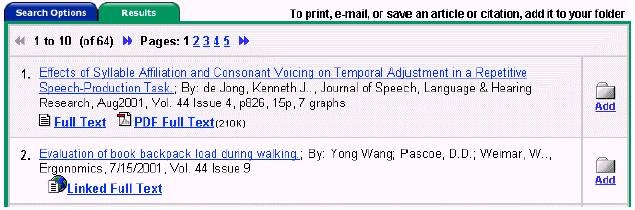
Поисковые режимы Standard, All Words или Exact Phrase выдают результаты в обратном хронологическом порядке и показывают общее число результатов над и под списком результатов, с левой стороны.
Поиск Any Words предполагает выдачу максимум 250 результатов и сортирует их в порядке релевантности (степени соответствия запросу), располагая первым самый соответствующий (подходящий) результат.
Щелкните мышкой по стрелкам вправо и влево от общего числа результатов (например: 1 to 10 of 64), чтобы перейти на следующую или предыдущую страницу результатов.
Свойства списка результатов (Result List) для поиска по типу источника
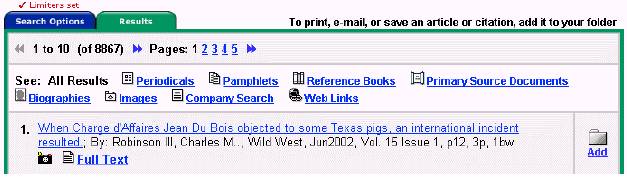
В некоторых базах данных, наряду с отображением всех результатов, возможен отбор результатов по типу документа. Типы отображаются справа от слов All Results. Щелчок мышкой по ним приводят к отображению списка документов этого типа. Примечание: Опция All Results не включает некоторые типы документов, такие как изображения и названия организаций.
Свойства полного библиографического описания (Detailed Citation)
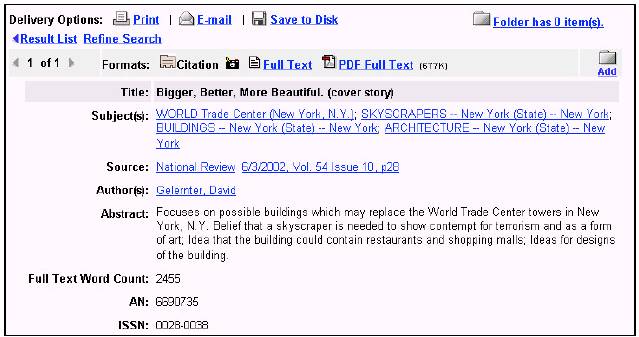
- Delivery Options – позволяет выполнить печать, отправить по электронной почте или сохранить текущий документ. Result List - перемещает к списку результатов. Refine Search - позволяет ввести дополнительные параметры в исходный поисковый запрос Arrows - двойные стрелки рядом с номером документа позволяют перемещаться к предыдущему или следующему результату. Formats (Форматы) - позволяет просматривать документ в разных форматах, доступных в данном описании. Например, PDF или Full Text
Следующие элементы могут меняться в зависимости от выбранного документа.
- Title - показывает название документа. Subject(s) - содержит перечень заголовков предметных рубрик Библиотеки Конгресса США, тематически связанных со статьей. Выбор одной из этих ссылок позволяет начать новый поиск по определенному предметному разделу (по тематике статьи). Source - содержит название журнала, опубликовавшего статью, дату публикации и том. Выбрав ссылку к источнику публикации, вы можете получить всю издательскую информацию, относящуюся к данной статье. Ссылка к тому открывает доступ к любой статье конкретного выпуска журнала. Authors(s) - содержит имена авторов в виде гипертекстовых ссылок. Щелкая по этим ссылкам можно получить все статьи данного автора, содержащиеся в текущей базе данных. Abstract - содержит реферат статьи. Full Text Word Count - содержит количество слов в полном тексте данной статьи. AN – внутренний каталожный номер, использующийся для идентификации определенной статьи. Database – показывает из какой базы данных получена статья.
Свойства полнотекстового HTML-формата

- Contents - некоторые статьи включают оглавление с заголовками абзацев, составляющих статью. Щелчок на любой из этих ссылок перемещает вас к этой части статьи. Delivery Options - позволяет выполнить печать, отправить по электронной почте, либо сохранить текущий результат. Result List - содержит результаты поиска. Refine Search - Уточнение поиска путем добавления параметров. Arrows - стрелки рядом с номером документа позволяют перемещаться к предыдущей или последующей странице. Formats - позволяет просматривать текст в других форматах, доступных для данного документа, например, PDF Full Text (полный текст в формате PDF). Language Translation - позволяет выполнять перевод полного текста на один из трех языков: испанский, немецкий или французский.
Функциональные возможности папки (Folder)
EBSCOhost позволяет собирать результаты различных поисков, размещать их в виртуальной Папке (Folder) и выполнять с ее содержимым операции печати, отправки по электронной почте или сохранения. Для пополнения Папки следует нажать мышью на пиктограмму Папки со словом Add (Добавить), расположенную справа от выбранного результата.
Щелчок по ссылке View Folder (Просмотр Папки) или Folder has X items (В Папке Х документов) позволяет просмотреть все результаты, сохраненные вами во время сеанса работы в системе EBSCOhost.
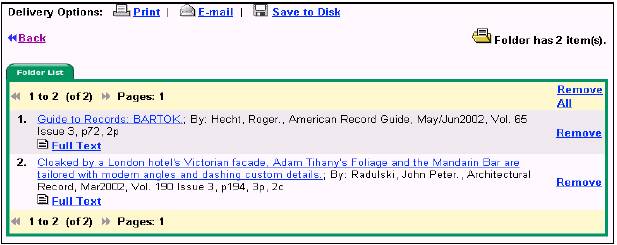
Delivery Options (Варианты формы вывода документа)
Пользователи EBSCOhost могут осуществлять поиск в определенной области интересов, а затем выдать статью на печать, отправить по электронной почте или сохранить. Функции печати, отправки по электронной почте или сохранению записи предлагают ряд дополнительных опций. Как только пользователь прибегает к одной из этих операций, появляются следующие опции:
Empty folder after printing, e-mailing or saving (Очистить Папку после печати, отправки или записи) доступна на вкладке Articles. Если данная функция не выбрана, все отобранные документы остаются в Папке в течение всей поисковой сессии. При включении этой опции, все документы удаляются из текущей Папки после завершения операций печати, отправки или записи.
Print Options (Опции печати)
Пользователям доступна функция Additional citation details and abstract на вкладке Articles. Подключение данной функции позволяет выводить на печать подробную информацию о статье и ее реферат. Отключение этой ссылки позволяет печатать только краткое описание документа, без реферата. И, наконец, пользователи могут включить в печать полный текст статьи, если он есть в наличии. Для выполнения этой операции, выберите опцию Full Text (when available). Estimated number of pages (Подсчет числа страниц) показывает приблизительное число страниц для печати.

|
Из за большого объема этот материал размещен на нескольких страницах:
1 2 3 4 |
