

Партнерка на США и Канаду по недвижимости, выплаты в крипто
- 30% recurring commission
- Выплаты в USDT
- Вывод каждую неделю
- Комиссия до 5 лет за каждого referral
E-mail Options (Опции отправки по электронной почте)
Пользователям доступна функция Additional citation details and abstract из вкладки Articles. Подключение данной опции позволяет отправить по электронной почте подробную информацию о статье и ее реферат. Отключение этой опции позволяет отправить только краткое описание документа, без реферата. И, наконец, пользователи могут включить в пересылку полный текст статьи, если он есть в наличии. Для выполнения этой операции, активизируйте ссылку Full Text (when available). Также возможна отправка гипертекстовых ссылок на статьи, или на исходный поиск, а также PDF файлов с текстом статей. Щелкните мышью на вкладку ссылок для доступа к этим опциям.
Save Options (Опции сохранения)
Пользователям доступна функция Additional citation details and abstract на вкладке Articles. Включение этой опции позволяет сохранить подробную информацию о статье и ее реферат. При ее отключении будет сохранено только краткое описания документа без реферата. Оно включает заголовок статьи, название публикации и том. И, наконец, пользователи могут включить в операцию записи полный текст статьи, если он есть в наличии. Для выполнения этой операции, активируйте опцию Full Text (when available).
Использование Advanced Search Screens (Окон Расширенного Поиска)
Пользователю доступны три поисковых окна: Advanced with a Single Find Field (Расширенный поиск только со строкой запроса); Advanced with a Single Find Field and Search builder (Расширенный поиск со строкой запроса и поисковым конструктором) и Advanced with Guided Style Find Fields (Расширенный поиск с управлением полями).
Все три окна расширенного поиска содержат следующие опции:
- Limiters (Ограничители): доступны в зависимости от базы данных. Примеры ограничения включают Full text (Полный текст), Scholarly (Peer Reviewed) Journals (Научные Рецензируемые журналы); Publication and Date Published (Издание и дата публикации). Expanders (Расширители): доступны в зависимости от базы данных. Примеры расширения поиска включают: Also search for related words (Включая поиск по родственным словам); Also search within the full text of the articles (Включая поиск по всему тексту статьи). Особые ограничители: доступны только в определенных базах данных.
Advanced Search: Single Find Field (Расширенный поиск: только строка запроса)

Для проведения поиска:
1. В поисковом окне нажмите на вкладке Advanced Search.
2. Введите ключевое слово в поисковой строке справа от Find.
3. Примените ограничители или расширители, используя вкладку Search Options
4. Нажмите кнопку Search.
В этом режиме поиска вы можете комбинировать термины в одной строке, используя Логические операторы. Например, введите natural selection AND Darwin.
Advanced Search: Single Find Field and Search builder (Расширенный поиск: строка запроса и поисковый конструктор)

Advanced Search: Find Field and Search builder позволяет сочетать слова, поисковые поля и логические операторы с каким-либо отрывком текста в поисковой строке. Примечание: если в строке запроса нет текста, то выбор логических операторов игнорируется.
При каждом выборе команды Add to search (Добавить к поиску), новое выражение вводится заключенным в скобки.
Для проведения поиска в окне "Advanced Search: Find Field and Search builder"
1. Введите в строке: natural selection OR evolution.
2. Введите: darwin в поле Term(s).
3. Выберите AND в качестве логического оператора.
4. Нажмите кнопку Add to Search.
Проделанные операции формируют запрос следующим образом: (natural selection OR evolution) and (darwin)
Advanced Search: Guided Style Find Field (Расширенный поиск: управление поисковыми полями)
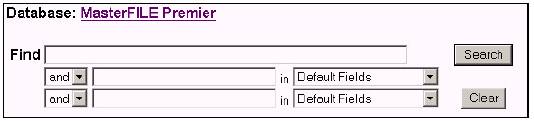
Этот метод предполагает поиск путем заполнения полей ключевыми словами в случае сложного или особого запроса. Первая строка запроса ограничена полем по умолчанию.
Для поиска в окне Guided Style Find Fields:
1. В поле Find, введите ключевое слово.
2. Выберите логический оператор для сочетания со следующим термином.
3. Введите следующее ключевое слово в текстовом поле.
4. Задайте поле для поиска, используя выпадающее меню.
5. Нажмите кнопку Search.
Работа в окне Guided Style Find Field позволяет комбинировать несколько терминов в одной строке. Например, запрос car or automobile приведет к результату, включающему слово car или слово automobile.
Search History (История Поиска)
Работая в окне Advanced Search можно проводить сохранение, восстановление и повторное использование поисков. Вы можете посмотреть все проведенные поиски на вкладке Search History. Новые поиски могут создаваться в результате их комбинирования или изменения.
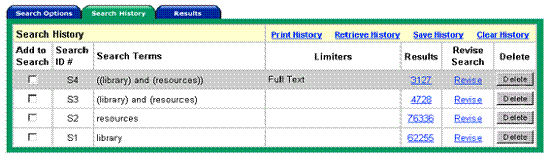
Search History содержит следующие графы:
Add to Search – щелкните на флажке напротив того поиска, который вы собираетесь включить в новый поиск.
Search ID# - данная графа содержит номера, присвоенные проведенным поискам. Каждые проведенный поиск регистрируется под своим номером. Вы можете выбрать из этой графы поиск, задав поисковый префикс (S) и номер в поисковом окне (например S1). Префикс задается один и тот же для всех случаев.
Search Terms - графа содержит поисковые термины по порядку их введения в поисковую строку, включая коды полей и логические операторы, участвующие в поиске.
Limiters - графа фиксирует ограничения, примененные в поиске.
Results - эта графа показывает число результатов. Щелчок мышью по числу выводит на экран их перечень. Безрезультатные поиски также заносятся в историю поиска и содержат в этой графе 0. При изменении или добавлении базы данных поиски, сохраненные в текущей базе, обозначаются здесь вопросительным знаком.
Revise Search - графа отражает информацию о возможности редактировании поиска. Щелчок мышки на слове Revise отобразит поисковый запрос в строке поиска. Редактируйте запрос вручную, изменяя термины, вводя коды полей и добавляя ограничители.
Delete - чтобы удалить поисковую строку, нажмите на кнопку Delete справа в поисковом ряду, подлежащим удалению.
История поиска дает доступ только к тем поискам из текущего сеанса работы с EBSCOhost, которые проводились в окне Advanced Search. По завершению сессии история поиска стирается. По умолчанию, в Истории поиска фиксируются последние шесть запросов. Если вы провели более шести серий поиска, вы можете открыть все проведенные поиски за сеанс работы с EBSCO, используя ссылку Show More Search History (Показать всю историю поиска). Ссылка Show Less Search History открывает последние шесть серий поиска.
При выборе другой базы данных История поиска сохраняется. Однако, если вы открываете другой сервис EBSCO, такой как Searchasaurus или TopicSearch , информация из Истории поиска будет потеряна.
Смена базы данных отражается на ваших поисках. Поиск должен проводиться с учетом ограничителей доступных в текущей базе данных. При открытии окна расширенного поиска в новой базе данных, серии поиска отмечаются вопросительным знаком в графе Results (Результаты). При просмотре результатов (нажимая на ссылку в разделе Results) запускается новый поиск и его результаты добавляются к истории поиска.
Примечание: поиск, проводимый из окон Keyword, Natural Language или Advanced Search не включаются в содержимое Истории поиска.
Сохранение и Восстановление поисков
Если ваш администратор EBSCOhost позволяет, то запросы расширенного поиска могут быть сохранены и доступны для повторного использования. Вы также можете распечатать историю поиска.
Перед тем, как сохранить результаты поисков, вы должна создать персональную учетную запись в EBSCOhost.
Создание персональной учетной записи.
Если ваш администратор EBSCOhost это позволяет, вы можете создать персональную запись прямо на EBSCOhost. Персональная учетная запись позволяет сохранять и восстанавливать Историю поиска из окна расширенного поиска (Advanced Search screen).
Для создания учетной записи:
В окне Advanced Search screen, нажмите на ссылку Save Search History (Сохранить историю поиска). Появится регистрационное окно для входа в систему.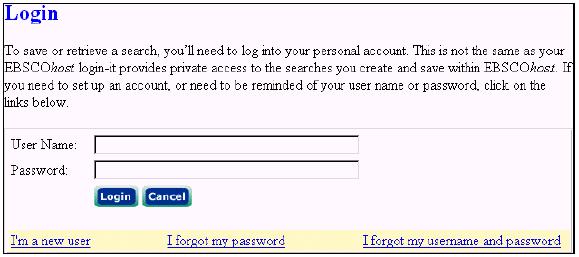
Для создания учетной записи щелкните мышью на I’m a new user. Появится новое окно.
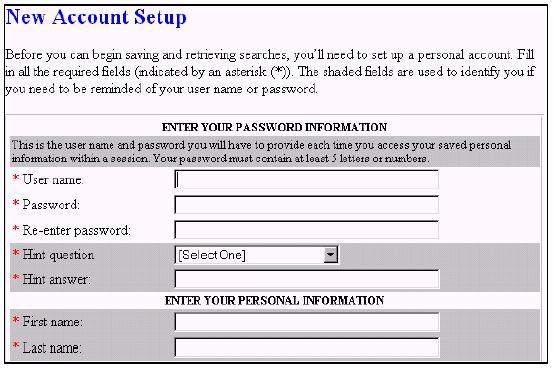
Для установки учетной записи, запрашивается имя, электронный адрес, регистрационное имя, пароль и подтверждение пароля. EBSCOhost использует эту информацию только для идентификации пользователя при входе в систему, с тем чтобы ваша учетная запись не была доступна для постороннего просмотра. Эта информация не подлежит разглашению. Подробные сведения дает ссылка privacy policy (условия конфиденциальности).

|
Из за большого объема этот материал размещен на нескольких страницах:
1 2 3 4 |
