

Партнерка на США и Канаду по недвижимости, выплаты в крипто
- 30% recurring commission
- Выплаты в USDT
- Вывод каждую неделю
- Комиссия до 5 лет за каждого referral
Что такое EBSCOhost
EBSCOhost это оперативная интерактивная справочно-библиографическая система, доступная через Интернет или при прямом подключении. Она предоставляет большое разнообразие лицензированных полнотекстовых общедоступных баз данных от ведущих информационных поставщиков. Широкий спектр информационных ресурсов варьируется от общих библиографических собраний до специально разработанных, предметно-специализированных баз данных для публичных, академических, медицинских, и учебных библиотек.
Системные требования
Для эффективного использования всех возможностей EBSCO рекомендуются браузеры Internet Explorer 5.0 и выше и Netscape 4.7 или его более поздние версии. Требуется установленный компилятор Java и возможность сохранять “Cookies”.
Примечание: для просмотра полнотекстовых файлов формата PDF необходимо иметь установленную программу Adobe Acrobat®.
Выбор базы данных
Для поиска в одной базе данных:
1. Щелкните мышью прямо на название базы данных, например Academic Search Premier. Появится окно поиска.
2. Вы можете работать либо в стандартном окне поиска, либо в другом, нажав на вкладке Search Screen
Для поиска в нескольких базах данных:
1. Щелкните мышью на флажках слева от названий выбранных баз данных. Нажмите на Continue (Далее). Появится поисковое окно.
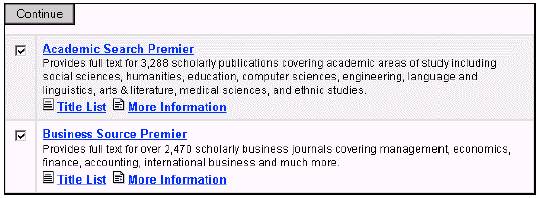
2. Вы можете работать либо в стандартном режиме поиска, либо в другом, нажав на вкладке Search Screen
Примечание:
Если вы проводите выбор базы данных из окна Choose Databases (Выбор Базы Данных), щелкните на названии нужной базы данной. Для поиска будет загружена только выбранная база.
Пользователи могут получить помощь по какой-либо базе данных из окна поиска или списка результатов. Названия баз данных в верхней части каждого окна имеют гипертекстовые ссылки на эти файлы. Вы также можете получить помощь по конкретной базе, щелкнув по ссылке More Information в окне выбора базы данных.
Окно выбора базы данных содержит также ссылку Title List (Список Названий Журналов), соединяющую с Publication Authority File (Указатель изданий).
Использование Панели утилит
EBSCOhost располагает панелью управляющих элементов для функций, доступных в любой момент сеанса поиска. Однако, в зависимости от базы, в которой проводится поиск, число функций может меняться.
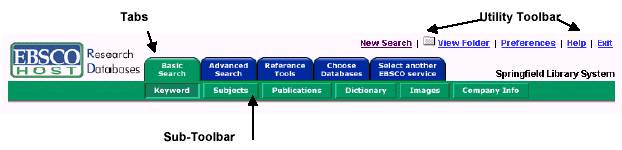
Функция каждой закладки и кнопки описана в этом руководстве:
Использование сервисной панели управления
- New Search (Новый Поиск) - Нажмите на New Search для возвращения к окну поиска, установленного по умолчанию. View Folder (Просмотр Папки) - Нажмите на View Folder для просмотра результатов, помещенных в Папку. Preferences (Настройки) - Нажмите на Preferences для изменения формата и режима вывода результатов. Help (Помощь) - Нажмите на Help для открытия онлайнового руководства. Exit/Home Library - данный индикатор появляется только в случае отсутствия логотипа и ссылки на вашу библиотеку. Нажмите на Exit для выхода из системы EBSCOhost. Home Library Graphic - Нажмите на графический символ или логотип библиотеки, чтобы вернуться на домашнюю страницу библиотеки.
Использование окна базового поиска (Basic Search)
Режимы поиска
В окне базового поиска доступны 4 режима работы. Примечание: Поисковые режимы определяются администратором и могут быть недоступны.
Стандартный поиск (Standard Search) Поиск по всем терминам (All Words) Поиск по точной фразе (Exact Phrase) Поиск по любому из введенных терминов (Any Words)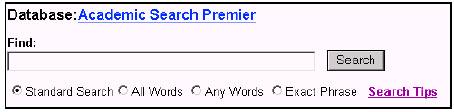
Стандартный поиск (Standard Search):
Стандартный поиск допускает использование логических операторов, включая коды полей, и позволяет применение усечения (*), заменяющего символа (?), и поиск фраз в кавычках. Все результаты поиска выводятся в обратном хронологическом порядке, начиная с наиболее позднего документа. Методика булевого поиска описана в следующем разделе.
Поиск по всем терминам (All Words):
Режим поиска по всем терминам автоматически вводит булевый оператор AND после каждого термина. Все результаты выдаются в обратном хронологическом порядке.
Поиск по точной фразе (Exact Phrase):
Режим поиска по точной фразе ищет термины по порядку их введения, при этом стоп-слова игнорируются. Стоп-слова – это, например, предлоги, частицы и артикли. Присутствие этих слов может замедлить поиск и негативно повлиять на полноту результатов. Все результаты выводятся в обратном хронологическом порядке.
Поиск по любому из введенных терминов (Any Words):
Режим поиска любого из введенных слов, позволяет ввести фразу или предложение, описывающие предмет вашего поиска. Логические операторы не распознаются. Прим.: при наличии полного текста, его поиск также возможен, при этом в результаты включаются похожие слова. Поэтому расширители в этом режиме поиска пропадают. Результаты располагаются по релевантности (степени соответствия запросу).
Поисковые опции:
Ограничители (Limiters) и расширители (Expanders) позволяет сузить, либо расширить поиск.
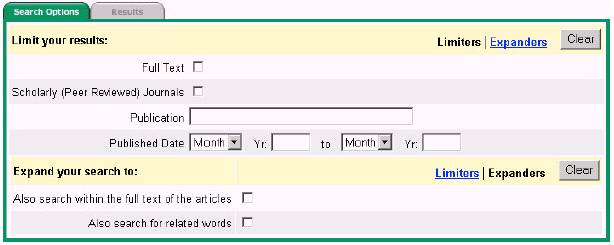
Limiters (Ограничители): Работоспособность ограничителей может меняться от одной базы данных к другой. Примеры ограничителей: Full Text (Весь текст); Scholarly (Peer Reviewed) Journals (Научные (Рецензируемые) журналы); Publication (издание); и Date Published (Дата публикации).
Когда Вы выбираете один из вышеприведенных ограничителей, ваш поиск сужается. Например, если вы ищете Election 2000 и подключаете параметр Full Text, список результатов поиска выдаст только полнотекстовые статьи.
Expanders (Расширители): Работоспособность расширителей может меняться от одной базы данных к другой. Примеры расширителей: Also search within the full text of the articles (Включая поиск по всему тексту статей), Also search for related words (Включая поиск по родственным словам).
Если вы выбираете “Also search within the full text of the articles”, то ваш поиск расширяется от поиска только по библиографическому описанию до поиска по всему тексту. Например, если был задан поиск "education reform", то результаты поиска будут включать те документы, которые имеют данное словосочетание в полном тексте статей.
Если вы выбираете “Also search for related words”, ваш поиск будет расширен включением терминов из словаря поисковой системы (Тезауруса EBSCOhost). Например, поиск stomach будет также включать поиск термина abdomen.
В процессе поиска может применяться ряд поисковых приемов, включая: Wildcard (Заменяющий символ), Truncation (Усечение), и Proximity Searching (Поиск с расстоянием).
Эти методики описаны в следующей секции.
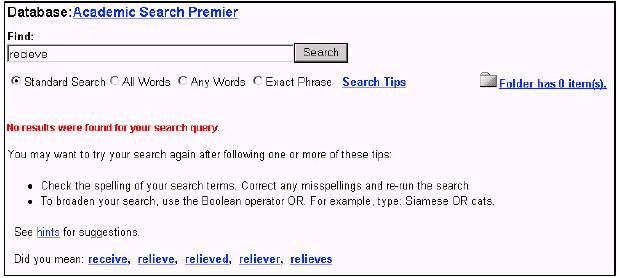
Контроль орфографии
Система автоматически проводит коррекцию типичных орфографических ошибок во время проведения поиска и предлагает варианты альтернативного написания.
Поисковые методики
Поиск с применением логических операторов.
Булева логика определяет логические отношения между терминами в поиске. Логические поисковые операторы - это AND, OR, и NOT. Использование этих операторов позволяет создать очень расширенный, либо, наоборот, очень конкретизированный запрос.
- Оператор AND (и) объединяет поисковые термины таким образом, что каждый результат поиска содержит все заданные термины. Например, travel AND Europe приведет к выбору документов, содержащих одновременно оба термина. Оператор OR (или) сочетает поисковые термины таким образом, что каждый результат поиска содержит, по крайней мере, один из заданных терминов. Например, college OR university проведет подбор документов, содержащих либо college, либо university. Оператор NOT (нет) исключает термины таким образом, что ни один из результатов не будет содержать термины, заданные в запросе после него. Например, запрос television NOT cable приведет к результатам, которые будут содержать термин television, но не cable.
Примечание: Поиск с применением Булевой логики не работает в режимах Exact Phrase и Any Words
Заменяющий символ (?) и символ усечения (*)
Символы усечения и замены применяются для формирования запроса слов с неизвестными буквами, вариантами написания или разными окончаниями. Примечание: Заменяющий символ, также как и символ усечения нельзя использовать в качестве первой буквы поискового термина.
· Замена буквы производится вопросительным знаком (?). Для применения этого символа, введите поисковые термины и замените каждую неизвестную букву знаком "?". Система произведет подбор результатов, содержащих варианты данного буквенного сочетания, заменяя знак "?" буквой. Например, напечатайте ne?t для получения всех ссылок, содержащих слова neat, nest, или next. Однако, система не проводит поиск слова net, поскольку одна буква заменена символом "?".

|
Из за большого объема этот материал размещен на нескольких страницах:
1 2 3 4 |
