


Партнерка на США и Канаду по недвижимости, выплаты в крипто
- 30% recurring commission
- Выплаты в USDT
- Вывод каждую неделю
- Комиссия до 5 лет за каждого referral
Статья «Интерактивная доска: приемы использования в образовательном процессе».
(из опыта работы)
 Данный материал позволяет продемонстрировать возможности ИД (SMART Board, SMART Notebook10) в рамках урока. Приемы, используемые мною, можно адаптировать к любому предмету.
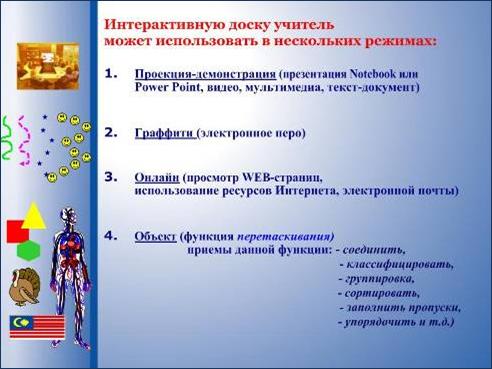
Для себя я четко
 определила несколько
 режимов работы ИД:
 (рис.№1).
 |
Рис. №1.
 Весь урок можно создать в виде видеоряда, начиная от названия темы урока, и заканчивая, заданием на дом. Программа SMART Notebook внешне напоминает набор слайдов как в Power Point (рис.№2).
 |  |
Рис. №2.

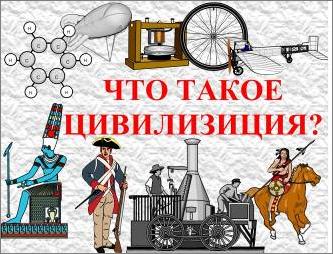
 Первая и одна из самых популярных задач ИД – это демонстрация, гарантирующая 100% наглядность текста, схем, рисунков, видео, карт и т. д. Итак, начало урока. Куда более эстетично смотрится тема урока, зафиксированная не на меловой доске (и рядом стоящий учитель, весь в меле), а на слайде (рис.№3).
Рис. №3.
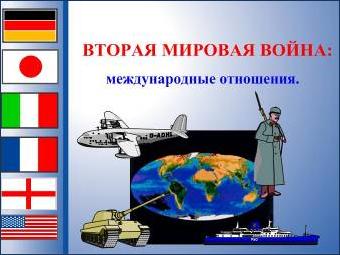
Любые схемы, графики, таблицы можно демонстрировать на слайдах, предварительно подготовив их дома (рис.№4). Объяснение наглядного материала допустимо как учителем, так и учеником.
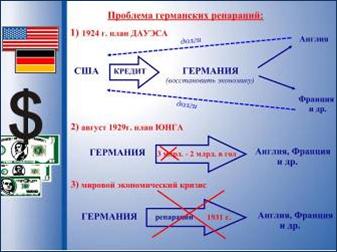
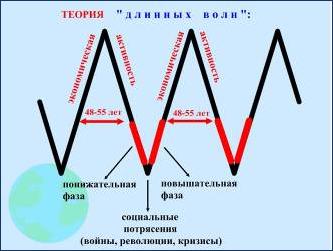 Рис. №4.


 Причем составление таблиц и схем не требует особых навыков, достаточно использовать соответствующие функции на панели инструментов: «вставить таблицу», «линии», «фигуры» (рис.№5).
Рис. №5.

Очень удобно размещать иллюстрированные задания на слайде при проведении контрольных и самостоятельных работ (рис.№6) или в рамках целого повторительно-обобщающего урока.
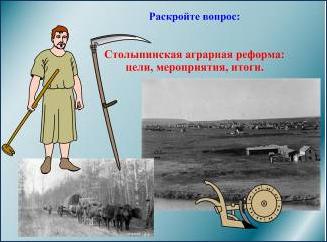
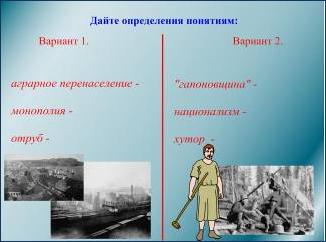 Рис. №6.


 Большой экран ИД, широта обзора и наглядность позволяют разрешить вечную проблему затратности раздаточного материала. Сначала мы - учителя оформляли карточки, затем стали их набирать в электронном виде и множить, теперь же достаточно набрать нужный материал на слайде один раз и работать сразу всему классу. Филологи могут набирать целые литературные отрывки, историки – документы и т. д., придумывая к ним задания (рис.№7).
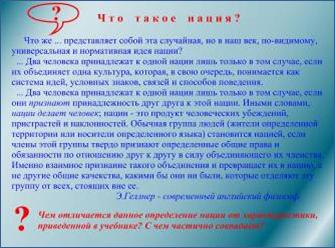 Рис. №7.
 |
 |
 |
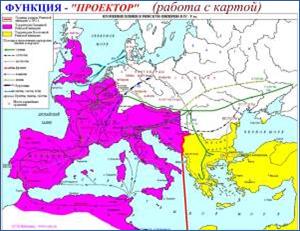
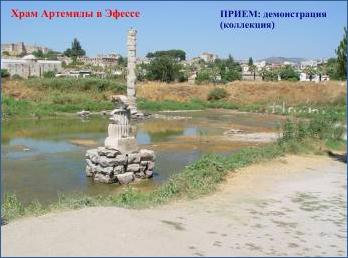

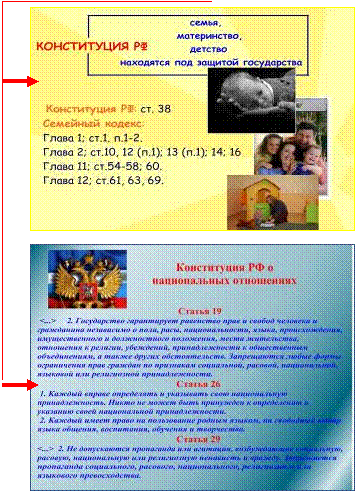
 Очень часто бывает, что в старых учебниках есть прекрасная картинка, нужная карта, не устаревшая схема, а учебник один, да и то, только на руках у Рис. №8. учителя. Предварительно отсканировав изображение и вставив в слайд, педагог может использовать ее на уроках. Хотя неплохой выбор наглядных изображений предлагает коллекция SMART Notebook (рис.№8).
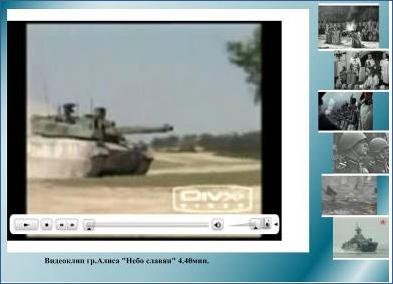 Рис. №9.
Неподдельный интерес у учеников
вызывает использование мною
видеороликов, фрагментов
документальных или художественных
фильмов (рис.№9). А чтобы пассивная
демонстрация фильма не приносила
вреда учащимся, учитель должен
 продумывать варианты работы с видеоматериалом.
 Видеофайлы легко импортируются в слайд, мало
того, в рамках этой программы возможна
запись любого отрывка сюжета.
 При работе с новой темой часто использую функцию «шторка» (рис.№10), которая позволяет закрывать часть (или полностью) экрана как сверху вниз, так и справа налево.
Рис. №10.

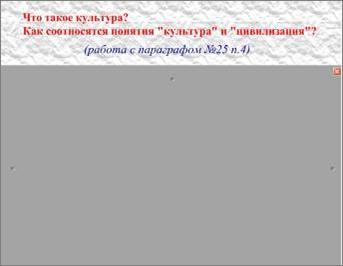
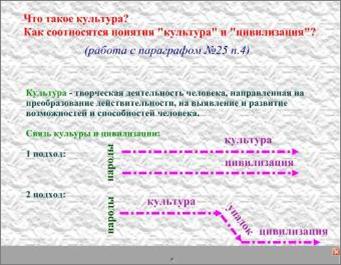
Чтобы воспроизведение учебного материала было не таким скучным, я придумываю задания, на которые учащиеся отвечают при работе с новым материалом. Причем ответ на задание прячу за ней (рис.10.1). После коллективного обсуждения всем классом проверяем верность наших мыслей: я опускаю «шторку», за которой находится верный ответ (рис.10.2).
Рис. №10.1 До… Рис. №10.2 После…
 |
 |
Задания можно придумывать и с перемещением объектов. Именно тогда полностью реализуется сенсорный принцип работы ИД. Рис. №11. До…
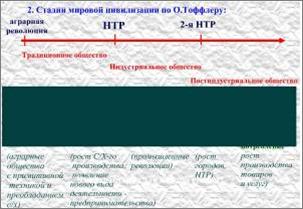
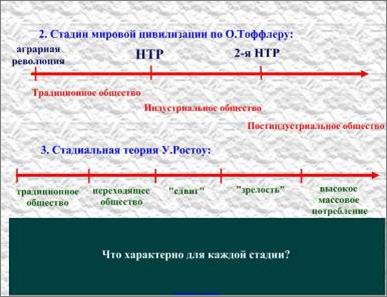
 Например, по ходу объяснения нового материала, происходит актуализация пройденного, во время которого задается вопрос, причем ответ уже спрятан. В чем здесь хитрость?(рис.№11) На слайде набираем текстом ответ на вопрос, ну, например, зеленого цвета и закрепляем. Поверх размещаем объект (как бы прячем за него ответ), в данном случае – прямоугольник, более яркого цвета (зеленого), но не закрепляем. А сам вопрос формулируем поверх прямоугольника, но одного цвета с фоном слайда, закрепив вопрос. Для демонстрации ответа мы поднимаем прямоугольник, вопрос сливается с После… фоном слайда, его теперь уже не видно.
 |
Рис. №12.
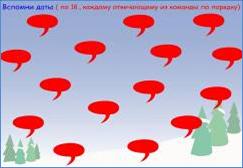
Мы можем вспоминать даты, спрятанные под «запятыми» (рис.№12): кому какая достанется. Такой способ удобен при работе в командах. Каждый учащийся поднимает объект, под которым спрятана дата, его задача – назвать событие.
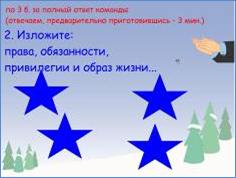 Прежде чем справиться с заданием: Составьте рассказ о…
 (рис.№13), нужно поднять объект и выяснить, о ком данная
команда или отдельный ученик будет повествовать.
Рис. №13.
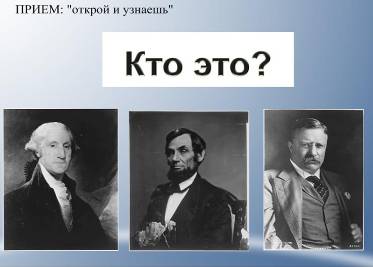 Рис. №14.


 Учитывая то, что ИД буквально ворвалась в сферу образования из экономики (бизнеса), единой методики по ее использованию еще пока нет. Каждый из нас, придумывая собственные приемы, кует ее историю в педагогике. Используя собственный опыт и фантазию мы вправе создавать авторские приемы. Следующий прием – «Открой и узнаешь», пишу в кавычках, т. к. кем-то и когда-то был придуман (рис.№14). Под портретами исторических личностей спрятаны их имена, учащийся, называя их, поднимает (перемещает) портрет. Класс сверяет правильность ответа.
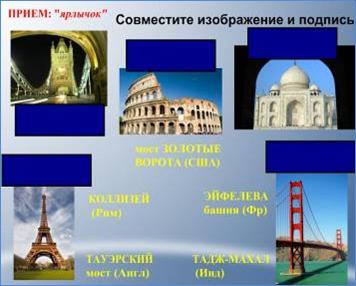 Рис. №15. Прием «ярлычок» любят детишки
среднего звена. Я им объясняю, что здесь
 как в магазине: у каждой вещи свое
наименование и цена. Распределите
названия к соответствующим
 изображениям (рис. №15). Учащийся
перемещает названия (желтого цвета) к
нужным изображениям (в синие
 прямоугольники). Рис. №16.
 Все когда-нибудь участвовали в мгновенной лотереи, когда приходилось монеткой стирать защитный слой. Данный прием (рис. №16) напоминает эту процедуру: учащийся, используя функцию «ластик» стирает штрих, под которым спрятан ответ на задание.

Достаточно распространен прием «привести в соответствие» (рис.№17.1-3). В первом случае, чтобы соотнести высказывания с их авторами, необходимо переместить либо высказывания, либо имена авторов (рис.№17.1). Во втором варианте, соответствие устанавливается благодаря перемещению заранее заготовленных стрелочек (рис. №17.2-3).
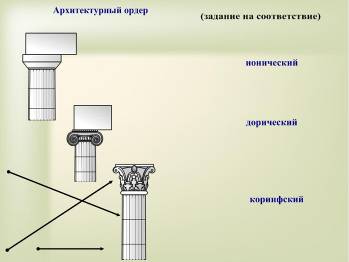
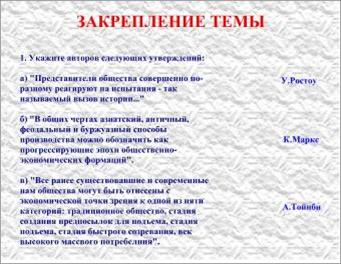 Рис. №17.1. Рис. №17.2.
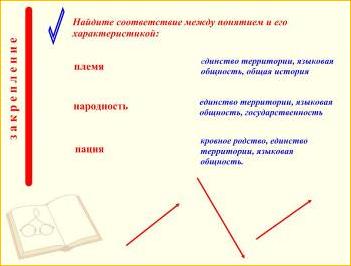 |
Рис. №17.3.
Вкладывая учебный смысл в функцию «перетаскивание», можно перемещать и целые фразы, в соответствии с заданием (рис №18-19). Из списка нужно переместить, либо 1) в левую колонку только то, что характерно для мирового экономического кризиса (рис.№18); либо 2) в обе колонки распределить (переместить)соответствующие строки ( по заданию - принципы кейнсианства) (рис. №19).
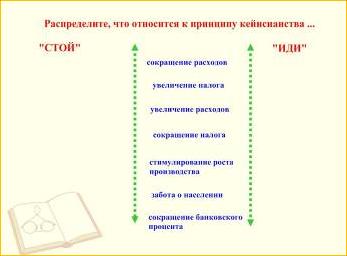
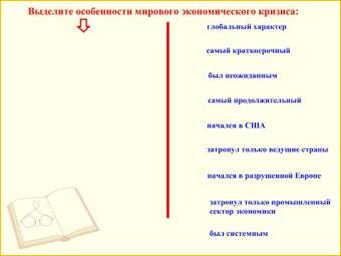 Рис. №18. Рис. №19.
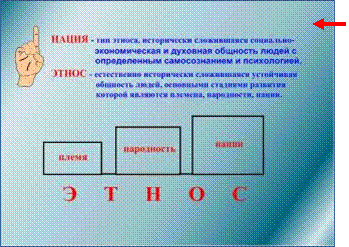
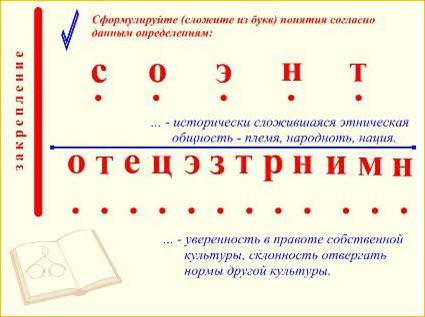 Следующий прием я бы назвала «беспорядок», он был придуман мною, когда с моим ребенком я пыталась сложить слова из разбросанных кубиков с буквами. Учащийся должен сформулировать понятие, согласно данному определению. Буквы не закреплены, поэтому, перемещая их, можно составить слово, например, этнос и этноцентризм (рис.№20).
Рис. №20.
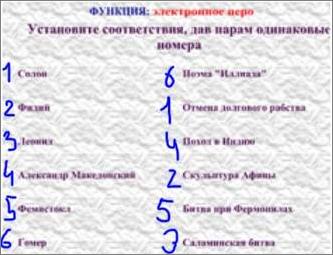
 Ну и, наконец, режим Граффити. Мы можем подчеркнуть «волшебным пером» неверный ответ ученика и подчеркивание исчезнет уже через 10 секунд. Используя функцию «электронное перо» мы выполняем задание с приемом «привести в соответствие» (рисуем стрелочки). Написать-начертить, дорисовать-нарисовать, подчеркнуть-зачеркнуть – все это доступно с помощью электронных перьев (на лотке, либо на панели инструментов) (рис.№21).
Рис. №21.

Предлагаю вашему вниманию несколько приемов по использованию электронного пера на уроках (рис. №22-26).
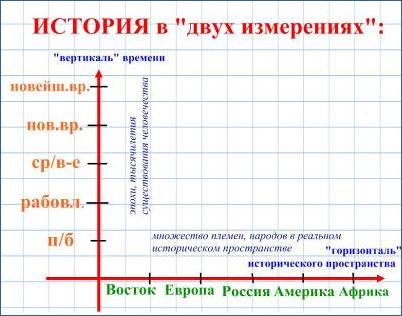 Рис. №22. До…
После…
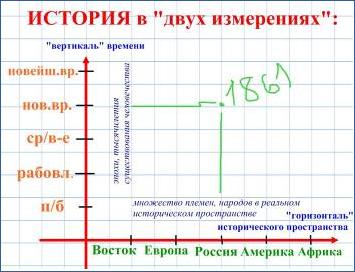
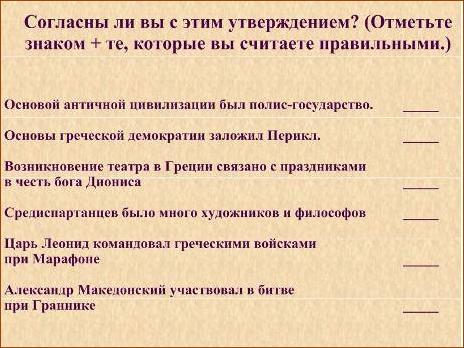 Рис. №23. До…
После…
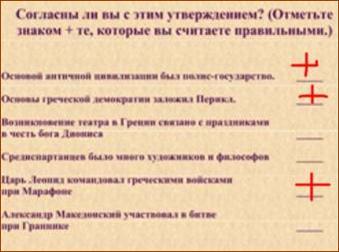 |
 Рис. №24. До…
После…
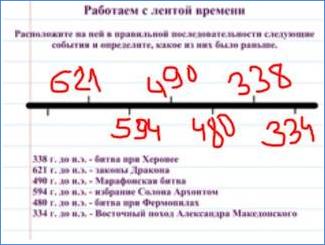 |
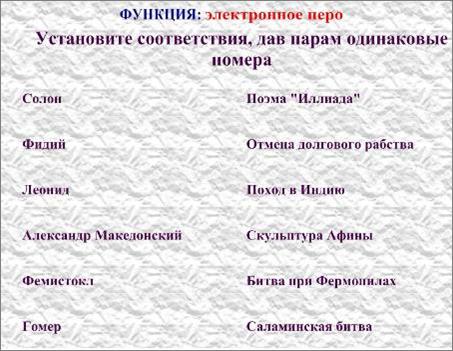 Рис. №25. До…
После…
 |
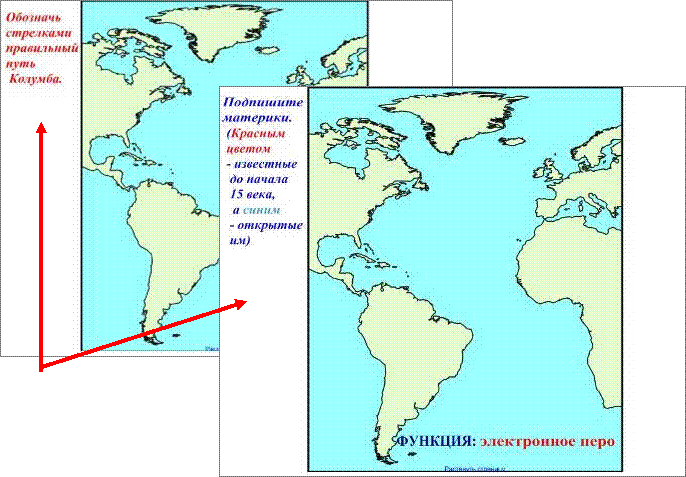 |
Рис. №26.
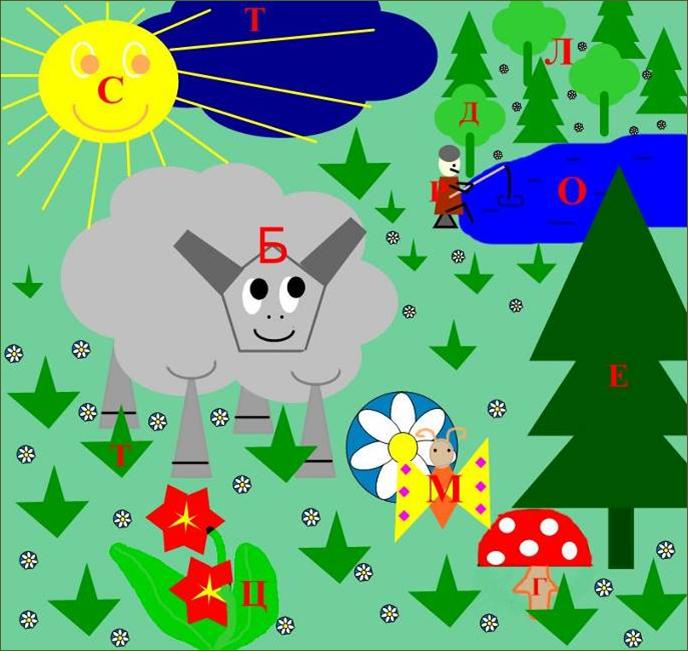 Возможности ИД потрясающе развивают и творческие способности. Она позволяет рисовать не только пером или пальцем, но и геометрическими фигурами с использованием различного цвета линий и заливки. Создавая собственные рисунки, можно пополнить коллекцию программы (рис №27). Рис. №27.
В общем, работа с ИД делает урок интересным, желающих работать у доски всегда много. Ребенок не просто лицезреет то, что происходит на экране, он САМ участвует в процессе. Огромные возможности доски позволяют включать в урочный процесс разнообразные виды деятельности. Будь то урок-лекция, либо урок-игра, детям всегда интересно, а главное познавательно и запоминаемо!!! Работая с ИД не так долго, я бы выделила следующие положительные возможности этого технического средства (рис. №28):
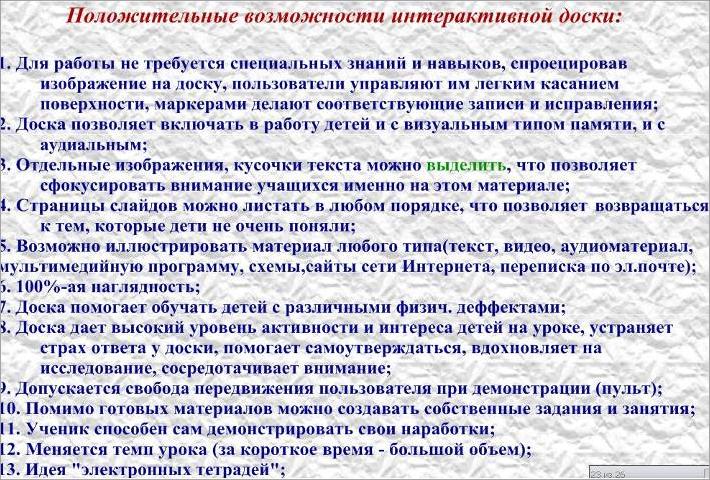 Рис. №28.
Уважаемые коллеги, если вас заинтересовали данные приемы, я готова объяснить, как они готовятся технически. Для этого нужно указать номер рисунка, который вас заинтересовал при обсуждении на форуме, либо в персональном порядке: *****@***ru
Удачи в освоении ИД.
