


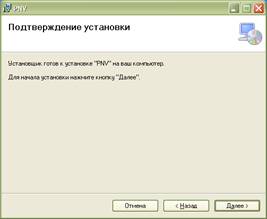
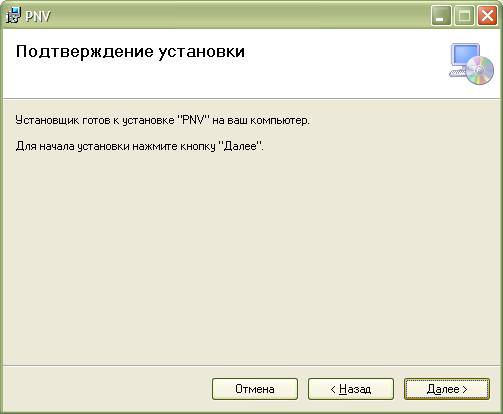
Подтверждение установки:
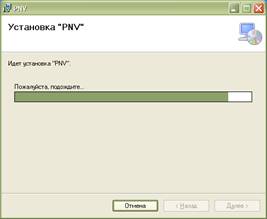
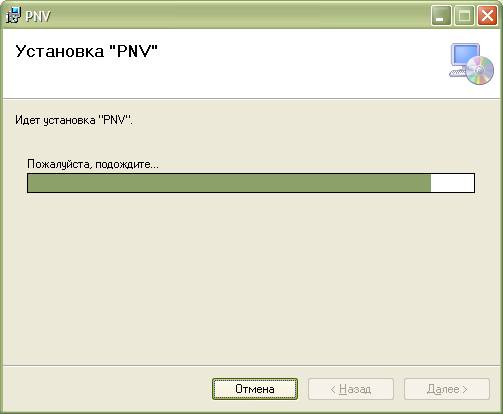
Дождитесь завершения установки:
Установка завершена:
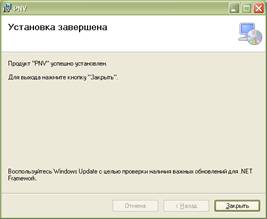
При установке создается пустая БД и ставится приложение. Устанавливаемая БД не поддерживает многопользовательскую работу.
Установка обновления модуля
Обновление модуля может устанавливаться как поверх ранее установленной версии модуля, так и на компьютер, на котором модуль установлен не был.
Если установка производится впервые или предыдущая версия модуля была удалена (деинсталлирована), то будет установлена чистая база данных (только с заполненными справочниками).
Если на компьютере установлена предыдущая версия, то при обновлении все введенные данные сохраняются.
Варианты пакетов установки
В зависимости от операционной системы и наличия подключения к интернету можно выбрать один из четырех вариантов пакетов установки.
32-х разрядная операционная система (Windows XP, Windows 7 32-bit):
AdiPNVSetupWeb. zip - файлы для предустановки системных компонент скачиваются из Интернета при установке модуля. AdiPNVSetup. zip - файлы для предустановки системных компонент включены в инсталлятор, не требуется подключение к интернету в процессе установки.64-х разрядная операционная система (Windows 7 64-bit):
AdiPNVSetup64Web. zip - файлы для предустановки системных компонент скачиваются из Интернета при установке модуля. AdiPNVSetup64.zip - файлы для предустановки системных компонент включены в инсталлятор, не требуется подключение к интернету в процессе установки.Внимание: при установке обновления обязательно использовать тот же пакет, что и при первой установке модуля, т. е. если установка версии модуля 1.1 была на 64-bit операционную систему (пакеты AdiPNVSetup64 или AdiPNVSetup64Web), то и для установки обновления нужно использовать пакеты AdiPNVSetup64.zip или AdiPNVSetup64Web.zip. Соответственно, для 32-bit операционную систему нужно использовать пакеты AdiPNVSetup.zip или AdiPNVSetupWeb.zip.
Процедура установки модуля
Разархивируйте на рабочем компьютере пакет установки, выбранный в зависимости от операционной системы и наличия подключения к интернету.
Обязательно закройте модуль, если он был запущен.
Запустите приложение setup. exe.
Если производится первая установка, то см. описание процедуры установки в руководстве пользователя. Далее приводится последовательность обновления (повторной установки).
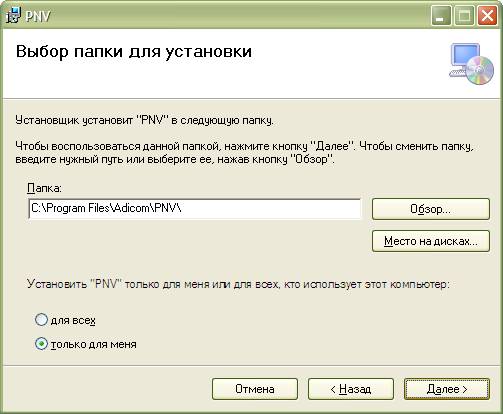
Начало процедуры установки модуля:
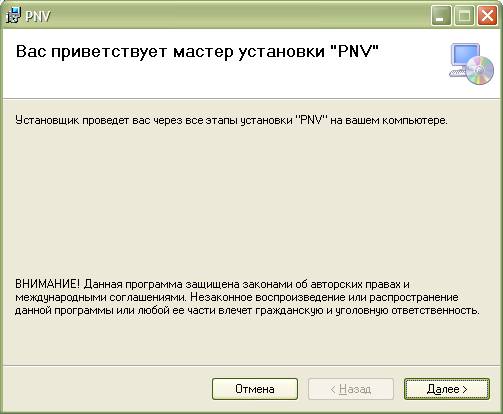
Можно указать, кто сможет работать с программой:
Подтверждение установки:
Дождитесь завершения установки:
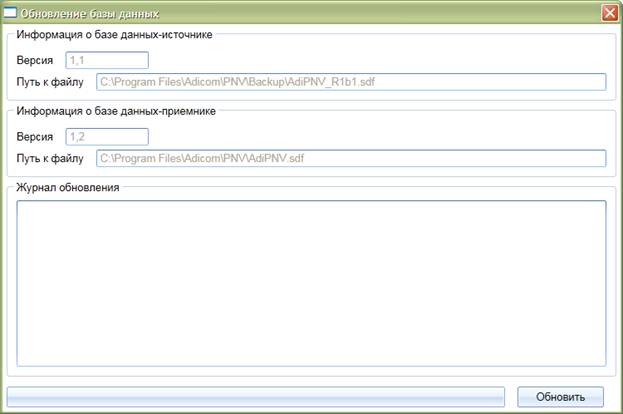
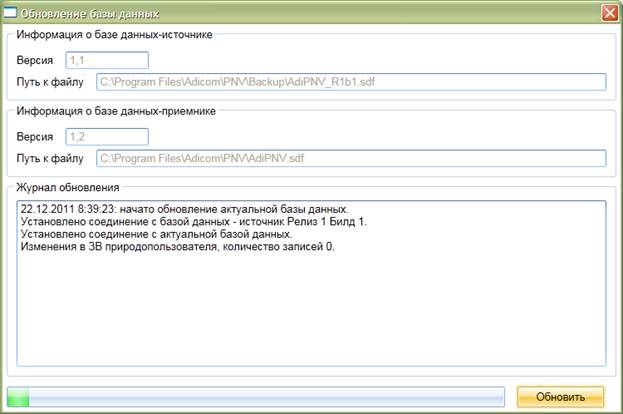
В открывшемся окне обновления базы данных нажмите кнопку «Обновить»:
Дождитесь завершения обновления базы данных:
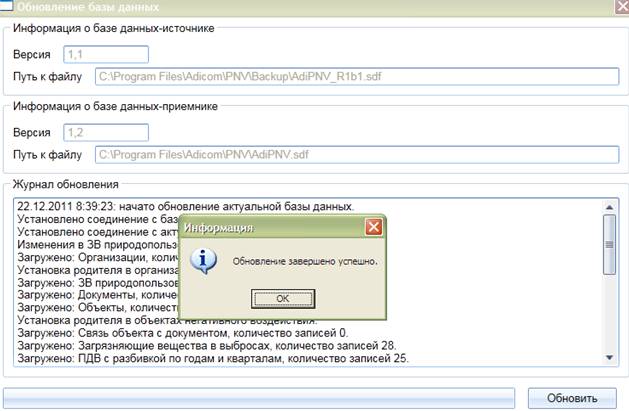
По завершению обновления базы данных закройте форму:
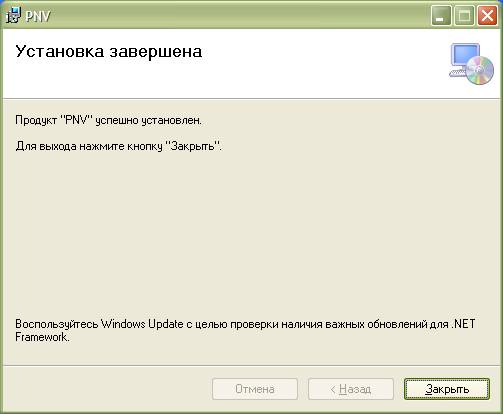
Установка обновления модуля завершена:
Закройте окно и запустите модуль природопользователя.
Запуск модуля и основные элементы управления
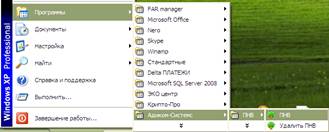
В процессе установки создается отдельный пункт в меню «Программы», а также добавляется иконка на рабочем столе для быстрого запуска модуля.
Заставка при запуске модуля:
Основная форма модуля:
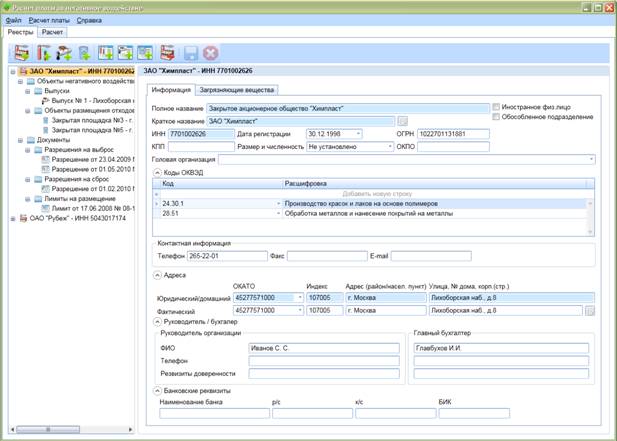
На закладке «Реестры» производится работа с данными реестра:
- Плательщиков (юридических, иностранных физических лиц, индивидуальных предпринимателей) Объектов (производственных территорий, выпусков, объектов размещения отходов) Документов (разрешения на выброс, разрешения на сброс, лимиты на размещение отходов)
На закладке «Расчеты» производится работа с данными расчетов:
- Создание расчета (титульный лист) Добавление расчетов по выбросам стационарными объектами Добавление расчетов по выбросам передвижными объектами Добавление расчетов по сбросам Добавление расчетов по размещению отходов Автоматическое создание расчетов
Особенности работы с таблицами:
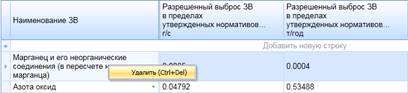
Чтобы добавить новую строку в таблицу установите курсов в строку «Добавить новую строку» и введите необходимую информацию через выбор из списков или непосредственно введя данные в ячейки таблицы.
Чтобы сохранить изменения в строке перейдите на другую строку или нажмите кнопку «Стрелка вниз» на клавиатуре.
Чтобы удалить строку нажмите правую кнопку на этой строке и выберите пункт меню «Удалить» или нажмите клавиши Ctrl+Del.
Поля, обязательные для заполнения, выделяются голубым цветом.
Если в поле стоит красный крестик - значит введённое значение не корректно или поле не заполнено (если оно является обязательным) - для выяснения причины ошибки требуется навести курсор мыши на крестик в этом поле.
Для удаления данных из поля со списком нужно нажать кнопку Del в этом поле, в поле с датой - нажать Ctrl + Del.
Выбор ОКАТО – справочник ОКАТО представлен в иерархическом виде. Верхний уровень – субъекты РФ, под ними районы и т. д. Чтобы открыть и выбрать нижние уровни ОКАТО нужно кликнуть мышкой на «+»:
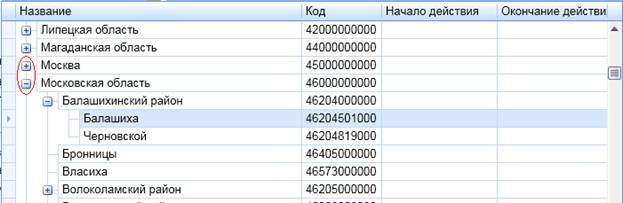
Переход по объектам в реестре и в расчетах
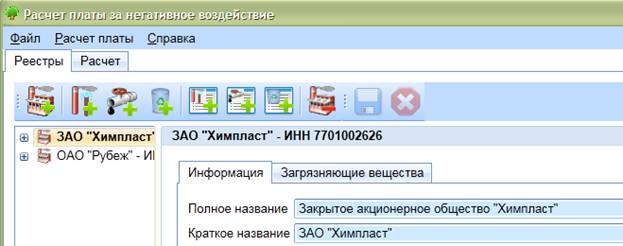
При повторном открытии модуля отображается только список плательщиков:
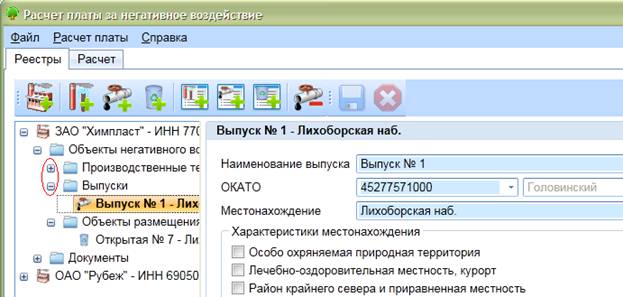
Для того чтобы перейти к объектам негативного воздействия или документам (а также расчетам на закладке «Расчет») нужно кликнуть мышкой на «+» слева от плательщика и далее на «+» в открывшихся группирующих элементах до появления нужного объекта (документа или расчета по виду негативного воздействия на закладке «Расчет»):
Порядок работы с модулем
Модуль позволяет выполнять автоматический расчет платы с учетом лимитов и нормативов, указанных в реестре (закладка "Реестры"), и фактических значений негативного воздействия, заданных в расчете (закладка "Расчеты").
Перед созданием расчета необходимо корректно внести в модуль информацию по реестру (плательщик, объекты негативного воздействия, разрешительные документы). Модуль позволяет вносить в реестр информацию по разным плательщикам и формировать по ним отдельные расчеты за разные периоды.
Порядок заполнения реестра:
Ввод плательщика Ввод информации о плательщике Ввод загрязняющих веществ плательщика (для выбора загрязняющих веществ в разрешительных документах и расчетах они должны быть перечислены в форме плательщика на закладке "Загрязняющие вещества") Ввод производственной территории (если есть отдельные производственные территории) Ввод разрешений на выброс Ввод выпусков Ввод разрешений на сброс Ввод объектов размещения отходов Ввод собственных объектов размещения отходов плательщика Ввод объектов размещения отходов при передаче на размещение (на полигоны) Ввод лимитов на размещение отходовПодробное описание работы с реестрами приведено в разделе «Реестры».
Порядок формирования расчетов платы:
Автоматическое создание расчета платы (пункт главного меню "Расчет платы" - "Создать расчет") - создается расчет по данным реестра (по объектам негативного воздействия с подстановкой загрязняющих веществ из разрешений) Ввод фактических значений негативного воздействия и добавление расчетов по объектам, по которым расчеты не созданы автоматически Добавление расчетов по выбросам передвижными объектами Формирование расчета для вывода на печать Закрытие расчета Выгрузка расчета для передачи в Росприроднадзор в электронном видеПодробное описание работы с расчетом приведено в разделах «Расчет платы», «Формирование xml-файла для отправки расчета в Росприроднадзор» и «Формирование расчета в формате excel для вывода на печать».
Реестры
Ввод плательщиков, объектов негативного воздействия и разрешительных документов производится из закладки «Расчет»:
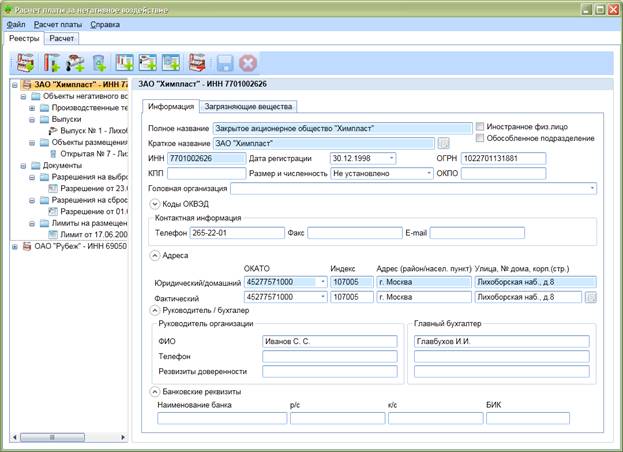
Общий список кнопок для работы с реестром следующий (список меняется в зависимости от выбранного элемента в реестре):

- Добавить плательщика Добавить производственную территорию Добавить выпуск Добавить объект размещения отходов Добавить разрешение на выброс Добавить разрешение на сброс Добавить лимит на размещение отходов Удалить – для удаления информации из реестра выделите нужный документ, объект или плательщика и нажмите кнопку «Удалить» (картинка на кнопке меняется в зависимости от удаляемых данных) Сохранить – сохранение производится автоматически при переходе на другие закладки или объекты (документы, плательщиков), при необходимости данные можно сохранить принудительно по кнопке «Сохранить». Кнопка не активна, если не было изменений Отменить – отмена добавления или редактирования.
Плательщик
Нажмите кнопку «Добавить плательщика»  .
.

|
Из за большого объема этот материал размещен на нескольких страницах:
1 2 3 4 5 6 7 8 9 |
