


Партнерка на США и Канаду по недвижимости, выплаты в крипто
- 30% recurring commission
- Выплаты в USDT
- Вывод каждую неделю
- Комиссия до 5 лет за каждого referral
Для добавления объекта размещения отходов другой организации (полигона) вначале должна быть добавлена в реестр сама эта организация собственник (эксплуатирующая организация) объекта размещения (полигона). Организация добавляется в реестр так же, как и любой плательщик (см. радел инструкции - "Плательщик") с заполнением обязательных полей (выделены голубым цветом) на форме. Списки загрязняющих веществ и документы для таких организаций заполнять не нужно.
Для добавления объекта размещения отходов выделите организацию в реестре и нажмите кнопку «Добавить объект размещения отходов»  .
.
Откроется форма ввода информации по объекту размещения отходов (форма одинаковая для своих и чужих объектов размещения):
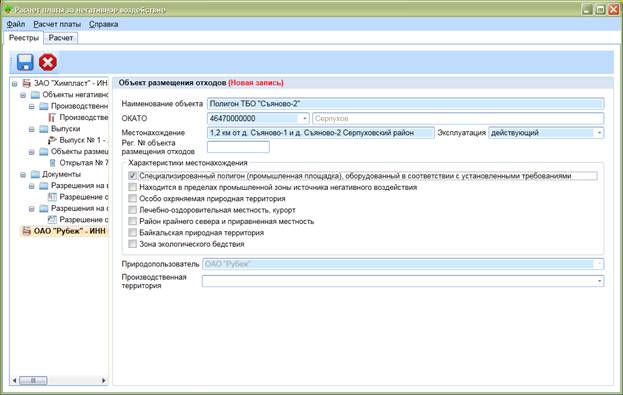
Если в реестре введено несколько плательщиков, то убедитесь, что новый объект размещения отходов добавляется для нужного плательщика – в поле «Природопользователь» внизу формы выводится краткое название плательщика, для которого добавляется объект размещения отходов. Поле не доступно для изменения.
Обязательные для заполнения поля: «Наименование объекта», «ОКАТО», «Местонахождение», «Эксплуатация».
При добавлении нового объекта размещения отходов подставляется ОКАТО из фактического адреса плательщика.
Характеристики объекта размещения отходов учитываются при определении коэффициентов в расчете платы:
- «Специализированный полигон (промышленная площадка), оборудованная в соответствии с установленными требованиями», «Находится в пределах промышленной зоны источника негативного воздействия» - коэффициент месторасположения объекта размещения Характеристики с «Особо охраняемая природная территория» по «Зона экологического бедствия» - дополнительный коэффициент 2 для особо охраняемых природных территорий
По завершению ввода нажмите кнопку «Сохранить»  .
.
Чтобы отменить добавление еще не сохраненного объекта размещения отходов нажмите кнопку «Отмена» 
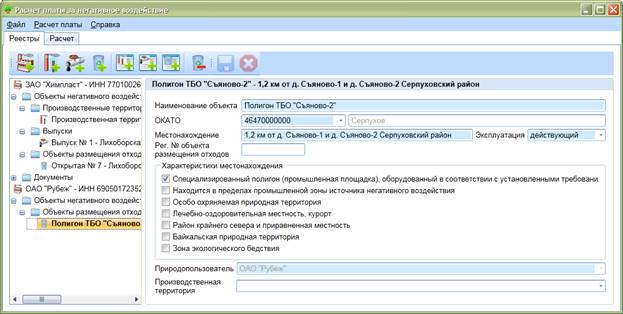
Чтобы отредактировать информацию об объекте размещения отходов:
- Выберите нужный объект размещения отходов в реестре Отредактируйте информацию в форме объекта размещения отходов Сохраните изменения, нажав кнопку «Сохранить», или перейдя на другой объект в реестре или на закладку «Расчет» (сохранение произойдет автоматически).
Чтобы отменить еще не сохраненные изменения в объекте размещения отходов нажмите кнопку «Отмена»
Чтобы удалить объект размещения отходов:
- Выберите нужный объект размещения отходов в реестре Нажмите кнопку «Удалить объект размещения отходов»

Если по объекту размещения отходов есть расчет платы, разрешительные документы (лимиты), то объект размещения отходов удален не будет. В таких случаях нужно последовательно удалить все данные (в расчетах и реестре), которые связаны с этим объектом размещения отходов.
Лимит на размещение отходов
Для плательщиков, имеющих лимиты на размещение отходов, в реестр необходимо внести каждый из лимитов.
Выделите плательщика (или любой его объект, документ), для которого добавляется документ, в реестре и нажмите кнопку «Добавить лимит на размещение отходов» . Откроется форма ввода информации по лимиту:
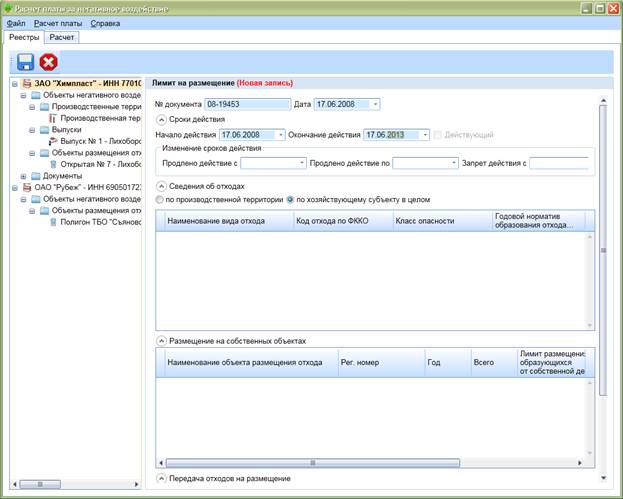
Обязательные для заполнения поля: «№ документа», «Дата», «Начало действия», «Окончание действия». В поле окончание действия вводится последний день действия документа.
Поля «Продлено действие с», «Продлено действие по» заполняются только в случаях продления действия документа после завершения его срока действия.
По завершению ввода нажмите кнопку «Сохранить» .
Чтобы отменить добавление еще не сохраненного документа нажмите
кнопку «Отмена»
Лимит может быть введен как в целом на плательщика (выберите переключатель «по хозяйствующему субъекту в целом»), так и с указанием конкретной производственной территории (выберите переключатель «по производственной территории» и выберите из списка ранее введенную производственную территорию):
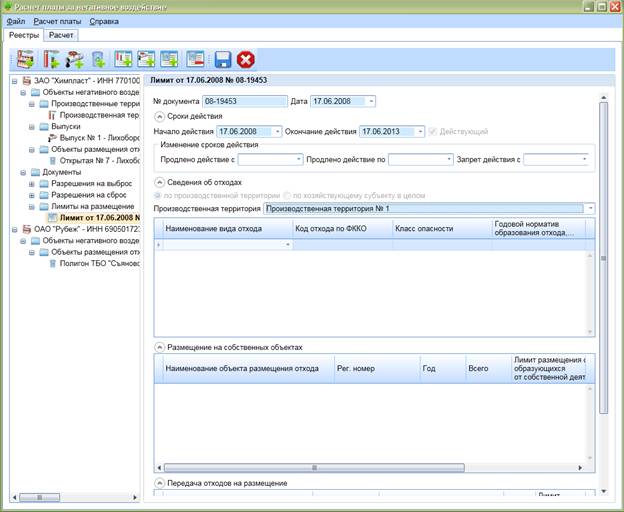
Перечислите список отходов в лимите с указанием годового норматива образования отходов:
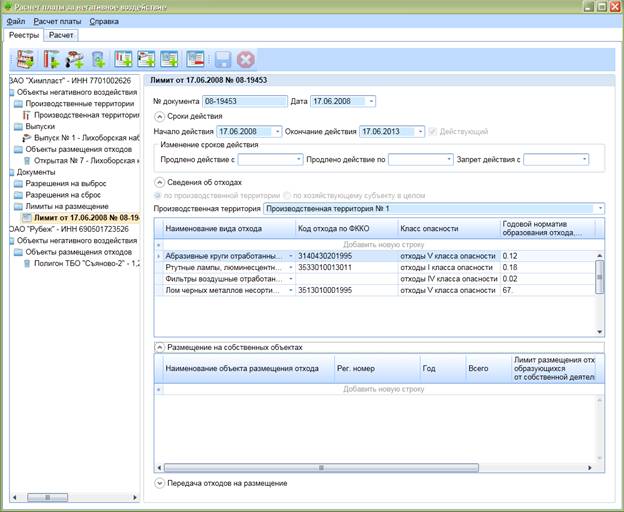
В соответствии с выданным лимитом заполните таблицы «Размещение на собственных объектах» и «Передача отходов на размещение».
Для отходов, по которым задан только норматив образования, лимит в расчете можно ввести вручную.
Если в лимите задано размещение на собственных объектах:
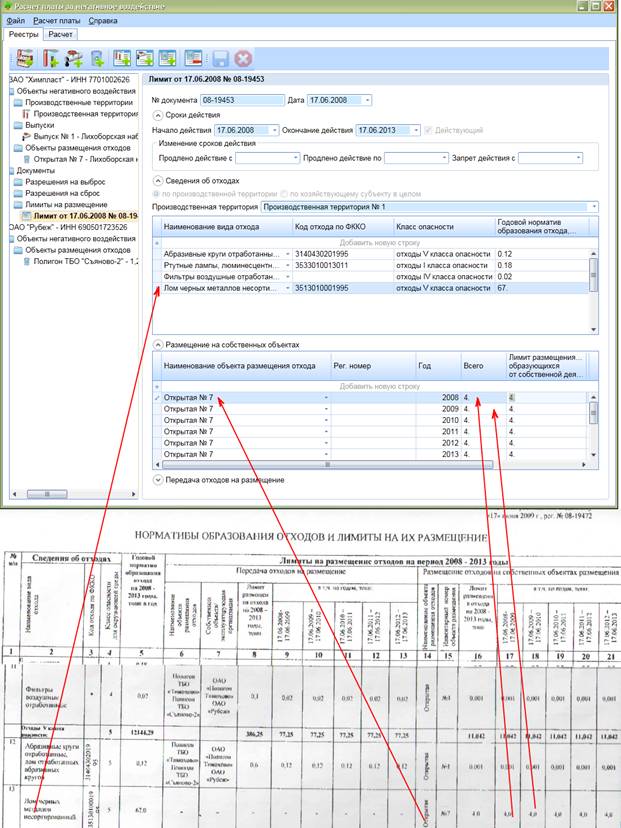
Выберите в перечне отходов нужную строку. В таблице «Размещение на собственных объектах» выберите объект размещения из списка, при этом подставится его регистрационный номер, если номер указан в объекте. Год подставляется автоматически начиная от даты начала действия лимита. Укажите лимит размещения.
Чтобы значение лимита учитывалось в расчете, оно должно быть задано с указанием года, по которому создается расчет.
Если в лимите задана передача на размещение:

Выберите в перечне отходов нужную строку. В таблице «Передача отходов на размещение» выберите объект размещения из списка, при этом подставится его местонахождение и собственник/эксплуатирующая организация. Год подставляется автоматически начиная от даты начала действия лимита. Укажите лимит размещения отходов.
Чтобы значение лимита учитывалось в расчете, оно должно быть задано с указанием года, по которому создается расчет.
Если в лимите задано размещение на своих объектах и передача на размещение:
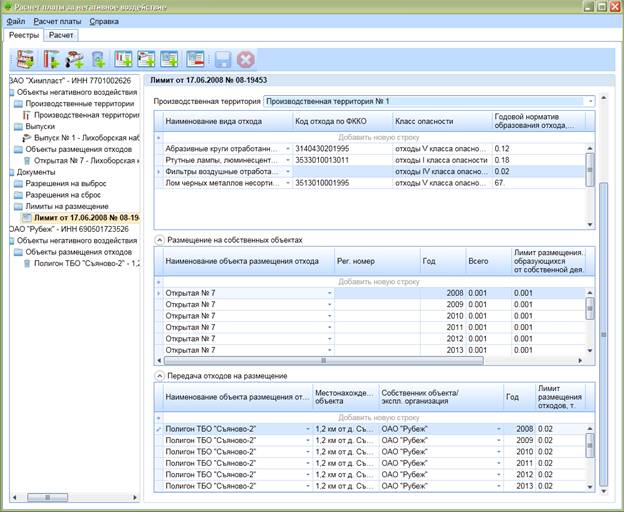
Выберите в перечне отходов нужную строку. Последовательно заполните таблицы «Размещение на собственных объектах» и «Передача отходов на размещение» как описано выше.
В расчетах платы за квартал может быть использован весь годовой лимит, не использованный в предыдущих кварталах.
Если срок действия документа не на весь год, то в расчете производится пересчет лимитов с учетом фактического срока действия документа.
Чтобы отредактировать информацию о документе:
- Выберите нужный документ в реестре Отредактируйте информацию в форме лимита Сохраните изменения, нажав кнопку «Сохранить»
, или перейдя на другой объект в реестре или на закладку "Расчет" (сохранение произойдет автоматически). Чтобы отменить еще не сохраненные изменения в документе нажмите
кнопку «Отмена» .
Чтобы удалить документ:
- Выберите нужный лимит Удалите все отходы из списка в документе Нажмите кнопку «Удалить лимит на размещение отходов»

Если по лимиту есть расчет платы, то документ удален не будет. В таких случаях нужно последовательно удалить все данные (в расчетах и реестре), которые связаны с этим документом.
Расчет платы
Ввод фактических данных по негативному воздействию и начисление сумм платы производится из закладки «Расчет»:
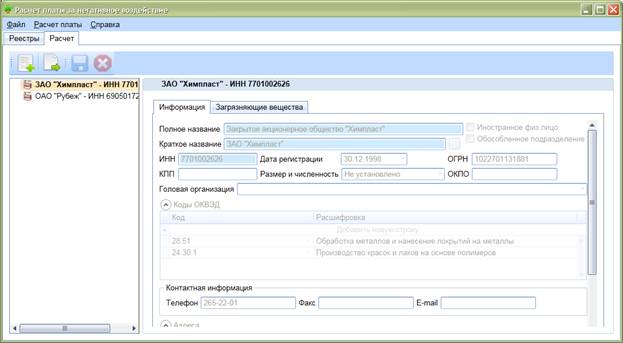
На закладке «Расчет» плательщики выводятся только в режиме просмотра, редактирование информации по ним возможно только на закладке «Реестры».
Общий список кнопок для работы с расчетом платы (список меняется в зависимости от выбранного элемента в расчете) следующий:

- Добавить расчет Добавить расчет платы по ОКАТО Добавить расчет по выбросам загрязняющих веществ в атмосферный воздух стационарными объектами Добавить расчет по выбросам загрязняющих веществ в атмосферный воздух передвижными объектами Добавить расчет по сбросам загрязняющих веществ в водные объекты Добавить расчет по размещению отходов производства и потребления Удалить – для удаления информации из расчета выделите удаляемый элемент расчета и нажмите кнопку «Удалить» Выгрузить расчет для передачи в Росприроднадзор Сформировать форму расчета платы в Excel Сохранить – сохранение производится автоматически при переходе на другие закладки или элементы расчета, при необходимости данные можно сохранить принудительно по кнопке «Сохранить» Отменить – отмена добавления или редактирования.
Автоматическое создание расчета платы
Из пункта меню «Расчет платы» можно выполнить автоматическое формирование расчетов:
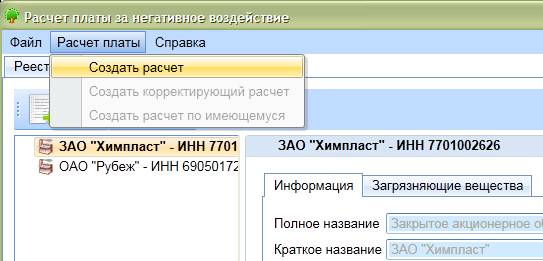
- Создать расчет – автоматическое создание расчета по информации из документов плательщика Создать корректирующий расчет - автоматическое создание корректирующего расчета, с копированием всех данных из расчета, по которому добавляется корректировка Создать расчет по имеющемуся - автоматическое создание расчета с подстановкой значений из указанного расчета
При выборе пункта меню «Создать расчет» открывается форма ввода параметров расчета:

|
Из за большого объема этот материал размещен на нескольких страницах:
1 2 3 4 5 6 7 8 9 |
