


Партнерка на США и Канаду по недвижимости, выплаты в крипто
- 30% recurring commission
- Выплаты в USDT
- Вывод каждую неделю
- Комиссия до 5 лет за каждого referral
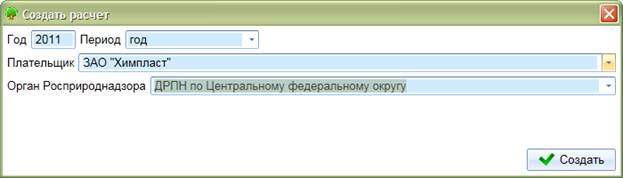
В форме необходимо указать год, выбрать период (год, квартал или прогноз платы), задать плательщика, по которому создается расчет и орган Росприроднадзора, в который расчет должен передаваться.
При нажатии на кнопку «Создать» происходит формирование расчета на основе данных введенных в реестре (документов и объектов выбранного плательщика, с учетом ОКАТО, относящихся к органу Росприроднадзора).
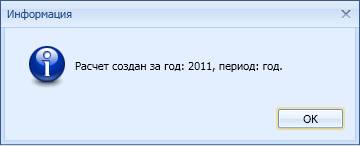
Если расчет создан, выводится информационное сообщение:
Если при создании возникла ошибка:
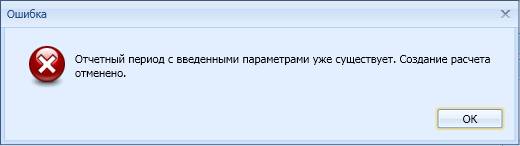
Данная ошибка означает, что с указанными параметрами (год, период, плательщик и орган Росприроднадзора) расчет уже существует.
Если создан новый расчет, то он выделяется на левой панели расчета:
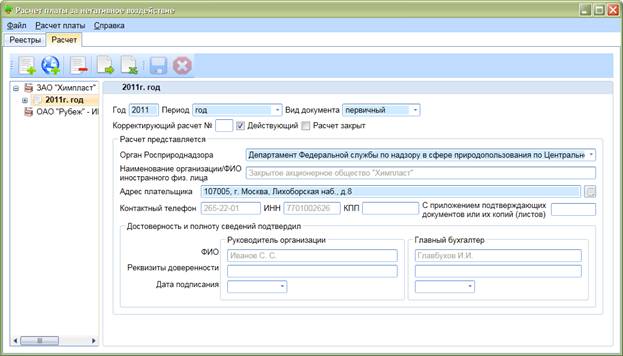
Чтобы просмотреть и отредактировать расчет «раскройте» все содержимое расчета последовательно нажимая «+» в панели расчета:
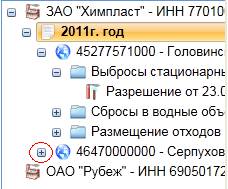
При автоматическом создании расчета не создается расчет по выбросам в атмосферный воздух передвижными объектами, т. к. по ним отсутствует информация в реестре.
Данный расчет создается только по кнопке «Добавить расчет по выбросам в атмосферный воздух передвижными объектами» 
При необходимости можно добавить вручную и расчеты по остальным видам негативного воздействия.
Чтобы в расчете указать фактические значения негативного воздействия, выберите конкретный элемент расчета и укажите в таблице значения фактического воздействия (выбросы, сбросы, движение отходов):
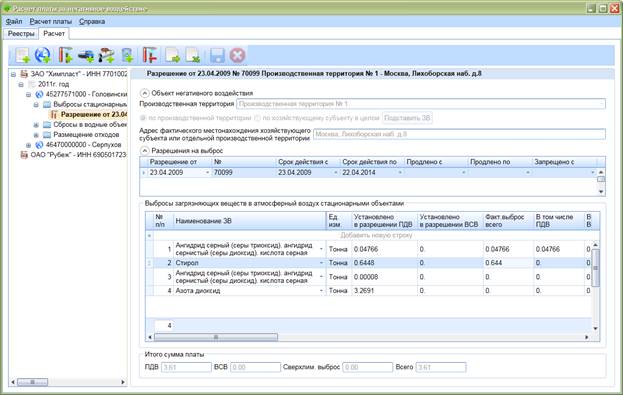
При сохранении введенного значения (при переходе на другую строку таблицы) будет произведен автоматический расчет суммы платы по конкретному ЗВ.
Кроме табличного ввода есть возможность открыть строку расчета в отдельной форме:
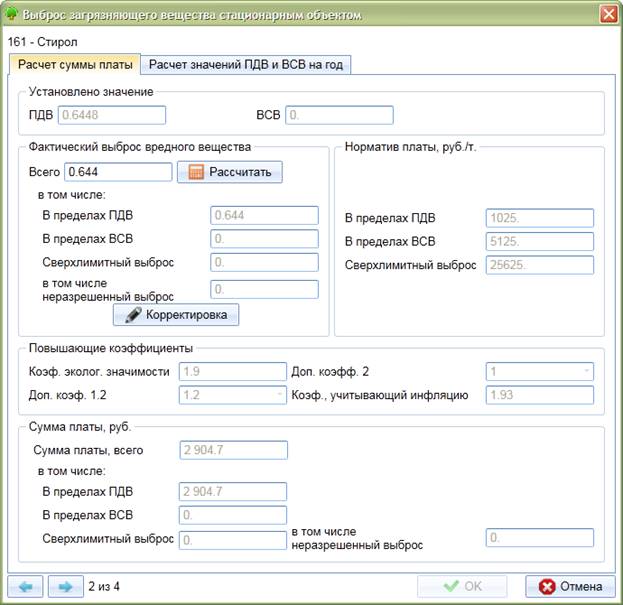
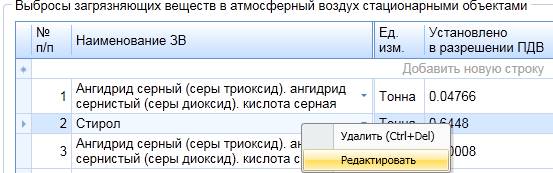
Форма открывается по двойному клику на строке или из всплывающего меню «Редактировать»:
Титульный лист расчета
Титульный лист расчета платы создается по кнопке «Добавить расчет»  или при автоматическом создании расчета (рекомендуется расчет создавать автоматически):
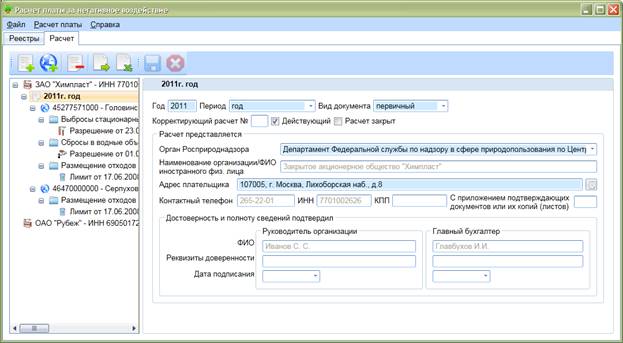
Основная часть данных подставляется из плательщика и не редактируется на форме титульного листа.
При ручном создании расчета (по кнопке) орган Росприроднадзора автоматически подставляется в зависимости от ОКАТО фактического адреса плательщика (или юридического, если фактический адрес не задан). Орган Росприроднадзора может быть изменен. Наименование плательщика, телефон, ИНН, КПП и должностные лица подставляются из реестра и закрыты от редактирования.
Если установлен признак «Расчет закрыт», то редактирование расчета становится невозможно до тех пор, пока признак не снят.
Для удаления расчета (если он не закрыт) выберите нужный расчет и нажмите
кнопку «Удалить расчет платы»  .
.
Итоги по ОКАТО
Итог платы по ОКАТО создается по кнопке «Добавить расчет платы по ОКАТО»  или при автоматическом создании расчета:
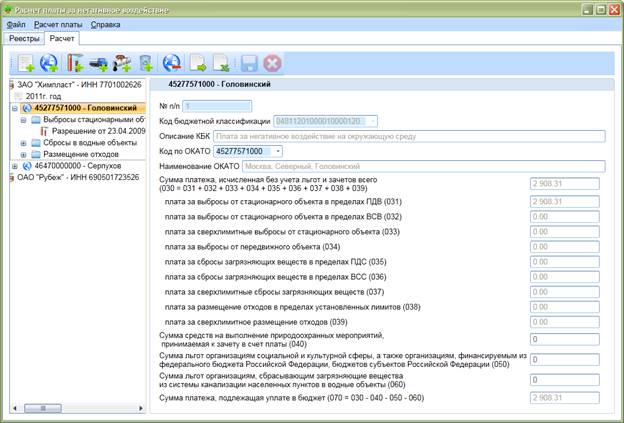
Итоги платы рассчитываются автоматически по итогам платы за конкретные виды негативного воздействия на окружающую среду. При необходимости можно указать суммы льгот.
Для удаления итогов по ОКАТО:
- Выберите требуемое ОКАТО в расчете Нажмите кнопку «Удалить расчет платы по ОКАТО»
 .
. При удалении итогов по ОКАТО будут удалены и все элементы расчета, относящиеся к этому ОКАТО.
Если расчет закрыт, то удаление ОКАТО невозможно.
Плата за выбросы стационарными объектами
Плата за выбросы стационарными объектами создается по кнопке
«Добавить расчет по выбросам загрязняющих веществ в атмосферный воздух стационарными объектами»  или при автоматическом создании расчета:
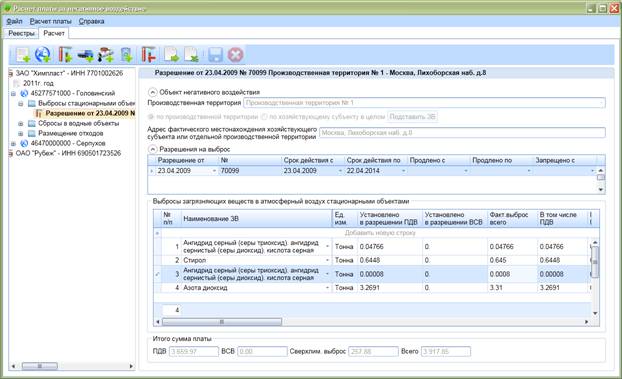
При добавлении платы за выбросы стационарными объектами по кнопке порядок заполнения формы следующий:
Указать производственную территорию (если расчет не в целом по хозяйствующему субъекту). Если производственной территории нет в списке – проверьте что ОКАТО производственной территории в реестре и ОКАТО в расчете, по которому формируется расчет по выбросам, совпадают. Если таблица «Выбросы загрязняющих веществ» не пуста, то изменение производственной территории невозможно. Нажать кнопку «Подставить ЗВ» - будут автоматически заполнены таблицы «Разрешения на выброс» и «Выбросы загрязняющих веществ» по данным из реестра. Кнопка доступна пока таблица «Выбросы загрязняющих веществ» пуста Уточнить данные в таблице «Выбросы загрязняющих веществ»: Добавить ЗВ, по которым нет разрешения на выброс (ЗВ выбирается из списка ЗВ, которые указаны в реестре плательщика) Ввести фактические выбросы Если расчет по хозяйствующему субъекту в целом, то уточнить значения дополнительных коэффициентов «1.2» и «2». Если расчет по производственной территории, то коэффициенты определяются автоматически, в зависимости от характеристик производственной территории.
Ввод данных по выбросам можно выполнять как непосредственно в таблице, так и в форме редактирования (вызов из всплывающего меню «Редактировать» в таблице выбросов или по двойному клику на строке):
Форма редактирования имеет следующий вид:
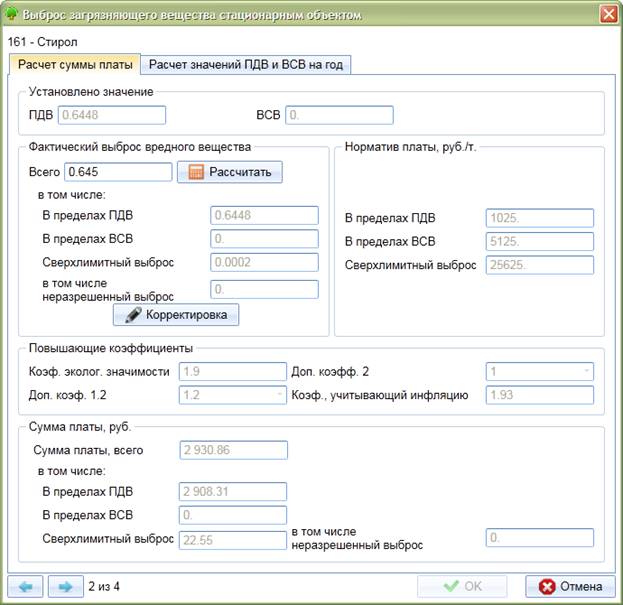
На закладке «Расчет суммы платы» можно отредактировать значение фактического выброса «Всего». Если расчет по хозяйствующему субъекту в целом, то также можно изменить значения дополнительных коэффициентов «1.2» и «2». Для пересчета суммы платы нажмите кнопку «Рассчитать».
На закладке «Расчет значений» можно проконтролировать распределение фактического выброса по документам, нормативам (ПДВ, ВСВ) и сверхлимиту:
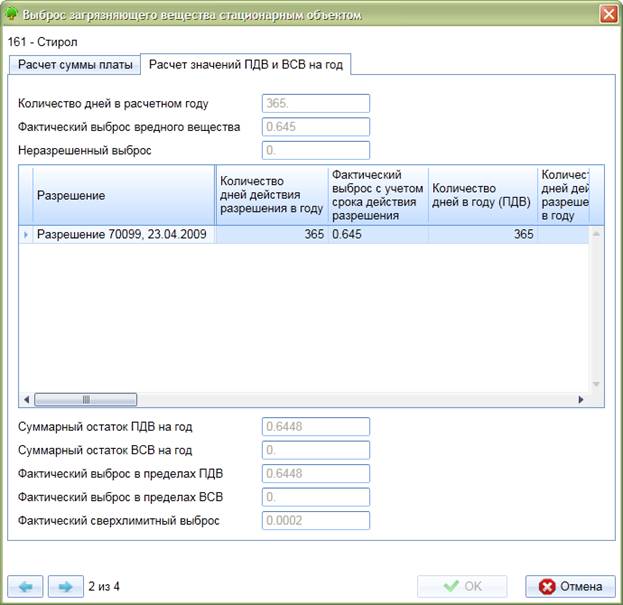
По одному ЗВ может учитываться несколько документов (в случае прекращения действия одного из них и выдачи другого документа). При этом допускается пересечение сроков действия документов. В случае пересечения сроков действия, общий норматив по ЗВ определяется из суммы нормативов документов с учетом уточнения сроков действия - производится пересчет (уменьшение) срока действия документа, выданного ранее, по дате начала действия документа, выданного позднее. Пересчет производится только для ЗВ, которые указаны в обоих документах.
Если документ действует не на весь расчетный период, то:
- Автоматически определяется неразрешенный выброс, учитывающийся как сверхлимит:
Неразрешенный выброс = Факт. выброс Всего * (Число дней без документа в расчетном периоде / Число дней в расчетном периоде) Пересчитывается норматив (ПДВ, ВСВ) с учетом срока действия документа:
Норматив = Норматив по документу * (Число дней действия документа в периоде, на который задан норматив / Число дней в периоде, на который задан норматив)
Если рассчитанное значение не учитывает каких либо дополнительных факторов (подтвержденных документарно), например, временное прекращение деятельности плательщика, и т. д., то расчетные значения могут быть откорректированы.
Корректировка доступна из формы редактирования по кнопке  . Корректировка возможна только при наличии разрешительного документа в расчете. Если разрешения по ЗВ нет, то кнопка корректировки не доступна (отображается серым цветом
  ).
).
Если нажать кнопку «Корректировка», то становятся доступны для редактирования поля «В пределах ПДВ» и «В пределах ВСВ» (если ВСВ заданы в документе):
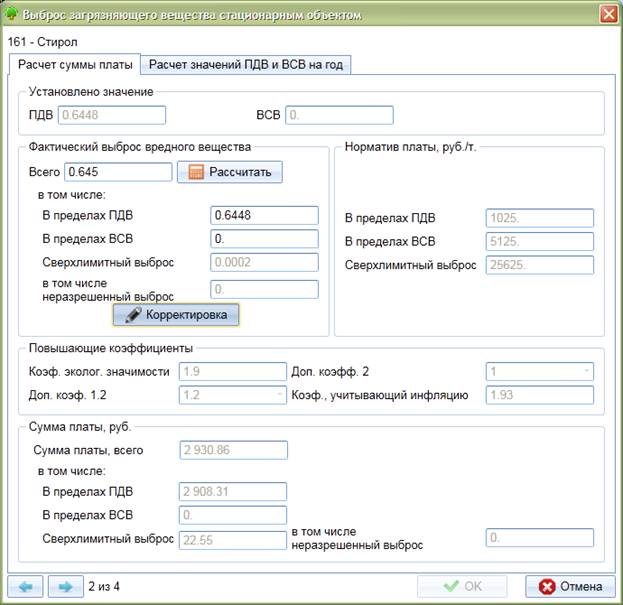
При нажатии на кнопку она меняет цвет: темный – кнопка нажата, возможно редактирование; светлый – кнопка не нажата, редактирование запрещено. Если «отжать» кнопку (нажать на нее когда она темная), то поля «В пределах ПДВ» и «В пределах ВСВ» автоматически пересчитываются и их редактирование становится невозможно (кнопка становится светлая).
При ручной корректировке после ввода значений «В пределах ПДВ» и «В пределах ВСВ» нужно нажать на кнопку «Рассчитать» для пересчета суммы платы.
Если отредактировать значение норматива по ЗВ в разрешительном документе, по которому есть расчет, то в этом расчете строка ЗВ перейдет в режим корректировки.
Внимание: если после корректировки в форме редактирования изменить значение в самой таблице расчета по откорректированному ЗВ (в ячейке фактический выброс), то производится автоматический пересчет без учета введенной корректировки.

|
Из за большого объема этот материал размещен на нескольких страницах:
1 2 3 4 5 6 7 8 9 |
