

Партнерка на США и Канаду по недвижимости, выплаты в крипто
- 30% recurring commission
- Выплаты в USDT
- Вывод каждую неделю
- Комиссия до 5 лет за каждого referral
- функціональна повнота і працездатність розробленого практичного та індивідуального завдання;
- ефективність і комплексність використання можливостей відповідного пакету програм;
- зручність інтерфейсу користувача;
- ступінь самостійності студента при модифікації бази даних за вказівкою викладача;
- повнота і якість оформлення пояснювальної записки.
2.2 Загальні вимоги до пояснювальної записки
Пояснювальну записку до контрольної роботи виконують з використанням текстового редактора WORD (за винятком розділу «Відповіді на контрольні питання», який студентом виконується письмово), на аркушах білого паперу формату А4 з одного боку аркуша. Розмір полів аркуша: верхнє та нижнє – 2см, ліве – 2,5см, праве – 1см.
Сторінки записки нумерують арабськими цифрами, додержуючись наскрізної нумерації. Номер друкують у верхньому правому куті сторінки без крапки в кінці.
Текст записки вирівнюється «по ширине», абзацний відступ - 1,5см, міжрядковий інтервал - «полуторный». Тип шрифту - Times New Roman; накреслення – «обычный»; розмір - 14; колір - чорний. Помилки, описки та графічні неточності допускається виправляти підчищенням або зафарбовуванням коректором з наступним нанесенням на тому ж місці або між рядками виправленого тексту або графіки чорним кольором.
Власні назви в записці наводять мовою оригіналу. Скорочення слів і словосполучень, які використовуються у записці, повинні відповідати чинним стандартам із бібліотечної та видавничої справи.
Загальний обсяг роботи орієнтовно 30-40 сторінок. При оформленні пояснювальної записки слід обов’язково наводити завдання до індивідуальної частини роботи. Студент зобов’язаний надати електронний варіант виконаної роботи у якості додатка до пояснювальної записки (файли з розширенням doc і mdb).
2.3 Структура контрольної роботи та загальні вимоги до її виконання
Структуру пояснювальної записки наведено у таблиці 2.1.
Таблиця 2.1 – Структура пояснювальної записки
№ розділу | Найменування розділу (структурного елементу пояснювальної записки) | Об’єм, стор. |
Титульний лист | 1 | |
Зміст | 1 | |
Вступ | 1 | |
Бланк завдання | 1 | |
1 | Практичне завдання. Інструкція з виконання практичного завдання | 10 |
2 | Індивідуальне завдання. Інструкція з виконання індивідуального завдання | 10 |
3 | Відповіді на контрольні питання | 10 |
Висновки | 1 | |
Перелік посилань | 1 |
Титульний аркуш оформлюється за загальними правилами.
У змісті вступ, бланк завдання, висновок та перелік посилань не нумеруються.
У вступі стисло описується актуальність вивчення курсу та інструментальні засоби, що дозволяють добиватися максимальної ефективності при роботі з даними.
Розділ 1 контрольної роботи «Практичне завдання. Інструкція з виконання практичного завдання» виконується на основі вивчення конспекту лекцій з MS ACCESS, прикладів виконання практичних робіт, наданих в них інструкцій і рекомендованих літературних джерел. Цей розділ містить вікна, що демонструють виконання студентом чотирьох практичних завдань, і інструкції, в яких надається опис дій користувача ЕОМ при розв'язанні задачі, що визначена темою кожної практичної роботи.
Практичні завдання представлені у додатку А.
Розділ 2 контрольної роботи «Індивідуальне завдання. Інструкція з виконання індивідуального завдання» містить демонстраційні матеріали реалізації студентом індивідуального завдання.
Демонстраційний матеріал є важливою частиною контрольної роботи і повинен включати такі елементи:
- – 3 пов'язаних між собою вихідних таблиць, кожна з яких містить 10–15 записів, які мають по 3 – 5 полів;
- 3 типи запитів;
- 1 – 2 форми.
Для прискорення пошуку та збереження цілісності бази даних таблиці повинні мати ключові та індексовані поля. Між таблицями повинні бути встановлені інформаційні зв'язки.
Демонстраційний приклад повинен бути представлений у вигляді роздрукованих вікон, що демонструють виконання індивідуального завдання в Access, а саме:
- вікна конструкторів всіх таблиць за завданням;
- вікна таблиць, заповнених даними;
- вікна конструкторів запитів;
- вікна результатів виконання запитів;
- вікна конструкторів форм;
- вікна самих форм;
- вікно схеми даних (зі зв'язками між таблицями бази даних).
Варіант індивідуального завдання (Додаток Б) визначається по останній цифрі номера студентського білета.
Приклад виконання індивідуального завдання наведено у додатку В.
Розділ контрольної роботи 3 «Відповіді на контрольні питання» повинен виконуватися письмово на аркушах білого паперу формату А4 з одного боку аркуша і містити відповіді на поставлені питання. Контрольні питання представлені у додатку Г.
Висновок і перелік посилань оформлюються за загальними правилами.
Обсяг пояснювальної записки складає 30-40 сторінок.
Пояснювальна записка подається на кафедру для попередньої перевірки не пізніше, як за 10 днів до захисту контрольної роботи.
Рекомендована навчально-методична література
1. Інформатика для економістів: Навчальний посібник. – К.: ЦУЛ, 2003. – 788 с.
2. Access 2007: справочник с примерами. Кудиц-образ, 2008.
3. Інформатика і комп’ютерна техніка: Навчальний посібник. Видання 2-ге, перероблене, доповнене – К.: Академвидав, 2005. – 416 с.
4. Евдокимов информатика. Учебник для вузов. – СПб.: Питер, 1997. – 592 с.
5. Кук Кен. Access 2010 для "чайников". Диалектика, Серия - Для "чайников", 2011.
6. Экономическая информатика /под ред.. СПб.: Питер, 2001. – 351 с.
Додаток А
Практичне завдання № 1
Створення таблиць бази даних Access.
Ціль: Одержання практичних навичок створення структури таблиць.
1. Запустіть Access.
2. Створіть нову базу даних. Для створення бази даних потрібно виконати команду Файл/Створити базу даних, потім задати ім'я нової бази даних з розширенням. mdb (наприклад, Михайлов. mdb) і нажати кнопку Створити. Відкриється вікно порожньої бази даних.
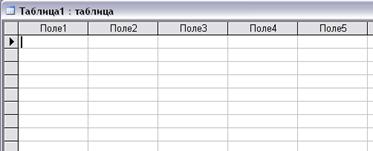
3. Створіть таблицю Клієнти за допомогою Режима таблицы: вкладка Таблицы кнопка Создать, вибрати режим створення Режим таблицы. Після вибору команди Создать/Режим таблицы відкриється вікно, що представлено нижче:
У таблицю введіть наступні поля: код клієнта, прізвище, ім'я, по батькові, дата народження, телефон, індекс, країна, місто, адреса, назва підприємства.
При виборі режиму таблиці відкриється порожня таблиця з 10 стовпців і 20 рядків. Вона нагадує звичайну електронну таблицю - в неї можна вводити текст, числа, дати, грошові значення. Але на відміну від електронної таблиці в неї не можна ввести вирази, що обчислюються. Імена полів не можна починати з!, . , апострофа, квадратних дужок і пробілів.
Для перейменування полів таблиці (Поле1, Поле 2, ...) потрібно двічі клацнути кнопкою миші по заголовку поля таблиці й увести нове ім'я.
Для видалення, додавання, перейменування стовпця таблиці потрібно виділити потрібний стовпець (ß), клацнути правою кнопкою миші й вибрати відповідну команду контекстного меню.
Для зміни порядку проходження полів потрібно виділити переміщуваний стовпець і, не відпускаючи кнопку миші, перенести стовпець так, щоб він виявився перед тим полем, перед яким ви хочете його розташувати.
Зміна ширини полів і висоти рядків здійснюється мишею або за допомогою меню Формат.
Після уведення декількох рядків даних можна зберегти таблицю (Файл / Сохранить або кнопка Сохранить на панелі інструментів). У вікні діалогу Сохранение, що з'явилося, варто ввести ім'я створюваної таблиці й нажати ОК. Access виведе повідомлення, що в таблиці не визначені первинний ключ і запропонує створити ключове поле. Варто відповісти Нет. Якщо натиснути Да, то в таблицю буде додане ключове поле з ім'ям Код, що має спеціальний тип даних Счетчик. Це поле буде генерувати унікальний номер для кожного рядка таблиці.
4. Створіть дві таблиці («Підприємство» і «Товари») за допомогою режиму таблиці: Создать/Режим таблицы. Таблиця «Підприємство» складається з наступних полів: код підприємства, найменування підприємства, керівник, адреса. Таблиця з ім'ям «Товари», містить поля: код товару, категорія, найменування товару.
При вводі даних у таблицю «Підприємство» вводьте дані про підприємства, які були зазначені в таблиці «Клієнти». Як код підприємства використовуйте тризначні числа.
5. Створіть таблицю Замовлення за допомогою конструктора: вкладка Таблицы, кнопка Создать/Конструктор. Таблиця Замовлення має наступну структуру:
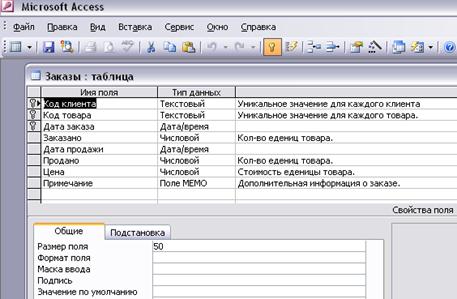
Створення таблиць у вікні конструктора надає найбільш широкі можливості по визначенню параметрів створюваної таблиці.
При виборі режиму Создать/Конструктор з'явиться вікно конструктора таблиці:
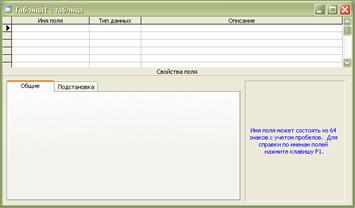
У верхній частині вікна конструктора розташовані стовпці, у які вводяться ім'я поля, тип даних і короткий опис кожного поля. У правій нижній частині вікна конструктора виводиться коротка інформація про поля, що відповідає типу або властивостях, що змінюється при переміщенні курсору у вікні таблиці.

|
Из за большого объема этот материал размещен на нескольких страницах:
1 2 3 4 5 6 7 |
