

Партнерка на США и Канаду по недвижимости, выплаты в крипто
- 30% recurring commission
- Выплаты в USDT
- Вывод каждую неделю
- Комиссия до 5 лет за каждого referral
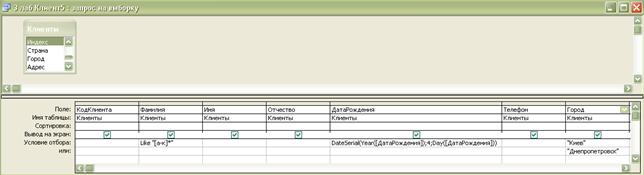
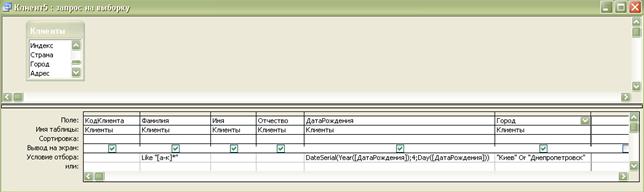
Запит «Клієнт 5 спосіб 2» у режимі конструктора з використанням оператора OR має вигляд:
8. Збережіть запити в базі даних.
Довідковий матеріал
Функція DateSerial – повертає значення типу Variant (Date), що відповідає зазначеному року, місяцю й дню.
Синтаксис DateSerial(«year»; «month»; «day»). де
year – Обов'язковий. Значення типу Integer. Число від 100 до 9999 включно або числове вираження.
month – Обов'язковий. Значення типу Integer. Будь-яке числове вираження.
day – Обов'язковий. Значення типу Integer. Будь-яке числове вираження.
Додаткові відомості
Значення кожного аргументу функції DateSerial повинне лежати у відповідному діапазоні: 1 — 31 для днів і 1 — 12 для місяців. Крім того, можна використовувати числові вираження для опису відносної дати, тобто на певне число днів, місяців і років більше пізньої або ранньої, чим зазначена.
Наприклад вираження вигляду DateSerial(Уear([Клієнти]![Дата народження]);3;14) дозволить визначити всіх абонентів, що народилися 14 березня з роком народження, зазначеним у таблиці Клієнти.
Функція Date() Повертає значення типу Variant (Date), що містить поточну системну дату.
Функція Day(дата) Повертає значення типу Variant (Integer), що містить ціле число (від 1 до 31 включно), що представляє день місяця
Функція Month(дата) Повертає значення типу Variant (Integer), що містить ціле число (від 0 до 12 включно), що представляє місяць у значенні дати.
Функція Year(дата) Повертає значення типу Variant (Integer), що містить ціле число, що представляє рік.
Практичне завдання № 3
Використання простих форм для уведення й редагування
даних
Ціль: Одержання практичних навичок по створенню форм і роботі з ними
1. Запустіть Access.
2. Відкрийте базу даних Клієнти.
3. Створіть наступні варіанти простих форм для таблиці «Клієнти» (кнопка Создать вікна Формы бази даних):
- Автоформа: у стовпець;
- Автоформа: стрічкова;
- Автоформа: таблична.
Порівняєте отримані варіанти автоформ, оцініть їхні достоїнства й недоліки.
4. У режимі Конструктора створіть форму для таблиці «Клієнти». Для цього виконайте наступні етапи робіт.
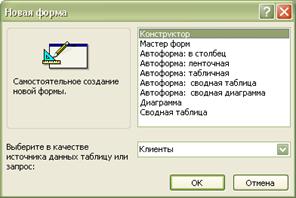
- Спроектуйте макет форми. Для цього натисніть кнопку Создать вікна Формы бази даних; виберіть Конструктор і як джерело даних укажіть таблицю «Клієнти», як це показано у вікні створення форм:
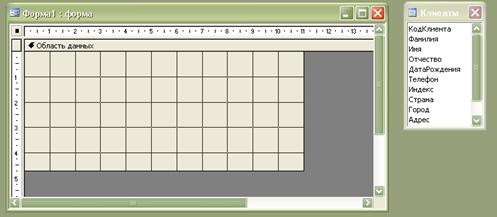
- Натисніть ОК. На екрані з'явиться порожній макет форми й список доступних полів, як це показано нижче:
- Якщо списку доступних полів на екрані немає, то виведіть його на екран (кнопка  з аналогічною назвою на панелі інструментів Конструктор форм) і Панель элементов (кнопка
  з аналогічною назвою на панелі інструментів Конструктор форм);
- Методом перетаскування в Область данных зі списку доступних полів форми перенесіть поля: код клієнта, прізвище, ім'я, по батькові, індекс, країна, місто, адреса, телефон, дата народження, підприємство. Розташуйте їх так, як це показано нижче:
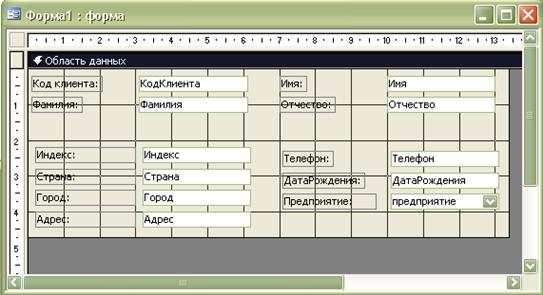
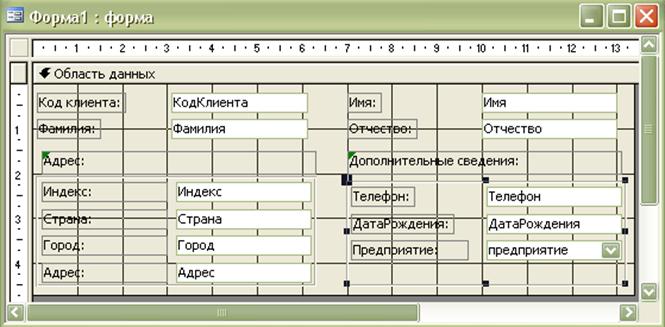
- Додайте назви до груп за допомогою об'єкта Надпись  на панелі інструментів Панель элементов і помістіть їх у рамки, обмереживши прямокутниками (кнопка
  на панелі інструментів Панель элементов):
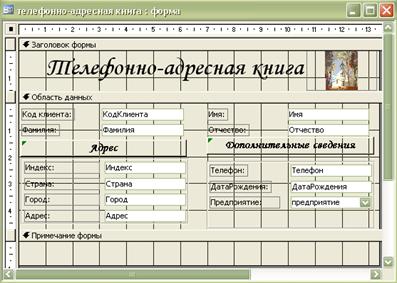
- У бланк форми додайте Область заголовка й Область примечаний - пункт меню Вид / Заголовок/Примечание формы.
- Створіть заголовок форми за допомогою кнопки Надпись на Панели элементов. В області заголовка вкажіть назву форми. Вивчіть властивості даного об'єкта.
- Вставте в області заголовка форми рисунок (Вставка / Рисунок) і змініть його розміри По размеру рамки (кнопка Свойства рисунка/ вкладка Макет/ Установка размеров/ По размеру рамки), як показано у конструкторі форм:
- Збережіть форму в базі даних, привласнивши їй ім'я «Телефонно-адресна книга».
- Створіть поле, що обчислюється, для розрахунку віку клієнтів. Для цього на Панели элементов натисніть кнопку Поле  ; клацніть лівою кнопкою миші в тім місці форми, де хочете, щоб перебувало нове поле. На рисунку це поле 26:

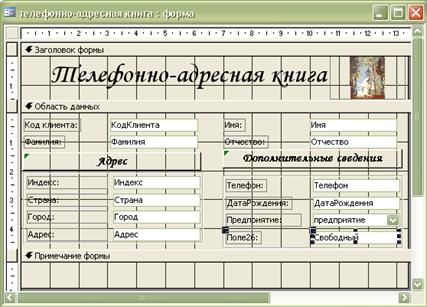
- Змініть напис поля «Поле 26:»на напис «Вік».
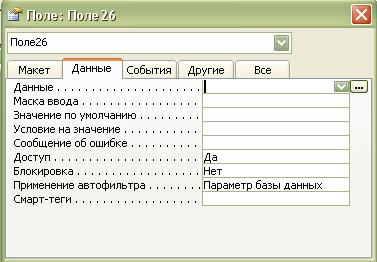
- Зайдіть у властивості поля (виділіть поле й натисніть кнопку Свойства  на панелі інструментів Конструктора форм); перейдіть на вкладку Данные; поставте курсор у рядок Данные й викличте Построитель выражений, як показано нижче:

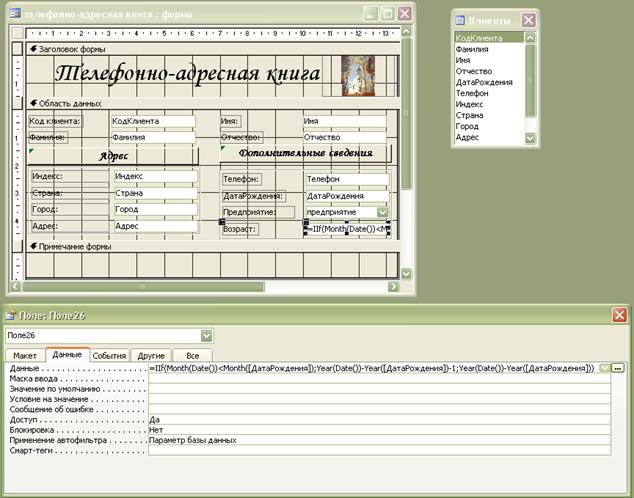
- За допомогою Построителя выражений побудуйте вираження, за допомогою якого буде проводитися розрахунок віку клієнтів (зверніть увагу на те, що вираження поля для обчислень беруться з поточної форми, а не з таблиці). Використовуйте алгоритм розрахунку віку із практичної роботи 2 (пункт 6), як показано нижче:
5. Створіть кнопку управління в Области примечаний форми, клацання по якій дозволить викликати на виконання запит «Клієнт 2» (інформація про всіх клієнтів з України). Для цього на панелі управління натисніть кнопку  і в Области примечаний форми намалюйте кнопку. Як тільки ви намалювали кнопку, на екрані з'явиться майстер створення кнопок Виберіть категорію Разное й дію Выполнить запрос, як це показано у вікні створення кнопок:
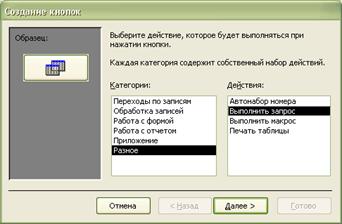
- Натисніть кнопку Далее. Виберіть запит «Клієнт2». Натисніть знову кнопку Далее. Введіть текст, що буде відображатися на кнопці, наприклад, «Запит Клієнт2». Натисніть кнопку Далее. На останньому етапі можна задати ім'я для кнопки, яку ви створюєте. Натисніть Готово.
- Створеній кнопці управління задайте властивість Всплывающая подсказка (вкладка Другие вікна діалогу Свойства обраного об'єкта). Спливаюча підказка повинна давати коротке пояснення функцій, виконуваних кнопкою управління.
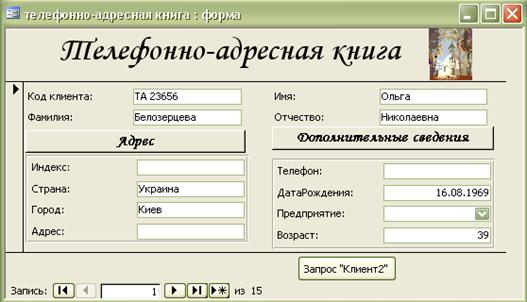
- Форма «Телефонно-адресна книга» повинна мати вигляд:
6. Перевірте порядок обходу об'єктів форми при натисканні клавіші Tab. Якщо буде потреба, змініть порядок обходу (меню Вид/Последовательность перехода).
7. Введіть у таблицю «Клієнти» за допомогою створеної форми кілька нових записів;
8. Збережіть форму в базі даних.
Практичне завдання № 4
Установка зв'язку між таблицями бази даних
Ціль: Одержання практичних навичок створення нормалізованих баз даних
1. Запустіть Access.
2. Відкрийте базу даних.
3. Відкрийте таблицю «Клієнти» у режимі Конструктора. Зробіть поле Код клієнта ключовим. Ключовим полем називають одне або кілька полів, комбінація значень яких однозначно визначає кожний запис у таблиці. Ключове поле не допускає значень Null і завжди повинно мати унікальне значення. Ключове поле надалі використовується для зв'язування таблиці із зовнішніми ключами в інших таблицях.
Щоб зробити поле Код клієнта ключовим виділіть поле Код клієнта й натисніть кнопку Ключевое поле  на панелі інструментів Конструктор таблиц, або команда Ключевое поле контекстного меню.
4. Відкрийте таблицю «Замовлення» у режимі Конструктора. Створіть у таблиці Замовлення складений індекс (ключ), що складається з полів Код клієнта, Код товару й Дата замовлення.
Для цього помістіть поля Код клієнта, Код товару й Дата замовлення поруч один з одним і натисніть кнопку Ключевое поле на панелі інструментів Конструктор таблиц, або команда Ключевое поле контекстного меню.
Для змін (перегляду, редагування) складеного ключа використовують кнопку Индексы  на панелі інструментів Конструктор таблиц, після натискання якої, на екрані з'явиться наступне вікно, у якому можна проводити редагування складених індексів (ключів) бази даних:

|
Из за большого объема этот материал размещен на нескольких страницах:
1 2 3 4 5 6 7 |
