

Партнерка на США и Канаду по недвижимости, выплаты в крипто
- 30% recurring commission
- Выплаты в USDT
- Вывод каждую неделю
- Комиссия до 5 лет за каждого referral
Ціль: Одержання практичних навичок по створенню простих запитів і запитів у режимі Конструктора.
1. Запустіть Access.
2. Відкрийте базу даних, створену при виконанні практичного завдання 1.
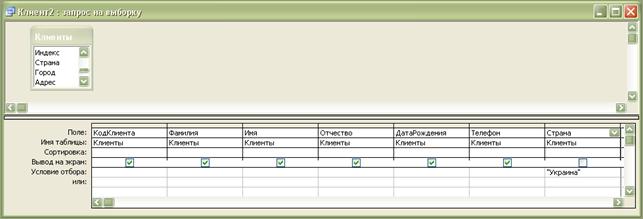
3. Створіть запит з ім'ям «Клієнт 2» у режимі Конструктора в якому будуть відомості тільки про клієнтів з України, при цьому поле Країна не потрібно виводити на екран.
Для цього виконайте наступні дії:
- Увійдіть у вкладку Запросы вікна бази даних.
- Натисніть кнопку Создать / Конструктор.
- Додайте таблицю Клієнти, виділивши її у вікні Добавление таблицы й нажавши кнопку того ж вікна Добавить, як це показано нижче:

Закрийте вікно Добавление таблицы.
- На екрані з'явиться вікно конструктора запиту Клієнт 2:
- Додайте в бланк запиту поля: код клієнта, прізвище, ім'я, по батькові, дата народження, телефон і країна. Для цього потрібно зі списку полів таблиці Клієнти, представленого у верхній частині Конструктора, вибрати потрібне поле й виконати по ньому подвійне клацання мишею.
- Для того, щоб запит вибирав тільки тих клієнтів, які живуть в Україні, у полі Країна бланка запиту в рядку Условие отбора потрібно ввести «Україна»
- Щоб поле Країна не виводилося на екран у рядку даного поля Вывод на экран потрібно прибрати галочку.
- Для запуску запиту, виконайте клацання по кнопці Запуск  .
.
- Збережіть запит (Файл / Сохранить), привласнивши запиту ім'я «Клієнт 2».
- Переглянете результат (Вид / Режим таблицы).
- Вигляд запиту «Клієнт 2» у режимі конструктора наведено нижче:

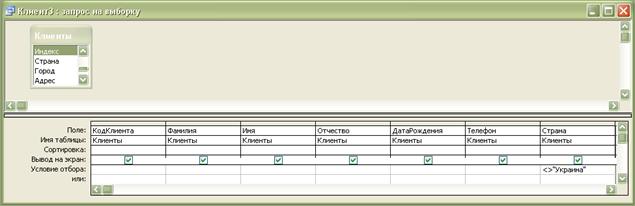
4. Створіть запит «Клієнт 3», у якому необхідно надати відомості про клієнтів, що перебувають за межами України. Поле Країна необхідно вивести на екран. Для цього виконайте наступні дії:
- Скопіюйте запит «Клієнт 2», привласнивши ім'я новому запиту «Клієнт 3».
- Відкрийте запит «Клієнт 3» у режимі конструктора (виділіть запит «Клієнт 3» і натисніть кнопку Конструктор вікна Запросы бази даних).
- Приведіть запит «Клієнт 3» до виду, представленому у вікні конструктора запитів:
- Збережіть запит (Файл / Сохранить).
- Перегляньте результат (Вид / Режим таблицы).
5. Створіть запит «Клієнт 4» так, щоб з його допомогою можна було знаходити клієнтів, які народилися в останній декаді березня (тобто народжених між 20 і 31числами березня), з обчисленням віку клієнтів в окремому полі.
Для цього виконайте наступні дії.
- Натисніть кнопку Создать / Конструктор вікна Запросы бази даних.
- Додайте таблицю Клієнти.
- Додайте в бланк запиту поля: код клієнта, прізвище, ім'я, по батькові, дата народження.
- Збережіть запит (Файл / Сохранить), привласнивши запиту ім'я «Клієнт 4».
- Для поля Дата Народження у рядку Условие отбора викличте «Построитель выражений» (установити курсор у рядку умови відбору й нажати кнопку «Построитель»  на панелі інструментів Конструктора запитів). Вікно Построителя выражений складається із трьох розділів (Поле вираження, Кнопки операторів і Елементи вираження), як це показано у вікні побудови виражень:

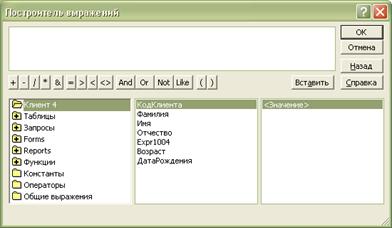
Поле вираження - поле, у якому створюється вираження (тобто сполучення математичних і логічних операторів, констант, функцій, імен полів, елементів керування й властивостей, у результаті обробки якого виходить єдине значення). Вираження може виконувати обчислення, обробляти текст або перевіряти дані.
Кнопки операторів. У середній частині вікна Построителя выражений перебувають кнопки із часто використовуваними операторами (Оператор - знак або символ, що задає тип обчислення у вираженні. Існують математичні, логічні оператори, оператори порівняння й посилань). При натисканні на одну із цих кнопок Построителя выражений вставить відповідний оператор у поточну позицію поля вираження. Щоб вивести повний список операторів, виберіть папку Оператори в нижнім лівому полі й потрібний тип у середнім полі. У правому полі будуть виведені всі оператори обраного типу.
Елементи вираження. У нижній частині вікна Построителя выражений перебувають три поля. У лівому полі виводяться папки, що містять таблиці, запити, форми, об'єкти бази даних, убудованим і певні користувачем функції, константи. У середньому полі задаються певні елементи або типи елементів для папки, заданої в лівому полі. Наприклад, якщо вибрати в лівому полі Встроенные функции, то в середнім полі з'явиться список всіх типів функцій Microsoft Access. У правому полі виводиться список значень (якщо вони існують) для елементів, заданих у лівому й середньому полях. Наприклад, якщо вибрати в лівому полі Встроенные функции й тип функції в середньому, то в правому полі буде виведений список всіх убудованих функцій обраного типу.
- У лівому полі області елементів вираження виберіть «Операторы»; у середньому полі області елементів вираження виберіть тип оператора «Сравенния»; у правому полі області елементів вираження виберіть оператор Between; натисніть кнопку «Вставить»:

- Замість першого аргументу оператора Between необхідно викликати функцію DateSerial; для цього в лівому полі області елементів вираження виберіть Функции/ Встроенные функции; у середньому полі виберіть тип функції Дата/Время; у правому полі виберіть функцію DateSerial, як це показано нижче:
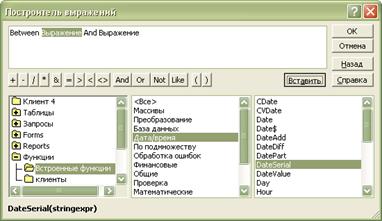
Натисніть кнопку «Вставить».
- Замість аргументу функції DateSerial() month уведіть 3 (це березень), замість аргументу day уведіть 20 (тобто 20 число), а замість аргументу year викличте функцію Year() категорії Дата/Время, як це показано у вікні діалогу:
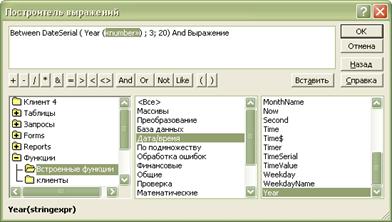
- Замість аргументу функції Year() виберіть із поточного запиту «Клієнт 4» значення поля Дата Народження, як це показано у вікні побудови виражень:
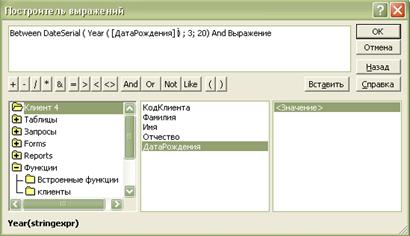
- Скопіюйте вираження DateSerial ( Year ( [Дата Народження] ) ; 3; 20), що міститься в першому аргументі оператора Between (виділить DateSerial ( Year ( [ДатаРождения] ) ; 3; 20); нажати сполучення клавіш Ctrl+C) і вставте замість другого аргументу оператора Between (виділити другий аргумент оператора Between «Вираження»; натисніть сполучення клавіш Ctrl+V); змініть в другому аргументі 20 на 31.
- Натисніть кнопку ОК. У результаті в рядку умови відбору поля Дата Народження з'явиться вираження: Between DateSerial ( Year ( [Дата Народження] ) ; 3; 20) And DateSerial ( Year ( [Дата Народження] ) ; 3; 31)
Запит «Клієнт 4» у режимі конструктора після уведення умови відбору для поля «День Народження» має наступний вигляд:
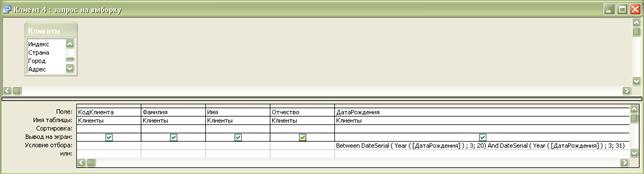
6. З метою підвищення точності визначення віку клієнтів, при створенні поля Вік, що обчислюється, доцільно використовувати функцію:
IIF(логіческое выражение; действие_если_истина; действие_если_ложь).
Дана функція дозволить виконати порівняння поточного місяця з місяцем народження клієнта й залежно від результату порівняння визначити кількість його повних років (вік):
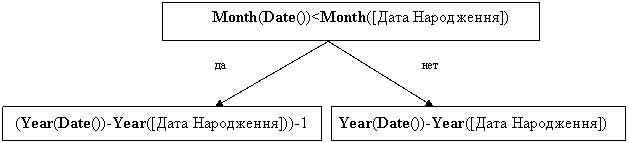

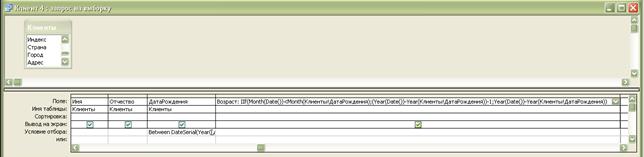
Тоді поле Вік буде мати вигляд:
Вік: IIF(Month(Date())<Month([Дата Народження]); (Year(Date())-Year([Дата Народження]))-1; Year(Date())-Year([Дата Народження]))
Для створення поля Вік, що обчислюється, установіть курсор у порожнє поле; уведіть ім'я даного поля - Вік: (двокрапка відокремлює назву поля від обчислень у даному полі) і викличте Построитель выражений; уведіть вираження, що зробить розрахунок поля Вік і натисніть «ОК».
Запит «Клієнт 4» у режимі конструктора після уведення поля Вік, що обчислюється, має вигляд:
7. Створіть запит «Клієнт 5» для пошуку клієнтів, прізвища яких починаються з букв у діапазоні від А до К, що проживають у Києві або Дніпропетровську і народжених у квітні. Вирішіть це завдання двома способами: без використання оператора OR і з використанням цього оператора.
Запит «Клієнт 5 спосіб 1» у режимі конструктора без використання оператора OR має вигляд:

|
Из за большого объема этот материал размещен на нескольких страницах:
1 2 3 4 5 6 7 |
