

Партнерка на США и Канаду по недвижимости, выплаты в крипто
- 30% recurring commission
- Выплаты в USDT
- Вывод каждую неделю
- Комиссия до 5 лет за каждого referral
Implementation
{задача 1 функція MAX}
{задача 2 функція CIRCLE}
end.
Задача 4.
Виклик процедури і функції з бібліотеки
USES BIBLIOT;
Var ss:real;
Begin
Writeln(max(7,-5,3));
Circle(12,3,ss);
Writeln(‘Площа’,ss);
End.
IV. Сприйняття і осмислення учнями нового навчального матеріалу
V. Самостійна практична робота на творче засвоєння знань, вмінь та навичок.
VI. Повідомлення домашнього завдання.
1) Опишіть процедуру розв’язку квадратного рівняння ax2+bx+c=0, при різних значеннях a, b,c.
2) Опишіть функцію піднесення до степеня n цілого числа а.
VII. Підведення підсумків.
Проаналізувати структуру мови програмування Pascal можна по блок-схемі поданій на кодопозитиві.
Урок 2
Тема уроку: Бібліотека керування екраном.
Мета уроку: Навчити естетично оформлювати виведення в
ТР(очищувати екран, настроювати колір, положення тексту на екрані).
Засоби: дошка, демостраційна програма.
Тип уроку: комбінований.
Хід уроку
І. Організаційний момент
1. Мотивування навчальної діяльності
1. Одним з недоліків при роботі ТР для вас було те, що інколи при введенні результату ви його не зразу розумієте за рахунок попедньо несчищеного (закиданого) екрану виведення.
2. Повідомлення теми, мети, завдань уроку.
1. Тема уроку: Бібліотека керування екраном.
2. На уроці ви маєте навчитись сформувати виведення даних (тексту) в ТР (очищувати екран, настроювати колір, положення тексту на екрані).
ІІ. Відтворення опорних знань і навичок.
Для досягнення мети уроку нам потрібно пригадати, що ви розумієте під поняттям підпрограма і бібліотека.
Запитання класу:
1) Що таке підпрограма?
2) Яким чином можна реалізувати підпрограму у ТР?
3) Що ви розумієте під поняттям бібліотека (програмний модуль)?
4) В чому ви помітили основну складність у створенні бібліотеки?
ІІІ. Вивчення нового матеріалу.
Складність: у громіздкій роботі стосовно набору процедур і функцій.
5. Тому (для......вас) в ТР створено стандартні модулі в яких розміщена основна частина засобів.
Є такі стандартні модулі :
1) SYSTEM – засоби роботи з файлами, рядками (автоматично підєднується)
2) DOS – засоби ОС MS-DOS
3) CRT – засоби керування дисплеєм, клавіатурою, гучномовцем.
6. Розглянемо процедури модуля CRT/
У вас на додатках надрукований їх перелік і можливості. Перегляньте їх на протязі декількох секунд.
Процедури керування екраном
(модуль CRT)
Рядок підключення модуля –USES CRT;
Рядок виклику процедури | Опис процедури |
CLRSCR; TEXTBACKGROUND(C); TEXTCOLOR(C); GOTOXY(S, R); WINDOW(X1,Y1,X2,Y2); CLREOL; DELLINE; DELAY(Ms); SOUND(Hz); NOUSOUND; | - очищення екрану - колір фону (екрану) (С [0..7]) - колір символів (переднього плану) (С [0..15]) - переміщення курсора в задану позицію екрану (S [1..80],R[1..25]) - задає координати вікна - стирання кінця рядка від заданої позиції до кінця - стирання поточного рядка - задавання паузи на задане число мілісекунд (Ms:Word) - вмикання гучномовця на певну частоту (Hz:Word) - вимкнення гучномовця |
IV. Сприйняття і осмислення учнями нового навчального матеріалу
Виконаємо завдання:
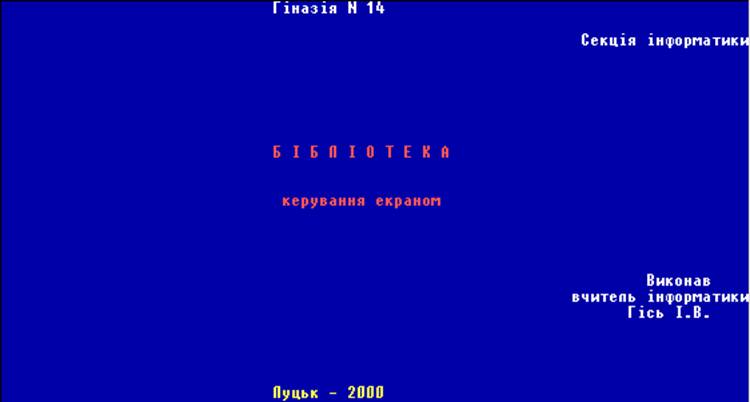
1.Вивести на екран титульну сторінку довільної роботи з такою інформацією (організація, тема роботи, виконавець, рік).
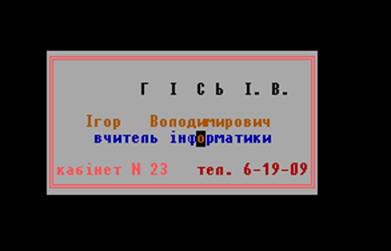
2.Створити і вивести на екран візитну картку з інформацією (ПІП, рід заняття, адреса, телефон).
Демонструю титульну сторінку і візитку на звороті дошки і на комп’ютері.
3.а) В процесі виконання завдання ви можете проявити себе і як сценарист, як художник, як виконавець, особливі вимоги ставляться до творчих можливостей, до художнього смаку.
б) Для виконання практичного завдання вам необхідно виконати наступні дії:
1) Підключити модуль CRT; USES CRT;
2) В основі програми:
- настроїти колір екрану (фону); TEXTBACKGROUND();
- настроїти колір символів; TEXTCOLOR();
(Перелік кольорів задано на додатку, який міститься за комп’ютером)
- встановити позицію виведення (перед операторами введення, виведення)
1 . . . 8

 1
1
.
R.
25
- вивести текст (оператором WRITE(‘---’);
- додатково оформити виведення рамкою чи іншими символами
Виникає запитання: Як їх вивести?
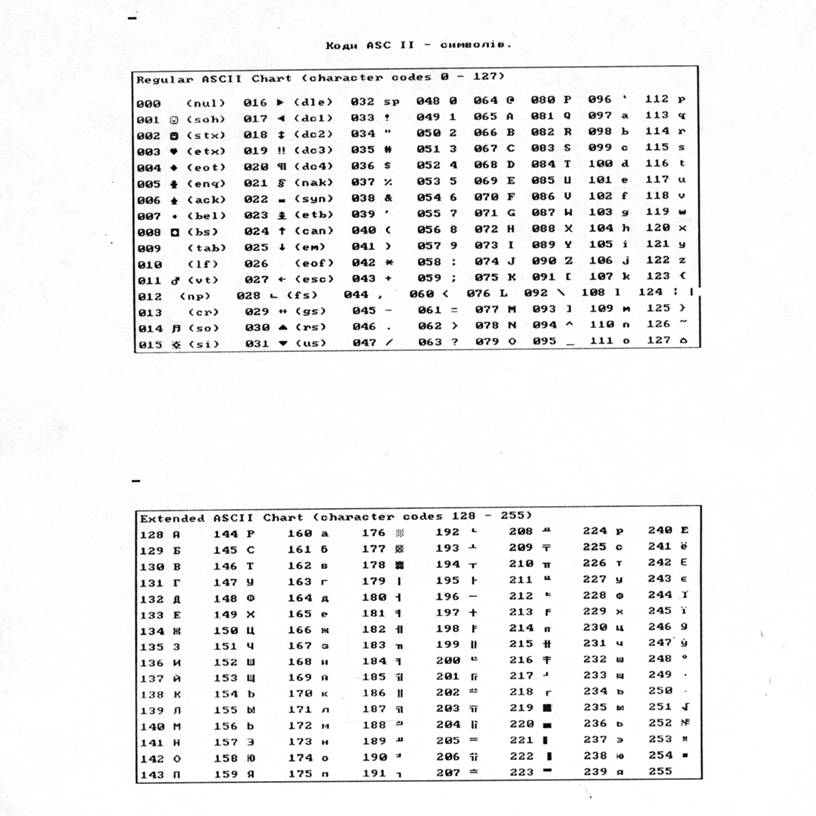
На додатку міститься таблиця АСІІ кодів.
Символи набираються (виводяться) Alt+код (на цифровій клавіатурі).
Символи, яким відповідають коди не виводяться
(Таблиця ASCII міститься на додатку)
Приклад програми та її демонстрація:
uses crt;
begin
textbackground(1);
clrscr;
textcolor(15);
gotoxy(30,1);
write('Гiназiя N 14');
gotoxy(63,3);
write('Секцiя iнформатики');
gotoxy(30,10);
textcolor(12);
write('Б I Б Л I O Т Е К А ');
gotoxy(31,13);
write('керування екраном');
textcolor(15);
gotoxy(70,18);
write('Виконав');
gotoxy(62,19);
write('вчитель iнформатики');
gotoxy(68,20);
write('Гiсь I. В.');
textcolor(14);
gotoxy(30,25);
write('Луцьк - 2000');
while readkey='' do;
textbackground(0);
clrscr;
window(30,8,50,16);
textbackground(7);
clrscr;
window(1,1,80,25);
textcolor(12);
gotoxy(25,8); write('╔═══════════════════════════╗');
gotoxy(25,9 );write('║ ║');
gotoxy(25,10);write('║ ║');
gotoxy(25,11);write('║ ║');
gotoxy(25,12);write('║ ║');
gotoxy(25,13);write('║ ║');
gotoxy(25,14);write('║ ║');
gotoxy(25,15);write('║ ║');
gotoxy(25,16);write('╚═══════════════════════════╝');
textcolor(0);
gotoxy(34,10);
write(' Г I С Ь І. В.');
textcolor(6);
gotoxy (29,12);
write('Iгор Володимирович');
textcolor(1);
gotoxy(29,13);
write(' вчитель iнформатики');
gotoxy(26,15);
textcolor(12);
write('кабiнет N 23');
textcolor(4);
gotoxy(41,15);
write('');
while readkey='' do;
end.
V. Самостійна практична робота на творче засвоєння знань, вмінь та навичок.
1. Приступим до практичної роботи.
2. Перевірка практичної роботи.
3. Завершили роботу.
VI. Повідомлення домашнього завдання.
Домашнє завдання.
1) Створити програму виведення на екран трикутника символами #, за заданим числом N(кількість рядків).
Наприклад: при N=4
#
# # #
# # # # #
# # # # # # #
2) За заданим числом N вивести трикутник Паскаля (умова)
Правильна умова:
Вивести N рядків трикутника Паскаля (по краях стоять одиниці, а кожне число всередині дорівнює сумі двох верхніх сусідів)
N=4
1
1 1
1 2 1
1 3 3 1
Урок 3
Тема уроку. Графічні можливості мови програмування.
Виклик модуля та його можливості.
Мета уроку. Навчити учнів викликати і під’єднувати модуль GRAPH.
Розвинути навики створення програм.
Виховати естетичність виведення графічних зображень.
Засоби: кодопозитив “Типи дисплеїв”, додаток “Процедури і функії модуля GRAPH”, демонстрація побудованих фігур.
Тип уроку: вивчення нового матеріалу.
Хід уроку
І. Організаційний момент.
Повідомлення теми, мети, завдань уроку.
ІІ. Відтворення опорних знань і навичок.
Які стандартні модулі ви знаєте?
Для чого призначений модуль CRT?
Перерахуйте процедури, які вам найбільше сподобались?
Д/з uses crt;
var n, i,j:integer;
begin
clrscr; readln(n);
for i:=1 to n do begin
gotoxy(40-I, j);
for j:=1 to 2*I-1 do write(‘#’);
end;
end.
ІІІ. Вивчення нового матеріалу.
Мотивування навчальної діяльності
Чи подібний цей трикутник до трикутників, які ви будуєте на математиці?
(Ні)
Ви можете лише використовувати лише символи таблиці, яка є в кожного з вас на парті.
Цей режим роботи монітора, в якому можна виводити лише символи таблиці ASCII паз текстовий.
Але існує інший режим, який називається графічний. І можливості графіки в ТР ми сьогодні розпочнемо розглядати.
Отже, мета уроку: Навчити учнів викликати і під’єднувати модуль GRAPH.
Для досягнення мети нам потрібно ввести поняття комп’ютерної графіки та коротко розглянути характеристику дисплею залежно від типу.
Комп’ютерна графіка – це створення, демонстрація, оброблення комп’ютером зображень.
Розділити комп’ютерну графіку можна на три основні області:
а) образотворча графіка – безпосереднє створення зображень;
б) аналіз зображень – покращення якості зображень, розпізнання образів;
в) аналіз сцен – розпізнання зв’язків, комп’ютерний зір.
- Використання графіки.
Дисплей – це поле, на якому програміст може зобразити або об’єкти, що підпорядковуються добре відомим законам природи, або чисто уявні об’єкти, які підпорядковуються законам, записаних ним в його програмі.

|
Из за большого объема этот материал размещен на нескольких страницах:
1 2 3 4 5 6 |
