

Партнерка на США и Канаду по недвижимости, выплаты в крипто
- 30% recurring commission
- Выплаты в USDT
- Вывод каждую неделю
- Комиссия до 5 лет за каждого referral
Мета. Навчитись будувати площинні та просторові геометричні фігури і
працювати з основними процедурами і функціями модуля
Graph.
Розвиваюча: розвинути вміння і навички роботи з графікою.
Виховна: виховати зацікавленість роботи з комп'ютером.
Тип уроку: урок формування практичних навичок.
Засоби: дошка, Turbo Pascal, додаток “Процедури графіки”
Хід уроку
І. Організаційний момент
Повідомлення теми, мети, завдань уроку.
ІІ. Відтворення опорних знань і навичок.
На попередньому уроці ви почали вивчати цю тему. Коротко повторимо. Диктант.
1) Тип і характеристика графічного режиму монітора, який знаходиться в кабінеті.
2) В чому відмінність звичайної системи координат від системи координат екрану.
3) Процедури побудови відрізка і прямокутника, зафарбованого прямокутника.
Нам необхідно побудувати:
1. Трикутник.
2. Прямокутник.
3. Зафарбований прямокутник.
4. Дугу кола.
5. Сектор.
6. Еліпс.
7. Піраміду.
8. Паралелепіпед.
9. Циліндр.
Розглядаємо з яких елементів складаються фігури та які процедури необхідно використовувати для їх побудови.
ІІІ. Вивчення нового матеріалу.
Перейдемо до вивчення нового матеріалу. На попередньому уроці з додатків ви переписували процедури і функції побудови кола, еліпса, дуги, сектора. Вдома вам потрібно було написати програму, що будує ці фігури. Для того, щоб приступити до практичної частини нашого уроку, давайте розглянемо елементи круга, дуги, сектора.
CIRCLE(X, Y,R) - побудова кола.
ARC(X, Y,ПОЧАТОК, КІНЕЦЬ, R) - побудова дуги кола.
ELLIPSE(X, Y,ПОЧАТОК, КІНЕЦЬ, RX, RY) - побудова дуги еліпса.
FILLELLIPSE(X, Y,RX, RY) - побудова заповненого еліпса.
PIESLICE(X, Y, ПОЧАТОК, КІНЕЦЬ, R) - побудова сектора круга.
SECTOR(X, Y, ПОЧАТОК, КІНЕЦЬ, RX, RY) - побудова сектора еліпса.
X, Y - центр
R – радіус; RX- радіус по осі Х; RY –радіус по осі Y;
початок і кінець в градусній мірі (проти годинникової стрілки);
Окремо розглянемо побудову штрихового відрізка для побудови проекцій просторових фігур.
SetLineStyle(3,0,1);
LineTo(320,250);
SetLineStyle(0,0,1);
Побудова штрихової дуги з використанням циклу.
i:=0;
while i<=180 do begin
ellipse(300,200,i, i+10,200,100);
i:=i+20;
end;
V. Самостійна практична робота на творче засвоєння знань, вмінь та навичок.
Дома ви писали програми побудови деяких фігур, вам потрібно зробити з цих програм одну і ввести її. Хто виконає це завдання, то приступає до написання програми побудови піраміди і циліндра. Потрібно враховувати те, що невидимі лінії штриховою лінією. Демонстрація.
Інструкція для роботи
Правила роботи за ПЕОМ:
n не тримайте на робочому місці зайві предмети ;
n не кладіть диски, книжки, зошити на монітор і клавіатуру;
n сядьте так, щоб лінія погляду приходилась на центр екрану, щоб не нахилятися для користування клавіатурою і сприймання інформації, яка передається на екран монітора;
n розташуйте на столі зошит, навчальний посібник так, щоб вони не перешкоджали роботі з ПЕОМ;
n перед виконанням завдання уважно вивчіть хід його виконання;
n не вмикайте і не вимикайте комп`ютер без дозволу вчителя;
n не торкайтесь до екрану дисплея;
n екран дисплея має знаходитись на відстані 55-65 см від очей, перпендикулярно лінії погляду;
n плавно, без різких рухів, натискайте на клавіші клавіатури;
n не вставайте із своїх робочих місць, коли в кабінет заходять відвідувачі;
n після закінчення роботи наведіть порядок на робочому місці, вийдіть з програмних продуктів та поставте акуратно стілець.
Порядок виконання завдання:
1. Завантажити мову програмування (Turbo Pascal).
2. Створити нове вікно.
3. Створити програму побудови фігур з переліку (___________).
4. Записати програму у файл.
5. Завершити роботу, вийти з програми.
Додаткове завдання
1. Побудувати гарбуз.
Виставляю оцінки Пропоную вийти і сісти за парти.
VI. Повідомлення домашнього завдання.
Добудувати фігури з переліку (паралелепіпед і куля).
VII. Підведення підсумків.
Які проблеми виникали при побудові і як ви їх розв’язували?
Урок 5
Тема: Використання мови програмування TURBO PASCAL для
побудови графічних примітивів.
Мета: поглибити знання з мови програмування TURBO PASCAL,
навчити будувати різні композиції фігур;
Розвивати вміння використовувати знання з програмування
у інших науках;
Розвинути і удосконалити вміння застосовувати
різноманітну інформацію за допомогою комп’ютера,
розвивати просторову уяву.
Тип уроку: урок формування практичних навичок.
Обладнання: дидактичний матеріал з переліком процедур по роботі з модулем GRAPH, роздатковий матеріал; компілятор TURBO PASCAL, демонстраційна програма.
Хід уроку
1.Організаційний момент.
Вітаюсь, пропоную сідати. Перевіряю, чи всі присутні?
2.Оголошую тему і навчальну мету.
3. Актуалізація опорних знань:
- Вчитель: Ми часто вживаємо поняття “комп’ютерна графіка”. А що ж собою представляє це поняття, як на вашу думку?
- Учні дають відповіді.
- Вчитель: Я в свою чергу узагальнюю і доповнюю, якщо потрібно (комп’ютерна графіка – це створення і обробка зображень (малюнків, креслень і т. д.) за допомогою комп’ютера. Розрізняють два способи створення предметних зображень-растровий і векторний і відповідно, два види комп’ютерної графіки-растрову і векторну.
У растровій графіці зображення складається з різнокольорових крапок (пікселів), які в сукупності і формують малюнок.
У векторній графіці зображення будується за допомогою математичного опису об’єктів, таких, наприклад, як лінія, коло, прямокутник.
Давайте пригадаємо елементи графічних побудов, які ми будували на минулих уроках, зокрема, як побудувати основний елемент з якого складається будь-який малюнок, точка?
- Учень: Точку можна побудувати за допомогою процедури PUT PIXEL(X, Y:INTEGER;PIXEL:WORD), де x, y координати точки, а PIXEL колір точки.
- Вчитель. Добре, сідай. Назвіть процедуру, за допомогою якої будується відрізок.
- Учень: Відрізок будується за допомогою процедури LINE, де X1,Y1,X2,Y2 відповідно координати початку і кінця.
- Вчитель: Нагадайте, які фігури площини ви знаєте і за допомогою яких процедур вони будуються.
- Учень: Ми знаємо такі фігури прямокутник, коло, дуга, еліпс, сектор кола і еліпса, які відповідно будуються за допомогою таких процедур RECTANGLE, CIRCLE, ARC, ELLIPSE, PIESLISE, SECTOR(демонструю)).
4. Пояснення нового матеріалу.
1. Сьогоднішнім нашим завданням буде побудувати зображення гарбуза. Для його побудови нам необхідно буде така процедура як
SetFillStyle (Pattern: World, Color: word) – встановлює зразок зафарбовування і його колір, де параметр Pattern це стиль замовлення, він може бути від 0 до 15 або замість цифри писати назви кольорів по англійські.
Спочатку ми намалюємо гарбуз. Ми бачимо, що він складається з еліпсів у яких деякі параметри однакові, а окремі різні. Зокрема, назвіть що у нас змінне, а що постійне?
- Учень: Виходячи з побудови ми бачимо, що центр еліпса залишається одним і тим же і радіус по осі OY теж постійний. Змінний лише радіус по осі OX.
- Вчитель: Так, вірно. У нас радіус по осі OX зменшується. Отже, спочатку необхідно Rx присвоїти якесь число, щоб можна було від нього щось відняти.

Нехай Rx:=100
для n:=1 до 10 {n - к-сть еліпсів}
пц
якщо n непарне тоді с:=2
інакше с:= 10
все
кц
Даний рядок дозволяє визначити, яким кольором будувати еліпси, зокрема якщо n непарне, тоді у нас буде непарний колір. Якщо ж парне то буде світло зелений. Скажіть як можна визначити чи парне число чи ні?
- Учень: Якщо ж деяке число n поділити по модулю на два n то число парне.
- Вчитель: задати колір(О, С);
{задаємо колір за допомогою процедури, яку ми недавно з вами розглядали}
побудувати гарбуз (Rx);
{тобто будуємо еліпс з радіусом по осі ОХ рівним Rx}
Rx: =Rx-10;
{тут ми задаємо крок, тобто зменшуємо радіус}
кц
Перекладемо наш алгоритм на мову програмування.
Rx: =100;
For n:=1 to 10 do
begin
if n mod 2= 1 then c:=2 else c:=10;
setfillstyle(1,c);
fill ellipse (330,240,Rx,80)
Rx:=Rx-10;
end;
Ця частина програми побудує зображення гарбуза, домалюйте хвостик і отримаєте ось такий малюнок гарбуза (демонструю). Як бачите наш гарбуз ідеальний, хоч у житті ідеального дуже мало, тому ми зараз відредагуємо нашу програму, щоб у нас вийшов більш природний гарбуз. Для цього нам потрібно використати такі процедури:
Randomize – ця процедура пов’язана з таймером і генерує свою базу випадкових чисел.
Random(n) – результатом даної процедури буде довільне число в межах від 0 до n.
Програма буде аналогічна тільки замість рядка Rx:=Rx-10; підставить Rx:=Random(100), а перед циклом замість Rx:=100 підставити Randomize.
5. Практична робота.
Завдання практичної роботи:
Перший варіант буде виконувати побудову зображення гарбуза, якого я вам демонстрував, а другий варіант буде виконувати побудову гарбуза використовуючи випадкові числа.
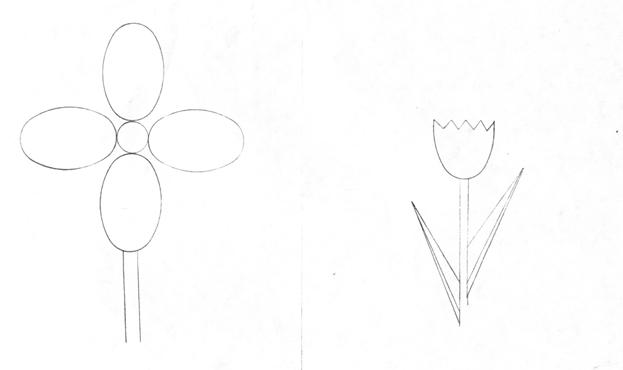
Додаткове завдання: побудова зображення ромашки або тюльпана(малюю на дошці).
Не забудьте підключити модуль GRAPH на початку своєї програми і ініціалізувати графічну апаратуру. Сідайте за машини.
6. Домашнє завдання.
Написати програму для побудови зображення райдуги.
7.Підведення підсумків.
Сьогодні на уроці ви побачили як можна використовувати елементарні побудови графічних зображень та їх компонентів для створення складніших зображень, використовувати можливості оперування з кольором. Тепер ви знаєте, щоб побудувати якийсь рисунок, потрібно знайти на ньому такі елементи, спосіб побудови яких Вам відомий.

|
Из за большого объема этот материал размещен на нескольких страницах:
1 2 3 4 5 6 |
