

Партнерка на США и Канаду по недвижимости, выплаты в крипто
- 30% recurring commission
- Выплаты в USDT
- Вывод каждую неделю
- Комиссия до 5 лет за каждого referral
Використання графіки:
Прикладне використання: (приклади)
1) проектування доріг;
2) архітектура;
3) видавницька справа (розміщення матеріалу на сторінках книг, газет і журналів);
4) мультиплікаційні картини для телереклами;
5) спеціальні кадри в науково-фантастичних фільмах.
Дослідницьке використання (приклади)
- виявлення потоку крові по судинах;
- розподіл температури в ядерному реакторі;
- відпрацювання зльоту і посадки на модельованому аеродромі, зображення якого на екрані дисплею змінюється згідно з “рухом” керованого пілотом літака, також модельованого комп’ютером.
Способи відображення графіки на екрані монітора.
На екрані моніторі зображення будується з окремих точок (як в кольоровому телевізорі). Чіткість картинки залежить від кількості точок, які утворюють зображення на екрані дисплея. Кожна точка представлена в пам’яті комп’ютера індивідуально і, значить, може незалежно керуватися програмою, мати свій колір.
Демонструю кодопозитив типів моніторів
Характеристика типiв монiторiв
Монiтор¦Колiр/моно ¦Текстовий режим¦Графiчний режим ¦ ¦ ¦ ¦ ¦ |
¦ MDA ¦Монохромний¦80x25,2 кол. ¦640х200,2 кол. ¦ ¦ ¦ ¦ ¦ ¦ |
¦ CGA ¦Кольоровий ¦80x25,16 кол. ¦640х200,2 кол. ¦ ¦ ¦ ¦ ¦320х200,4 кол. ¦ |
¦ HGC ¦Монохромний¦80x25,2 кол. ¦720х348,2 кол. ¦ ¦ ¦ ¦ ¦ ¦ |
¦ ЕGA ¦Кольоровий ¦80x25,16 кол. ¦640х350,16 кол. ¦ ¦ ¦ ¦80х43,16 кол. ¦ ¦ |
¦ VGA ¦Кольоровий ¦80x25,16 кол. ¦640х480,16 кол. ¦ ¦ ¦ ¦80х50,16 кол. ¦ ¦ |
¦SVGA ¦Кольоровий ¦80x25,16 кол. ¦800х600,256 кол.¦ ¦ ¦ ¦80х50,16 кол. ¦ ¦ |
Тип дисплея: VGA 640 * 480 точок 16 кольорів (пропоную це пригадати учням з інформатики).
Записують в зошити характеристику даного монітору (VGA).
1) Способи створення зображення на екрані комп’ютера – графічні редактори, програмний синтез, відображення зовнішнього відеосигналу.
1. Графічні редактори.
Графічні редактори служать для створення на екранні комп’ютера різноманітних зображень вручну (по аналогії з тим, як це робить художник).
По чіткості, гамі кольорів, виразності справжні картини кращі комп’ютерних.
Комп’ютерні картини використовуються:
- в навчаючих програмах;
- в комп’ютерних іграх;
- в мультфільмах.
З розвитком техніки якість комп’ютерного зображення наближується до якості фотографічного зображення.
2. Відображення зовнішнього відеосигналу.
Цей спосіб використовується для показу на екрані комп’ютера зображень, які знімаються телекамерою, сканером, записаних на відеомагнітофон, відеодиск.
3. Програмний синтез.
Але є ситуації, коли створити зображення з допомогою редактора або дуже складно, або неможливо.
В таких випадках використовується програмний синтез зображень – пишеться програма, котра створює картину на екрані комп’ютера.
Розглянемо як пишеться програма на побудову графіки TURBO PASCAL.
1) Під’єднання модуля: USES GRAPH
Graph – це набір швидкодіючих графічних підпрограм, що дозволяють повною мірою використовувати графічні можливості персонального комп’ютера.
2) Ініціалізація графіки:
Initgraph(драйвер, режим, ’шлях’);
1 СПОСІБ
Var
grDriver, grMode:integer;
begin
grDriver:=detect;
InitGraph(grDriver, grMode,'');
2 СПОСІБ
Var
grDriver, grMode:integer;
begin
grDriver:=9;
grMode:=2;
InitGraph(grDriver, grMode,'');
3) Процедури:
Cleardevice;
.
.
.
readln;
Closegraph
End.
4) Перепишіть з додатку процедури модуля GRAPH.
(10-15 хв.)
Тема: Процедури побудови ліній, фігур з ліній, кіл, дуг.
Перелік процедур:
1) LINE(X1,Y1,X2,Y2) - побудова відрізка.
2) MOVETO(X, Y) - переміщення в точку.
3) MOVEREL(DX, DY) - переміщення в точку з відносними координатами.
4) LINETO(X, Y) - побудова відрізка в точку.
5) LINEREL(DX, DY) - побудова відрізка в точку з відносними координатами.
6) SETLINESTYLE(ВИД, ЗРАЗОК, ТОВЩИНА) - задає товщину і форму лінію.
Вид:
0 - суцільна
1 - пунктирна
2 - штрих-пунктирна
3 - штрихова
4 - задана користувачем
Товщина:
1 - тонка
3 - товста
7) RECTANGLE(X1,Y1,X2,Y2) - побудова прямокутника.
8) BAR(X1,Y1,X2,Y2) - побудова зафарбованого прямокутника.
9) CIRCLE(X, Y,R) - побудова кола.
10) ARC(X, Y,ПОЧАТОК, КІНЕЦЬ, R) - побудова дуги кола.
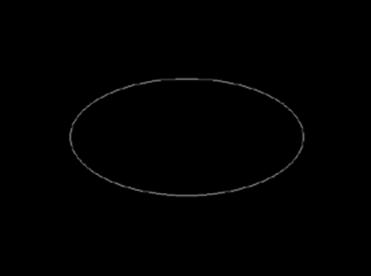
11) ELLIPSE(X, Y,ПОЧАТОК, КІНЕЦЬ, RX, RY) - побудова дуги еліпса.
12) FILLELLIPSE(X, Y,RX, RY) - побудова заповненого еліпса.
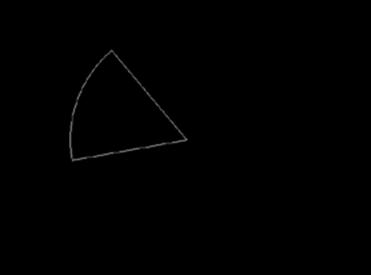
13) PIESLICE(X, Y, ПОЧАТОК, КІНЕЦЬ, R) - побудова сектора круга.
14) SECTOR(X, Y, ПОЧАТОК, КІНЕЦЬ, RX, RY) - побудова сектора еліпса.
15) SETBKCOLOR(КОЛІР) - задає колір фону.
16) SETCOLOR(КОЛІР) - задає колір переднього плану.
Побудувати:
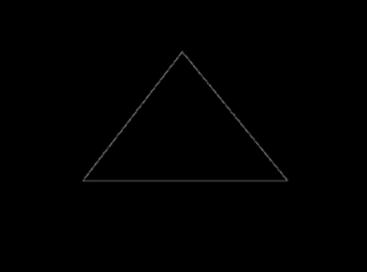
1. Трикутник.
2. Прямокутник.
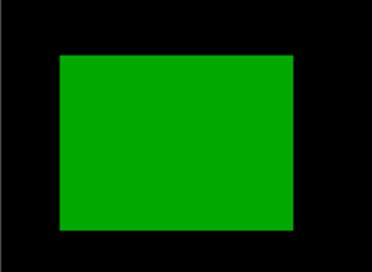
3. Зафарбований прямокутник.
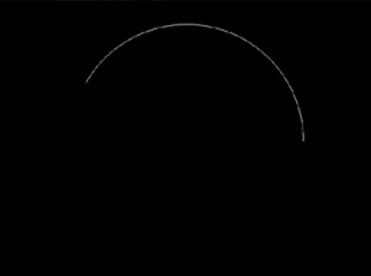
4. Дугу кола.
5. Сектор.
6. Еліпс.
7. Піраміду.
8. Паралелепіпед.
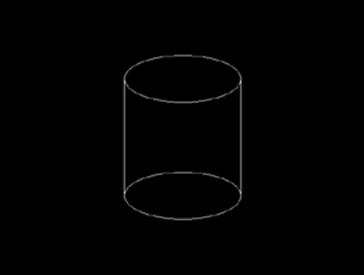
9. Циліндр.
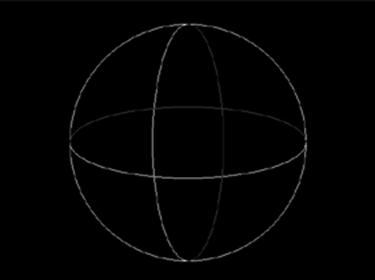
10. Кулю.
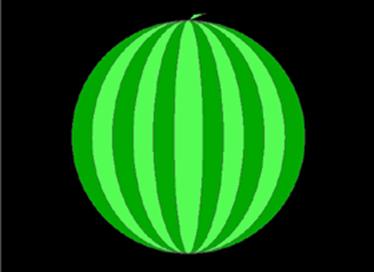
11. Гарбуз.
IV. Сприйняття і осмислення учнями нового навчального матеріалу
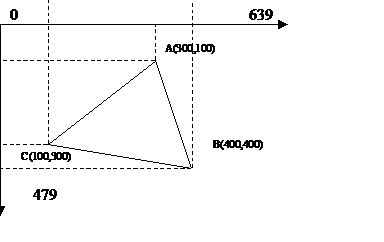
1) Побудувати трикутник
Uses Graph;
Var ….:integer;
Begin
{ініціалізація}
Line(300,100,400,400);
Line(400,400,100,300);
Lineto(300,100);.
readln;
closegraph
end.
Порядок побудови:
а) визначити систему координат: прямокутна декартова з початком в лівому верхньому кутку;
б) побудувати трикутник в системі координат;
в) визначити координати (шляхом проекції).
V. Повідомлення домашнього завдання.
(записати перелік з картки, демонструю результат)
Побудувати:
Трикутник. Прямокутник. Зафарбований прямокутник. Дугу кола. Сектор. Еліпс. Піраміду. Паралелепіпед. Циліндр. Кулю. Гарбуз.Program Geometric;
Uses Crt, Graph;
Var
grDriver, grMode, i:integer;
c:char;
flag:boolean;
begin
grDriver:=detect;
InitGraph(grDriver, grMode,'');
ClearDevice;
{Triangle}
MoveTo(320,100);
LineTo(500,320);
LineTo(150,320);
LineTo(320,100);
repeat until keypressed;
c:=readkey;
{Rectangle}
ClearDevice;
Rectangle(100,100,500,400);
repeat until keypressed;
c:=readkey;
{Bar}
ClearDevice;
SetFillStyle(1,Green);
Bar(100,100,500,400);
repeat until keypressed;
c:=readkey;
{Arc}
ClearDevice;
Arc(320,240,0,150,200);
repeat until keypressed;
c:=readkey;
{Pieslice}
ClearDevice;
SetFillStyle(0,Green);
PieSlice(320,240,130,190,200);
repeat until keypressed;
c:=readkey;
{Ellipse}
ClearDevice;
Ellipse(320,240,0,360,200,100);
repeat until keypressed;
c:=readkey;
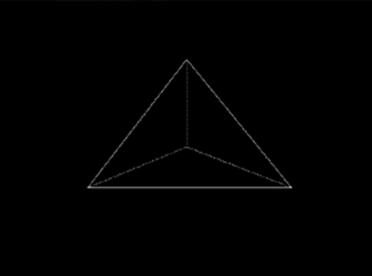
{Pyramide}
ClearDevice;
MoveTo(320,100);
LineTo(500,320);
LineTo(150,320);
LineTo(320,100);
SetLineStyle(DottedLn,0,1);
LineTo(320,250);
LineTo(150,320);
MoveTo(320,250);
LineTo(500,320);
repeat until keypressed;
c:=readkey;
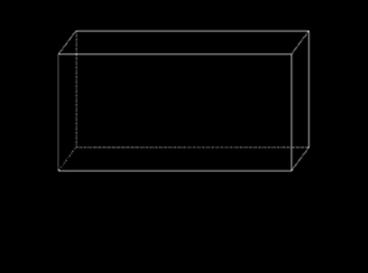
{Paralelepiped}
ClearDevice;
SetLineStyle(0,0,1);
MoveTo(100,100);
LineTo(100,300);
LIneTo(500,300);
LIneTo(500,100);
LIneTo(100,100);
LIneTo(130,60);
LIneTo(530,60);
LIneTo(530,260);
LIneTo(500,300);
MoveTo(500,100);
LineTo(530,60);
SetLineStyle(1,0,1);
MoveTo(130,60);
LineTo(130,260);
LineTo(100,300);
Line(130,260,530,260);
repeat until keypressed;
c:=readkey;
{Cylinder}
ClearDevice;
Ellipse(320,140,0,360,100,40);
Ellipse(320,340,0,360,100,40);
SetLineStyle(0,0,1);
Line(420,140,420,340);
Line(220,140,220,340);
repeat until keypressed;
c:=readkey;
{Sphere}
ClearDevice;
Ellipse(320,240,0,360,200,200);
Ellipse(320,240,90,270,60,200);
Ellipse(320,240,180,360,200,60);
SetColor(8);
Ellipse(320,240,270,90,60,200);
Ellipse(320,240,0,180,200,60);
repeat until keypressed;
c:=readkey;
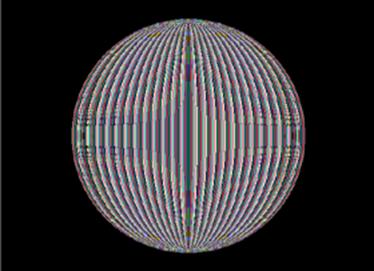
{FirstArbooz}
cleardevice;
for i:=1 to 200 do
begin
setcolor(i);
ellipse(320,240,0,360,i,200);
end;
repeat until keypressed;
c:=readkey;
{Arbooz}
clearDevice;
i:=200;
flag:=true;
While i>0 do
begin
if flag then setfillstyle(1,2) else Setfillstyle(1,10);
Ellipse(320,240,0,360,i,200);
FloodFill(320,240,8);
i:=i-35;
flag:=not flag;
end;
line(320,40,330,30);
line(330,30,350,28);
line(350,28,320,40);
FloodFill(325,36,8);
repeat until keypressed;
end.

VI. Підведення підсумків. Використання комп’ютерної графіки.
Урок 4
Тема. Функції та процедури графіки. Малювання кола, еліпса.
Малювання кольорових ліній, прямокутників. Малювання кіл, заповнення їх заданими кольорами. Лінії різного стилю і товщини.

|
Из за большого объема этот материал размещен на нескольких страницах:
1 2 3 4 5 6 |
