


РУКОВОДСТВО ПО РАБОТЕ С MICROSOFT WORD
Введение
С помощью Word можно создать любой документ — будь то простая служебная записка, Web-страница или 500-страничный отчет, причем вы получите удовольствие в процессе работы! Word удивительно легок в использовании, но ни одна программа с такими возможностями не обходится без некоторых сложностей. Эта книга предназначена прежде всего для тех, кто еще не работал с Word. В этой книге нет "воды" — она наполнена понятной, краткой информацией, которая вам действительно понадобится. Мы не ставили целью подробно рассказать о всех возможностях программы, — эта книга сосредоточена на главных ее особенностях. Наша задача — быстро и просто научить вас работать в Word.
Начало работы с Word
Запуск Word в Windows
- Для запуска Word в Windows выполните следующие действия:
1. Щелкните на кнопке Пуск
2. В появившемся меню выберите пункт Программы
3. В следующем меню щелкните на Microsoft Word
- Другой способ запустить Word
открыть меню и щелкнуть на пункте Создать документ Microsoft Office. Или же, если панель инструментов Microsoft Office высвечивается на экране вашего дисплея, щелкните на кнопке Создать документ. Появится окно Создать документ Office. В этом окне щелкните на кнопке Общие и затем дважды щелкните на пиктограмме
Новый документ
Изучение окна Word
Открыв Word, вы увидите окно пустого документа, в которое можно вводить текст (см. рис.1). Однако, перед тем как это делать, нужно кое-что знать о различных элементах окна Word.
- Рабочая область. Здесь отображается документ, в который можно вводить текст и редактировать его. Строка меню. В этой строке выведены названия меню, которые предоставляют доступ к их командам. Панели инструментов. Маленькие кнопки на панели инструментов позволяют выбрать часто встречающиеся команды с помощью щелчка мышью. Строка состояния. Здесь Word показывает информацию о документе и состояние переключателей Полосы прокрутки. Можно щелкать мышью на полосе прокрутки для перемещения по документу Кнопки управления окном. Маленькие кнопки позволяют свернуть (минимизировать), чтобы временно свернуть окно Word (чтобы восстановить окно Word щелкните на кнопке Microsoft Word на панели задач внизу экрана); свернуть в окно или развернуть на весь экран (Word занимает весь экран или определенную его часть); закрыть окно Word (выйти из программы).
Использование меню и панелей инструментов
При работе с Word вы будете использовать команды, которые сообщают Word, что именно нужно сделать. Команды Word вы найдете в меню, а большинство из них можно вызвать с помощью панелей инструментов. Выбор способа доступа зависит только от вас. Для того чтобы выбрать команду меню, поступайте так.
1. Откройте меню, щелкнув на его названии в строке меню ЛКМ (левую кнопку мыши). Также вы можете открыть меню, нажав клавишу <Alt> и затем клавишу с подчеркнутой буквой в названии меню. Например, нажмите <Alt>+<Ф> (удерживайте <Alt> и нажимайте <Ф>), чтобы открыть меню файл.
2. В открытом меню щелкните на нужном названии команды или нажмите клавишу, соответствующую букве, подчеркнутой в названии команды.
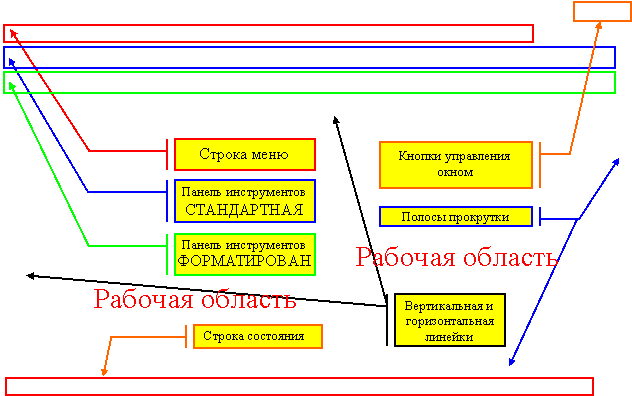
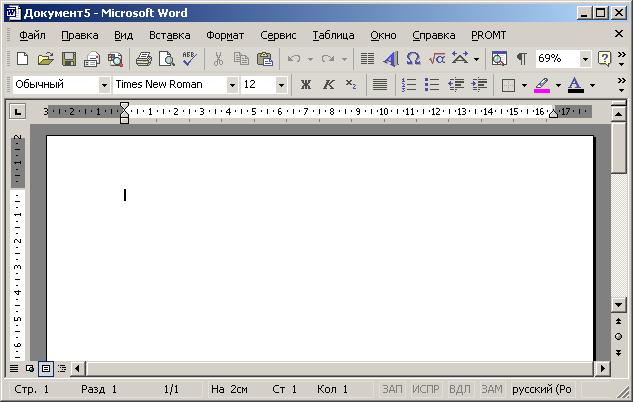
Рис. 1 – Окно Microsoft Word
Программа Word имеет следующие меню:
Файл
Правка
Вид
Вставка
Формат
Сервис
Таблица
Окно
Справка
На рисунке 2 показаны открытые меню
- Если для команды меню предусмотрена соответствующая кнопка панели инструментов, она выводится рядом с командой. Многоточие показывает, что при выборе этой команды меню появляется диалоговое окно. Стрелка подменю показывает, что при выборе этой команды появляется другое меню (оно называется подменю). Комбинация клавиш указывает клавиши, с помощью которых можно вызвать команду меню, используя клавиатуру.
*) Вы можете использовать комбинацию клавиш, чтобы выполнить некоторые команды, не используя меню вообще. Эти клавиши записываются в меню справа от соответствующей команды. На рис. 2 вы можете видеть, что комбинация клавиш для команды Открыть — это <Ctrl>+<О>. Это означает, что нажатие <Ctrl>+<О> (нужно нажать и удерживать клавишу <Ctrl>, затем нажать клавишу <О>, потом отпустить обе клавиши) даст тот же эффект, что и выбор команды Файл Þ Открыть.
При использовании панелей инструментов вы просто щелкаете мышью (ЛКМ) на нужной кнопке. На каждой кнопке есть картинка, которая поможет вам понять функцию кнопки. Можно вывести название этой функции, установив указатель мыши на кнопке и подождав несколько секунд. Word выведет описание функции рядом с кнопкой.
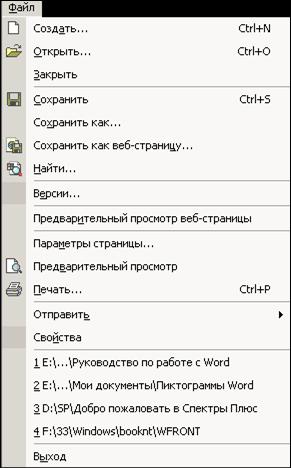
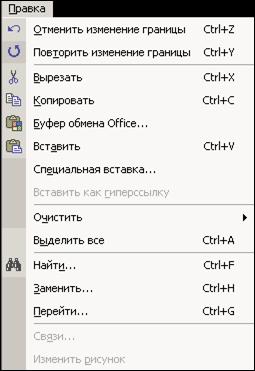
Рис. 2 – Открытые меню Файл и меню Правка
Работа с диалоговыми окнами
Многие команды Word используют диалоговые окна. Word использует эти окна для получения дополнительной информации, необходимой для выполнения команды. Все диалоговые окна различны, но в каждом из них есть одни и те же основные элементы.
В диалоговом окне, нажимая клавишу <Таb>, можно переходить от поля к полю; нажимая <Shift>+<Tab>, вы можете передвигаться по полям окна в обратном направлении. Вы можете щелкнуть в выбранном поле или нажать <Alt> одновременно с клавишей подчеркнутой буквы в названии поля. Когда в диалоговом окне вы выберете все, что нужно, нажмите <Enter> или щелкните на кнопке ОК, чтобы Word принял ваш выбор и выполнил команду. Щелкните на кнопке Отмена или нажмите клавишу <Esc>, чтобы закрыть диалоговое окно без выполнения команды.
Ввод текста и перемещение по документу
Word выводит мерцающую вертикальную линию в рабочей области своего окна Это курсор, или точка ввода, показывающая то место в документе, куда будет введен текст и где можно вносить редакторскую правку. Для ввода текста используйте клавиатуру. Не нужно нажимать клавишу <Enter> в конце строки — Word автоматически перейдет на новую строку, когда вы достигнете правого поля. Нажимайте <Enter> только тогда, когда хотите начать новый абзац
Если вы сделали ошибку, есть возможность исправить ее
• Нажмите клавишу < Backspace >, чтобы удалить символы слева от курсора
• Нажмите клавишу < Delete >, чтобы удалить символы справа от курсора
Вы можете передвигать курсор, чтобы добавлять и редактировать текст в любой части документа
Способы перемещения курсора
· Переместить курсор в любое место документа (его видимой части) – для этого надо щелкнуть ЛКМ (левой кнопкой мыши) в нужном месте документа.
· Переместить курсор на одну позицию – для этого нажать клавишу со стрелкой, направленной вправо ® или влево .
· Переместить курсора на одну строку вверх или вниз – для этого нажмите клавишу со стрелкой, направленной вверх или вниз ¯ .
· Переместить курсора в начало или конец строки – для этого нажмите клавишу <Home> или <End>.
· Переместить курсора в начало или конец документа – для этого удерживая нажатой клавишу <Ctrl>, нажмите <Ноmе> или <End>.
Выход из программы
Закончив работу в Word, вы можете несколькими способами закрыть эту программу. Все они дают один и тот же результат.
- Выберите команду Файл Þ Выход. Нажмите <Alt> + <F4>. Щелкните на кнопке
 в строке заголовка окна программы.
 Если ваш документ не сохранен, Word предложит сохранить его, прежде чем выйти из программы. Если вы не собираетесь сохранять его, достаточно выбрать кнопку Отмена.
Создание нового документа
Использование шаблонов документа
Для эффективной работы с Word вы должны понимать, что каждый документ основывается на шаблоне, который является моделью документа. Некоторые шаблоны не содержат текста, предоставляя вам пустой документ с некоторыми заданными параметрами форматирования, в который вы должны вводить текст. Другие шаблоны содержат текст и/или некоторые параметры форматирования. К примеру, если вы пишете много деловых писем, можете использовать шаблон, содержащий дату, ваш обратный адрес и приветствие. При создании нового документа, основанного на этом шаблоне, все эти элементы автоматически войдут в него, и все, что вам нужно, — добавить остальные части письма. Если шаблон содержит заданные параметры форматирования, то все документы, основанные на нем, будут иметь унифицированный вид (например, один и тот же шрифт и размеры полей страницы).
В Word есть много заранее созданных шаблонов, готовых к использованию. Эти шаблоны соответствуют многим видам документов, таким как факс-страницы, служебные записки, деловые письма и Web-страницы. Вы можете создавать свои собственные шаблоны.
Создание нового документа
Многие документы, которые вы создадите, будут базироваться на шаблоне Normal, создающем пустой документ. Как вы уже знаете, при запуске Word на экране автоматически появляется новый документ, с которым можно работать. Если Word уже запущен, можно создать новый документ, щелкнув на кнопке создать панели инструментов.

|
Из за большого объема этот материал размещен на нескольких страницах:
1 2 3 4 5 6 7 8 9 10 11 12 13 14 15 |
