

Партнерка на США и Канаду по недвижимости, выплаты в крипто
- 30% recurring commission
- Выплаты в USDT
- Вывод каждую неделю
- Комиссия до 5 лет за каждого referral
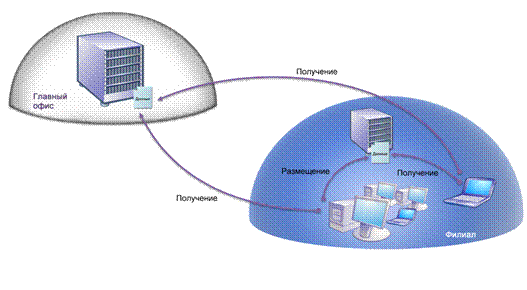
Рисунок 32. Сценарий развертывания сервера BranchCache™
Второй вариант развертывания ориентирован на обслуживание запросов на получение содержимого, которое хранится на конечных узлах. Этот вариант предназначен для очень маленьких удаленных офисов, в которых работает 5–10 пользователей, и не требует установки выделенного сервера. Вместо этого сервер BranchCache™ размещается в корпоративной сети и при получении клиентского запроса проверяет, запрашивалось ли это содержимое ранее. Если содержимое уже запрашивалось удаленным филиалом, сервер возвращает набор хэшированных ссылок на местоположение нужного содержимого в удаленной сети (как правило, на ПК другого пользователя), после чего исходный запрос обслуживается указанным компьютером. Если нужное содержимое не запрашивалось ранее или пользователь, который запрашивал это содержимое, не доступен, нужное содержимое передается обычным образом по каналам глобальной сети.
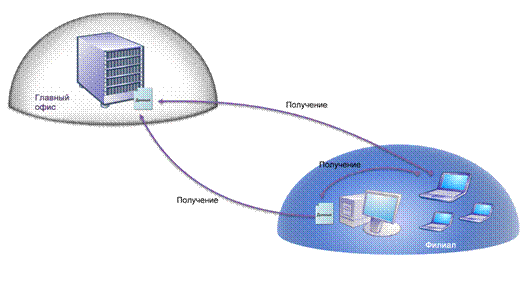
Рисунок 33. Одноранговая модель развертывания BranchCache™
Размещаемое кэширование HTTP-содержимого: описание возможностей
Что посмотреть, как работает размещаемое кэширование HTTP-содержимого, выполните следующие задачи:
1. Настройка BranchCache для кэширования HTTP-содержимого
2. Включение BranchCache на клиентских компьютерах с помощью параметров групповой политики
3. Оценка производительности кэширования HTTP-содержимого
Примечание. Выполняйте эти действия в тестовой среде, поскольку они могут отрицательно повлиять на рабочую среду. Кроме того, для выполнения описанных ниже действий необходимо смоделировать подключение, осуществляемое по глобальной сети.
Настройка BranchCache для кэширования HTTP-содержимого
Для выполнения заданий необходимо войти в систему с учетной записью, являющейся членом группы безопасности «Администраторы предприятия».
Таблица 12. Настройка BranchCache для кэширования HTTP-содержимого
Общее описание задачи | Подробное описание |
Запуск диспетчера серверов | 1. В меню Пуск выделите пункт Администрирование и щелкните элемент Диспетчер серверов. |
Установка Windows BranchCache | 2. В диспетчере серверов щелкните элемент Компоненты. 3. В разделе Сводка компонентов щелкните пункт Добавить компоненты. 4. В мастере добавления компонентов установите флажок Кэш филиалов Windows в разделе Компоненты, щелкните пункт Далее, а затем щелкните пункт Установить. Подождите завершения установки. 5. Нажмите кнопку Закрыть. |
Включение режима сервера размещенного кэша | 6. В меню Пуск введите в поле Начать поиск строку cmd и нажмите клавишу Ввод. 7. В командной строке введите следующую команду и нажмите клавишу Ввод. netsh peerdist set service mode=HOSTEDSERVER |
Проверка: включен ли режим сервера размещенного кэша | 8. В командной строке введите следующую команду и нажмите клавишу Ввод. Netsh peerdist show status all |
Проверка SSL-привязок | 9. В командной строке введите следующую команду и нажмите клавишу Ввод. Netsh http show sslcert Для работы размещенного кэша необходимо сопоставление SSL-сертификатов. |
Просмотр SSL-сертификата | 10. В командной строке введите следующие команды. После ввода каждой команды нажимайте клавишу Ввод. PowerShell CD Cert: CD LocalMachine CD MY Get-ChildItem | Format-List * exit 11. Обратите внимание на значение поля Субъект. При настройке клиентов, использующих размещенный кэш, необходимо вводить имя компьютера, указанное в этом поле. |
Включение BranchCache на клиентских компьютерах с помощью групповой политики
Для выполнения заданий необходимо войти в систему с учетной записью, являющейся членом группы безопасности «Администраторы предприятия».
Таблица 13. Включение BranchCache с помощью групповой политики
Общее описание задачи | Подробное описание |
Запуск консоли управления групповой политикой | 1. В меню Пуск выделите пункт Администрирование и щелкните элемент Управление групповой политикой. |
Создание объекта групповой политики | 2. В консоли управления групповой политикой выберите элемент имя_леса\Домены\имя_домена\Объекты групповой политики, щелкните элемент Объекты групповой политики правой кнопкой мыши и выберите команду Создать. 3. В окне Новый объект групповой политики введите в поле Имя название Политика кэша филиала и нажмите кнопку ОК. |
Настройка параметров групповой политики кэша филиала | 4. В консоли управления групповой политикой щелкните элемент Политика кэша филиала правой кнопкой мыши и выберите команду Изменить. Запустится редактор групповых политик. 5. В окне редактора групповых политик выберите раздел Конфигурация компьютера/Политики/Административные шаблоны: определения политик (ADMX-файлы) получены с локального компьютера/ 6. Установите следующие значения перечисленных ниже параметров (где имя_сервера — полное доменное имя настраиваемого сервера). · Кэш филиалов Windows: включен · Кэш филиалов Windows — режим размещенного кэша: включен · Кэш филиалов Windows — режим размещенного кэша: Расположение кэша: имя_сервера. |
Настройка параметров групповой политики правил для входящих подключений брандмауэра Windows для BrancheCache | 7. В окне редактора групповых политик выберите раздел Конфигурация компьютера/Политики/Параметры Windows/Параметры безопасности/Брандмауэр Windows в режиме повышенной безопасности/Правила для входящих подключений. 8. В меню Действие выберите пункт Новое правило. 9. Создайте правило для входящих подключений, используя следующие значения. · Тип правила: Предопределенные: Одноранговое распространение — транспорт HTTP (использует HTTP) · Действие: Разрешить подключение 10. В меню Действие выберите пункт Новое правило. 11. Создайте правило для входящих подключений, используя следующие значения. · Тип правила: Предопределенные: Одноранговое распространение — размещенный кэш (использует HTTP) · Действие: Разрешить подключение |
Настройка параметров групповой политики правил для исходящих подключений брандмауэра Windows для BrancheCache | 12. В окне редактора групповых политик выберите раздел Конфигурация компьютера/Политики/Параметры Windows/Параметры безопасности/Брандмауэр Windows в режиме повышенной безопасности/Правила для исходящих подключений. 13. В меню Действие выберите пункт Новое правило. 14. Создайте правило для исходящих подключений, используя следующие значения. · Тип правила: Предопределенные: Одноранговое распространение — транспорт HTTP (использует HTTP) · Действие: Разрешить подключение 15. В меню Действие выберите пункт Новое правило. 16. Создайте правило для исходящих подключений, используя следующие значения. · Тип правила: Предопределенные: Одноранговое распространение — размещенный кэш (использует HTTP) · Действие: Разрешить подключение |
Закрытие редактора групповых политик | 17. Закройте редактор групповых политик. |
Закрытие консоли управления групповыми политиками | 18. Закройте консоль управления групповыми политиками. |
Оценка производительности кэширования HTTP-содержимого
Для выполнения заданий необходимо войти в систему с учетной записью, являющейся членом группы безопасности «Администраторы предприятия».
Примечание. Выполните следующие действия на двух клиентских компьютерах, которые подключены к серверу каналом глобальной сети и на которых установлены соответствующие параметры групповой политики.
Таблица 14. Оценка производительности кэширования HTTP-содержимого
Общее описание задачи | Подробное описание |
Запуск Internet Explorer на первом клиентском компьютере | 1. На первом клиентском компьютере щелкните значок Internet Explorer на панели быстрого запуска. |
Загрузка HTTP-содержимого на первый клиентский компьютер | 2. В Internet Explorer перейдите по адресу http_сайт (где http_сайт —URL-адрес веб-сайта, на котором находится требуемое содержимое). 3. Сохраните содержимое (например, файл или изображение) с сайта. 4. Запомните скорость загрузки содержимого. |
Запуск Internet Explorer на втором клиентском компьютере | 5. На втором клиентском компьютере щелкните значок Internet Explorer на панели быстрого запуска. |
Загрузка HTTP-содержимого на второй клиентский компьютер | 6. В Internet Explorer перейдите по адресу http_сайт (где http_сайт —URL-адрес веб-сайта, на котором находится требуемое содержимое). 7. Сохраните содержимое (например, файл или изображение) с сайта. 8. Запомните скорость загрузки содержимого. Примечание. Содержимое должно загрузиться почти сразу, поскольку оно загружается из размещаемого кэша. |
Определение размера размещаемого кэша | 9. На сервере, на котором находится кэш филиалов, в командной строке введите следующую команду и нажмите клавишу Ввод. Netsh peerdist show status all Параметр Текущий размер кэша показывает объем данных в кэше. |
Размещаемое кэширование SMB-содержимого: описание возможностей
Что посмотреть, как работает размещаемое кэширование SMB-содержимого, выполните следующие задачи:

|
Из за большого объема этот материал размещен на нескольких страницах:
1 2 3 4 5 6 7 8 9 10 11 12 13 14 |
