

Партнерка на США и Канаду по недвижимости, выплаты в крипто
- 30% recurring commission
- Выплаты в USDT
- Вывод каждую неделю
- Комиссия до 5 лет за каждого referral
· Новый функциональный уровень леса. Windows Server 2008 R2 поддерживает новый функциональный уровень леса Active Directory. Для получения доступа ко многим новым возможностям ролей сервера Active Directory необходимо, чтобы лес Active Directory был настроен с использованием этого функционального уровня.
· Повышение эффективности автоматизированного управления и работы со средствами командной строки. Командлеты PowerShell позволяют полностью управлять ролями серверов Active Directory.
· Более эффективный автоматизированный мониторинг и уведомления. Обновленный пакет управления System Center Manager 2007 повышает эффективность мониторинга и управления ролями серверов Active Directory.
Командлеты PowerShell для Active Directory: описание возможностей
При выполнении этого задания вы будете осуществлять типичные операции по управлению пользователями и группами с помощью графической консоли PowerShell V2. Чтобы выполнить задание, необходимо загрузить модуль Active Directory, который предоставляет доступ более чем к 75 командлетам для Active Directory, а затем использовать эти командлеты для администрирования Active Directory.
Чтобы посмотреть, как работают командлеты PowerShell для Active Directory, выполните задания, перечисленные в следующей таблице. Для выполнения заданий необходимо войти в систему с учетной записью, являющейся членом группы безопасности «Администраторы предприятия».
Таблица 4. Командлеты PowerShell для Active Directory
Общее описание задачи | Подробное описание |
Запуск графической консоли PowerShell V2 | 1. В меню «Пуск» последовательно выберите Все программы, затем Windows PowerShell V2 и щелкните пункт Графическая консоль (Windows PowerShell V2). |
Загрузка модуля Active Directory | 2. В области команд графической консоли PowerShell V2 введите следующие команды. После ввода каждой команды нажимайте клавишу Ввод. Add-Module ActiveDirectory Get-Module |
Просмотр перечня доступных командлетов | 3. В области команд графической консоли PowerShell V2 введите следующую команду и нажмите клавишу Ввод. Get-Command *ad* |
Просмотр домена Active Directory | 4. В области команд графической консоли PowerShell V2 введите следующие команды. После ввода каждой команды нажимайте клавишу Ввод. Вместо параметра имя_домена укажите имя своего домена, а вместо домен_верхнего_уровня — свой домен верхнего уровня. Cd AD: PWD DIR | Format-Table - Auto CD "DC=имя_домена,_name DC=домен_верхнего_уровня" DIR | ft –a Совет. Нажатие клавиши TAB позволяет сэкономить много времени, поскольку таким образом автоматически завершаются многие перчисленные в этой таблице команды. |
Просмотр перечня все объектов пользователя | 5. Введите в области команд следующие команды. После ввода каждой команды нажимайте клавишу Ввод. CD CN=Users Dir | ft –a Get-ADObject –Filter {name - like “*”} Get-ADUser –Filter {name - like “*”} Get-ADUser - Filter {name - like "*"} | Select Name, Enabled | Format-Table - Auto |
Включение объекта пользователя-гостя | 6. Введите в области команд следующие команды. После ввода каждой команды нажимайте клавишу Ввод. Enable-ADAccount –Identity Guest Get-ADUser - Filter {name - like "*"} | Select Name, Enabled | Format-Table - Auto |
Отображение сведений о группе «Администраторы домена» | 7. В области команд графической консоли PowerShell V2 введите следующие команды. После ввода каждой команды нажимайте клавишу Ввод. Вместо параметра имя_домена укажите имя своего домена, а вместо домен_верхнего_уровня — свой домен верхнего уровня. Get-ADGroup - SearchBase "DC=имя_домена,DC=домен_верхнего_уровня" - SearchScope Subtree - Filter {Name - Like "*Domain Admins*"} - Properties Extended |
Отображение сведений о домене | 8. Введите в области команд следующую команду и нажмите клавишу Ввод. Вместо параметра имя_домена укажите имя своего домена. Get-ADDomain имя_домена Результаты выполнения этой команды позволяют узнать роли хозяев операций и другие сведения. |
Отображение сведений о контроллерах домена | 9. Введите в области команд следующую команду и нажмите клавишу Ввод. Get-ADDomainController –Discover |
Отображение сведений о политике паролей домена | 10. Введите в области команд следующую команду и нажмите клавишу Ввод. Вместо параметра имя_домена укажите полное доменное имя своего домена. Get-ADDefaultDomainPasswordPolicy имя_домена |
Создание подразделения | 11. Введите в области команд следующую команду и нажмите клавишу Ввод. Вместо параметра имя_домена укажите имя своего домена, а вместо домен_верхнего_уровня — свой домен верхнего уровня. New-ADOrganizationalUnit –Name “Europe” –Path "DC=имя_домена,DC=имя_домена_верхнего_уровня" |
Отображение свойств нового подразделения | 12. Введите в области команд следующую команду и нажмите клавишу Ввод. Вместо параметра имя_домена укажите имя своего домена, а вместо домен_верхнего_уровня — свой домен верхнего уровня. Get-ADOrganizationalUnit "OU=Europe, DC=имя_домена,DC=имя_домена_верхнего_уровня" –Properties Extended |
Удаление нового подразделения | 13. Введите в области команд следующие команды. После ввода каждой команды нажимайте клавишу Ввод. Вместо параметра имя_домена укажите имя своего домена, а вместо домен_верхнего_уровня — свой домен верхнего уровня. CD AD: CD "DC=имя_домена,DC=имя_домена_верхнего_уровня" Set-ADorganizationalUnit Europe –ProtectedFromAccidentalDeletion $False Remove-ADOrganizationalUnit Europe |
Закрытие графической консоли PowerShell V2 | 14. Закройте графическую консоль PowerShell V2. |
Усовершенствования в службах домена Active Directory
В Windows Server 2008 R2 роль сервера службы домена Active Directory содержит следующие усовершенствования.
· Возможность восстановления удаленных объектов. Домены в Active Directory теперь содержат корзину, позволяющую восстанавливать удаленные объекты. Если объект Active Directory был удален по неосторожности, его можно восстановить из корзины. Эта возможность требует обновленного уровня функциональности леса в версии R2.
· Усовершенствованный процесс подключения к доменам. Версия R2 позволяет включать компьютеры в домен на этапе развертывания, когда компьютер еще не подключен к домену. Эта процедура называется автономным присоединением к домену и дает возможность полностью автоматизировать присоединение к домену на этапе развертывания. Администраторы домена создают XML-файл, который содержит сведения, необходимые для присоединения конечного компьютера к домену, и используется при автоматизированном развертывании.
· Повышение эффективности управления учетными записями пользователей, применяемыми в качестве удостоверений для служб. Поддержка паролей учетных записей служб (учетных записей пользователей, применяемых в качестве удостоверений для служб) — одна из тех задач, которые отнимают у ИТ-специалистов больше всего времени. Если пароль учетной записи службы изменяется, службам, которые используют соответствующие удостоверение, также необходимо указать новый пароль. Чтобы разрешить эту проблему, Windows Server 2008 R2 поддерживает управляемые учетные записи служб — новый компонент, который при изменении пароля учетной записи службы автоматически изменяет пароли для всех служб, использующих эту учетную запись.
· Снижение трудоемкости типичных административных задач. Как показано на следующем рисунке, в состав Windows Server 2008 R2 входит новая консоль управления службами домена Active Directory — центр администрирования Active Directory.
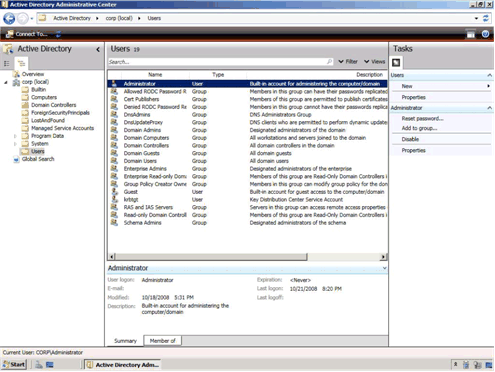
Рисунок 22. Консоль управления центра администрирования Active Directory
Центр администрирования Active Directory — это входящая в состав Windows Server 2008 R2 ориентированная на задачи консоль управления, основанная на командлетах PowerShell и снижающая трудоемкость типичных административных задач.
Центр администрирования Active Directory: описание возможностей
Что посмотреть, как работают командлеты PowerShell для центра администрирования Active Directory, выполните задания, перечисленные в следующей таблице. Для выполнения заданий необходимо войти в систему с учетной записью, являющейся членом группы безопасности «Администраторы предприятия».
Таблица 5. Знакомство с центром администрирования Active Directory
Общее описание задачи | Подробное описание |
Запуск центра администрирования Active Directory | 1. В меню Пуск выделите пункт Администрирование и щелкните элемент Центр администрирования Active Directory. |
Выбор подразделения | 2. В окне центра администрирования Active Directory щелкните на панели Проводник элемент Обзор. 3. Выберите во всплывающих меню пункт подразделение (где подразделение — название подразделения организации, в котором нужно создать новое подразделение). Совет. Щелкните стрелку вправо около корня домена, чтобы воспользоваться всплывающими меню. Чтобы быстрее найти нужное подразделение, в процессе выбора вводите первые буквы названия каждого подразделения. |
Создание подразделения | 4. В области Задачи щелкните элемент Создать и выберите Подразделение. Появится окно создания. 5. В окне создания подразделения введите в поле Имя название Демонстрационное и нажмите кнопку ОК. |
Создание пользователя | 6. Выберите во всплывающих меню подразделение Демонстрационное. 7. В области Задачи щелкните элемент Создать и выберите элемент Пользователь. Появится окно создания. 8. Введите в окне создания пользователя следующие сведения и нажмите кнопку ОК. · Имя: Иван · Фамилия: Петров · Вход пользователя: ipetrov · Установите флажок Срок действия пароля не ограничен. · Снимите флажок Требовать смену пароля при следующем входе в систему. · Пароль: P@ssw0rd |
Создание группы | 9. Выберите во всплывающих меню подразделение Демонстрационное. 10. В области Задачи щелкните элемент Создать и выберите элемент Группа. Появится окно создания. 11. Введите в окне создания группы следующие сведения и нажмите кнопку ОК. · Название: Поддержка · Установите флажок Защитить от случайного удаления. |
Добавление пользователя в группу | 12. В поле Поиск введите Иван Петров. 13. На панели Результаты щелкните результат Иван Петров. 14. В области Задачи щелкните элемент Добавить в группу. 15. В окне Выбор групп введите в поле Введите имена выбираемых объектов строку Поддержка, нажмите кнопку Проверить имена, а затем нажмите кнопку ОК. |
Корзина Active Directory: описание возможностей
Что посмотреть, как работает корзина Active Directory, выполните следующие задачи:

|
Из за большого объема этот материал размещен на нескольких страницах:
1 2 3 4 5 6 7 8 9 10 11 12 13 14 |
