

Партнерка на США и Канаду по недвижимости, выплаты в крипто
- 30% recurring commission
- Выплаты в USDT
- Вывод каждую неделю
- Комиссия до 5 лет за каждого referral
1. Создание общей папки в сети для хранения кэша филиала
2. Публикация хэшей файлов и создание хэшей для файлов, хранящихся в общей папке в сети
3. Оценка производительности кэширования SMB-содержимого
Примечание. Выполняйте эти действия в тестовой среде, поскольку они могу отрицательно повлиять на рабочую среду. Кроме того, для выполнения описанных ниже действий необходимо смоделировать подключение, осуществляемое по глобальной сети.
Создание общей папки в сети для хранения кэша филиала
Для выполнения заданий необходимо войти в систему с учетной записью, являющейся членом группы безопасности «Администраторы предприятия».
Таблица 15. Настройка BranchCache для кэширования SMB-содержимого
Общее описание задачи | Подробное описание |
Запуск диспетчера серверов | 1. В меню Пуск выделите пункт Администрирование, а затем щелкните Управление общими ресурсами и хранилищами. |
Создание общей папки в сети для хранения кэша филиала | 2. В области Действия консоли Управление общими ресурсами и хранилищами щелкните элемент Подготовить общий ресурс. 3. В поле Папка введите строку C:\inetpub\wwwroot, а затем щелкните пункт Далее. 4. На странице Разрешения нажмите кнопку Далее. 5. Введите CorpFiles в поле Имя общего ресурса и нажмите кнопку Далее. 6. Нажмите кнопку Дополнительно. 7. На вкладке Кэширование щелкните элемент Включить кэш филиалов Windows и нажмите кнопку ОК. 8. На странице Параметры SMB нажмите кнопку Далее. 9. На странице Разрешения SMB нажмите кнопку Далее. 10. На странице Публикация в пространстве имен DFS нажмите кнопку Далее. 11. Нажмите кнопку Создать. 12. Нажмите кнопку Закрыть. |
Публикация хэшей файлов и создание хэшей для файлов
Для выполнения заданий необходимо войти в систему с учетной записью, являющейся членом группы безопасности «Администраторы предприятия».
Таблица 16. Публикация хэшей файлов и создание хэшей для файлов
Общее описание задачи | Подробное описание |
Запуск диспетчера серверов | 1. В меню Пуск введите в поле Начать поиск строку gpedit. msc и нажмите клавишу Ввод. Запустится редактор локальных групповых политик. |
Настройка параметров хэширования публикаций | 2. В окне редактора групповых политик выберите раздел Конфигурация компьютера/Политики/Административные шаблоны/Сеть/LanManServer. 3. Установите для параметра Хэшировать публикации для Windows Branch Cache значение Включен и убедитесь, что выбран параметре Включить хэширование публикаций для всех общих папок. 4. Закройте редактор локальных групповых политик. |
Создание хэшей | 5. Введите в командной строке следующую команду и нажмите клавишу Ввод. Вместо параметра имя_сервера укажите имя настроенного ранее сервера. Hashgen –s \\имя_сервера\corpfiles |
Оценка производительности кэширования SMB-содержимого.
Для выполнения заданий необходимо войти в систему с учетной записью, являющейся членом группы безопасности «Администраторы предприятия».
Таблица 17. Оценка производительности кэширования SMB-содержимого.
Общее описание задачи | Подробное описание |
Доступ к общей папке в сети с первого компьютера | 1. На первом клиентском компьютере откройте меню «Пуск», введите в поле Начать поиск строку \\имя_сервера\corpfiles и нажмите клавишу Ввод (где имя_сервера — имя сервера с кэшом филиала). |
Загрузка SMB-содержимого на первый клиентский компьютер | 2. Скопируйте файл из общей папки в сети. 3. Запомните скорость загрузки содержимого. |
Доступ к общей папке в сети со второго компьютера | 4. На втором клиентском компьютере откройте меню «Пуск», введите в поле Начать поиск строку \\имя_сервера\corpfiles и нажмите клавишу Ввод (где имя_сервера — имя сервера с кэшом филиала). |
Загрузка SMB-содержимого на второй клиентский компьютер | 5. Скопируйте из общей папки в сети файл, который копировался на втором шаге. 6. Запомните скорость загрузки содержимого. Примечание. Содержимое должно загрузиться почти сразу, поскольку оно загружается из размещаемого кэша. |
Повышение безопасности филиалов
Windows Server 2008 поддерживает контроллеры домена только для чтения. Это новый тип контроллеров домена, позволяющий размещать предназначенные только для чтения копии Active Directory в филиалах и других средах с меньшим уровнем защиты, чем в головной организации. В Windows Server 2008 R2 поддерживаются предназначенные только для чтения копии информации, которые хранятся в репликах, расположенных в распределенной файловой системе (DFS), как показано на следующем рисунке.
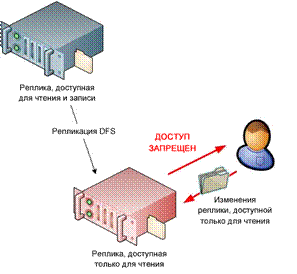
Рисунок 34. DFS только для чтения в филиале
Такие реплики помогают защищать цифровые активы организации, позволяя филиалам пользоваться реплицированной информацией, но не позволяя ее изменять. Поскольку доступ к этой информации предоставляется только для чтения, пользователи не могут изменять содержимое, которое хранится в соответствующих реплицированных данных DFS, что защищает эти данные от случайного удаления в филиалах.
Более эффективное управление электропитанием
Windows 7 поддерживает ряд функций управления электропитанием, позволяющих организациям более эффективно управлять энергопотреблением, чем при использовании предыдущих версий операционных систем, и дает возможность использовать новейшие аппаратные технология для уменьшения энергопотребления настольных и переносных компьютеров.
Windows Server 2008 R2 поддерживает параметры групповой политики, позволяющие централизованно управлять энергопотреблением компьютеров с ОС Windows 7.
Повышение эффективности интеграции с виртуальными рабочими столами
В Windows 7 появились новые средства работы с удаленными рабочими столами и приложениями RemoteApp, помогающие интегрировать пользовательский интерфейс Windows 7 с рабочими столами и приложениями, виртуализированными с помощью служб удаленных рабочих столов. Это позволяет пользователям работать с виртуализированными приложениями и рабочими столами так же, как при локальном выполнении приложений. Дополнительные сведения о RDS и VDI см. выше в разделе «Службы терминалов превращаются в службы удаленных рабочих столов и повышают эффективность виртуализации представлений».
Повышение устойчивости соединений между сайтами
Один из наиболее распространенных сценариев, используемых сегодня компаниями, состоит в организации связи сайтов и офисов. Многие компании используют для соединения сайтов и офисов VPN-туннели, создаваемые с использованием Интернета и других общедоступных сетей.
Одна из проблем, возникающих при использовании существующих VPN-решений, — их низкая устойчивость к сбоям в работе оборудования и каналов связи. Если в работе оборудования возникает сбой, VPN-соединение разрывается, что приводит к мгновенному разрыву связи. После этого VPN-туннель необходимо создавать заново.
Поддерживаемая Windows Server 2008 R2 функция Agile VPN позволяет создавать VPN-подключения с использованием нескольких сетевых путей между конечными точками VPN-туннеля. В случае сбоя Agile VPN автоматически использует один из оставшихся путей, чтобы обеспечить работу VPN-туннеля, не прерывая связь.
Повышение защищенности съемных носителей
В Windows Server 2008 и предыдущих версиях операционных систем для защиты тома операционной системы, как правило, применялось шифрование диска BitLocker. Шифрование информации на других томах, включая съемные носители, выполнялось средствами зашифрованной файловой системы (EFS).
Windows 7 позволяет использовать BitLocker для шифрования съемных носителей, включая жесткие диски с интерфейсом USB и eSATA, а также накопители с интерфейсом USB и CompactFlash. Это дает возможность обеспечить для информации на съемных носителях такой же уровень защиты, как и для тома операционной системы.
Для доступа к информации, зашифрованной с помощью BitLocker, необходим доверенный платформенный модуль (TPM) или физический ключ. Кроме того, дополнительно можно потребовать ввод PIN-кода.
Ключи BitLocker могут быть заархивированы в Active Directory. Это обеспечивает дополнительный уровень защиты на случай потери физического ключа или сбоя устройства TPM. Такая интеграция Windows 7 и Windows Server 2008 R2 позволяет защитить конфиденциальные данные и не беспокоиться о том, что пользователь может потерять свой физический ключ.
Более эффективная защита от потери данных мобильных пользователей
Функция работы с автономными файлами позволяет использовать указанные файлы и папки, хранящиеся в общих папках в сети, даже если эти общие папки недоступны (например, если мобильный пользователь отключает переносной компьютер от интрасети и работает в удаленном местоположении).
Функция работы с автономными файлами поддерживает следующие режимы работы.
· Интерактивный. Этот режим применяется, если пользователь подключен к серверу. Большинство запросов в этом режиме передается на сервер.
· Автономный. Этот режим применяется, если пользователь не подключен к серверу. Все запросы на работу с файлами в этом режиме выполняются с использованием кэша автономных файлов, который находится на локальном компьютере
В окончательной первоначальной версии Windows Server 2008 и Windows Vista функция работы с автономными файлами по умолчанию настроена для работы в интерактивном режиме. В Windows Server 2008 R2 и Windows 7 функция работы с автономными файлами по умолчанию настроена для работы в автономном режиме. Это уменьшает сетевой трафик при подключении к интрасети, поскольку пользователи изменяют копии информации, хранящиеся в локальном кэше автономных файлов. При этом данные в локальном кэше автономных файлов защищены от потерь, поскольку они синхронизируются с общей папкой в сети.

|
Из за большого объема этот материал размещен на нескольких страницах:
1 2 3 4 5 6 7 8 9 10 11 12 13 14 |
