

Партнерка на США и Канаду по недвижимости, выплаты в крипто
- 30% recurring commission
- Выплаты в USDT
- Вывод каждую неделю
- Комиссия до 5 лет за каждого referral
ЭЛЕКТРОННОЕ УЧЕБНОЕ ПОСОБИЕ (ЭУП)
ДЛЯ НАЧАЛЬНОЙ ШКОЛЫ
«Математика и Конструирование»
РУКОВОДСТВО ПОЛЬЗОВАТЕЛЯ
2004 ©
ОГЛАВЛЕНИЕ
Системные требования. 3
Установка ЭУП. 3
Установка на сервер. 3
Установка на рабочую станцию. 3
Установка на домашний компьютер. 4
Запуск ЭУП. 4
Модуль Ученика. 5
Окно регистрации. 5
Главное окно. 5
Окно урока. 7
Окно задания. 8
Окно игры. 10
Модуль Учителя. 12
Окно регистрации. 12
Главное окно. 12
Классный журнал. 13
Конструктор уроков и заданий. 15
Другие возможности. 17
Модуль Администратора. 18
Системные требования
- процессор типа Intel Pentium 450 МГц; ОЗУ 64 Мб видеоадаптер с видеопамятью 8 Мб; звуковая плата; 100 Мбайт свободного места на жестком диске - для сервера; 10 Мбайт свободного места на жестком диске - для рабочей станции; привод для компакт дисков CD-ROM; разрешение экрана 800x600 с глубиной цвета 16 бит; акустическая система или наушники; сетевой контроллер Ethernet 10Base-T; сетевой протокол TCP/IP; операционная система Windows 95/98/Me/2000/XP.
Электронное учебное пособие (в дальнейшем – ЭУП) может функционировать как в локальном (на одной машине), так и в сетевом режиме с поддержкой функций обмена информацией между учителем и учеником через протокол TCP/IP и общий сетевой диск.
Установка ЭУП
Установка на сервер
Программа установки ЭУП на сервер запускается автоматически при обнаружении диска в CD-приводе. Если на Вашем CD-ROMе отключена функция "Автозапуск", следует запустить для установки файл SETUP. EXE из корневого каталога диска.
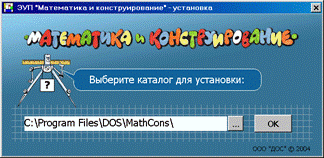
Рис.2.1.
В окне инсталляции (рис.2.1) выберите диск и папку для установки ЭУП, нажмите на кнопку "OK" и дождитесь конца установки (на экране будет бежать индикатор копируемых файлов). После окончания установки перед Вами появится окно с предложением запустить программу.
Установка на рабочую станцию
Для установки ЭУП на каждую рабочую станцию сначала нужно установить программу на сервер (см. предыдущий пункт).
Затем на каждой рабочей станции следует запустить программу SETUPWS. EXE, которая находится в той папке, в которую была установлена серверная часть программы.
ВНИМАНИЕ! Вставлять CD в дисковод на каждой рабочей станции не нужно. В противном случае на рабочую станцию будет установлена не клиентская, а серверная часть ЭУП.
Установка на домашний компьютер
Установка ЭУП на домашний компьютер происходит аналогично пункту "Установка на сервер".
Запуск ЭУП
После установки ЭУП в стартовом меню Windows (кнопка "Пуск") появится группа "Математика и Конструирование". Запустите из нее программу "Математика и Конструирование".
Перед Вами появится стартовое окно, изображенное на рис.3.1.
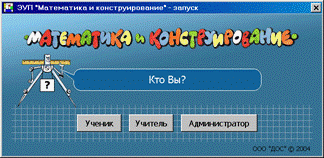
Рис.3.1.
Выберите в этом окне модуль, который Вы хотите запустить:
- Ученик; Учитель; Администратор.
Подробнее о функциях каждого модуля написано в следующих разделах руководства.
Модуль Ученика
Окно регистрации
Работа Ученика начинается с Окна регистрации, в котором он должен выбрать из списка свой класс и свою фамилию (рис.4.1).
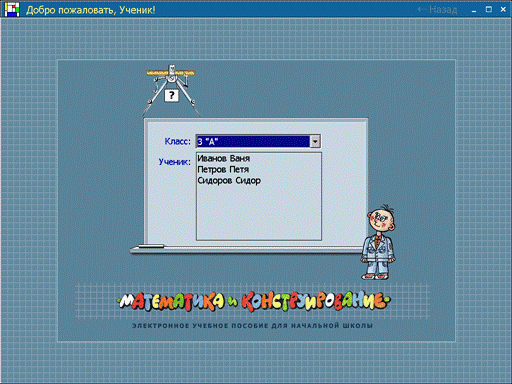
Рис.4.1.
Классы и ученики вводятся в базу Администратором системы (см. ниже). Если это предусмотрено Администратором, программа может затребовать от Ученика ввод пароля.
Изначально в базе зарегистрировано несколько "пробных" классов и учеников без паролей.
После регистрации Ученик попадает либо в свое Главное окно (рис.4.2) - по умолчанию, либо в окно урока (рис.4.3) - если этот урок был назначен ему Учителем индивидуально (см. ниже).
Главное окно
В Главном окне Ученик видит перед собой классную доску с основными разделами программы, а также Помощника, который будет сопровождать его во всех окнах модуля (рис 4.2).
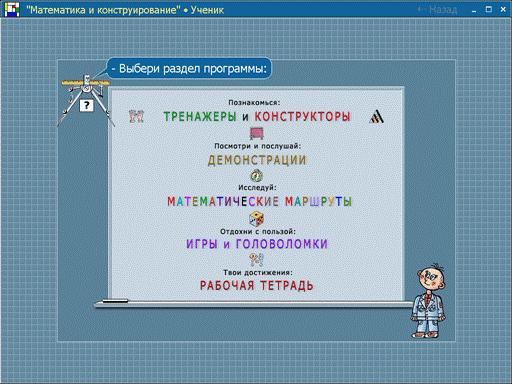
Рис.4.2.
В верхней строке окна находится его заголовок, а также стандартные кнопки для навигации и управления окном:
| - вернуться в предыдущее окно; |
| - свернуть окно; |
| - развернуть/масштабировать окно; |
| - выйти из программы. |



Эти кнопки будут повторяться во всех окнах модуля.
В Главном окне Ученик может выбрать любой из разделов модуля:
- Конструкторы являются основной формой работы с ЭУП и ядром его методической концепции; работа в каждом из них строится на принципе прямого манипулирования с математическими объектами и моделями; Тренажеры можно считать упрощенной разновидностью конструкторов; через игровой сюжет позволяют закрепить основные математические умения и навыки и проверить степень усвоения материала; Математические маршруты представляют собой серию уроков, систематизированных по содержанию материала; маршруты могут составляться учителем самостоятельно (с помощью Конструктора уроков) и назначаться каждому ученику или группе учеников индивидуально (с помощью Классного журнала); Демонстрации служат для знакомства с новым материалом и объяснения новых понятий, а также как часть встроенной системы помощи; Игры и головоломки представляют собой дополнительную часть материалов ЭУП, необязательную для освоения основного курса, но связанных так или иначе с его математическим содержанием; Рабочая тетрадь демонстрирует ученику результаты его работы с ЭУП, хранит все выполненные им задания.
При выборе любого из перечисленных разделов содержимое окна обновляется - на него выводится список выбранных объектов (тренажеров, конструкторов и т. д.). Для перехода к соответствующему объекту достаточно щелкнуть по нему мышью
Окно урока
Урок в ЭУП представляет собой последовательность заданий, объединенных общей темой и рассчитанных на выполнение в течение 15-20 минут (т. е. одного сеанса работы в компьютерном классе). Количество заданий в уроке обычно не превышает десяти.
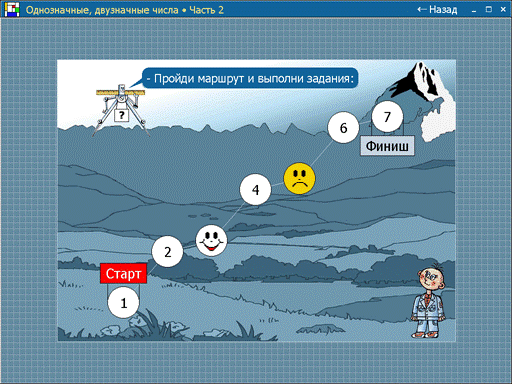
Рис.4.3.
Окно урока оформлено в виде маршрута, ведущего к очередной "математической вершине" (рис.4.3). Ученик может попасть в него одним из двух способов:
Выбрать в Главном окне раздел "Математические маршруты", а затем интересующую его тему и урок (этот способ годится при самостоятельной работе с ЭУП дома); Попасть в Окно урока сразу после регистрации, минуя Главное окно (используется при работе в классе, если Учитель назначил для этого Ученика индивидуальный маршрут).В Окне урока все задания представлены в виде кружков с номерами заданий. Если задание уже выполнялось данным Учеником, на нем будет один из следующих символов:
| - задание выполнено верно; |
| - задание выполнено неверно; |
| - задание нуждается в проверке Учителем. |


Чтобы перейти к выполнению любого задания, достаточно щелкнуть по его значку мышью.
Окно задания
Окно задания (рис. 4.4) является основным рабочим окном Ученика, в котором проходит вся содержательная работа по конструированию и решению задач.
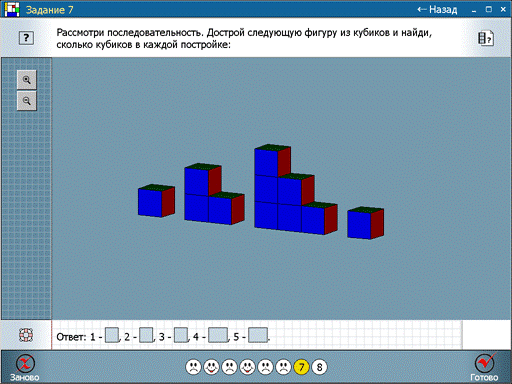
Рис.4.4.
Содержание окна меняется в зависимости от того, какой конструктор или тренажер задействован для его выполнения, однако неизменной остается структура окна.
В нижней части находится панель управления маршрутом (рис.4.5) с кнопками:

Рис.4.5.
- номера заданий и результаты их выполнения; "Готово" (нажимается всякий раз, чтобы зафиксировать результат выполнения очередного задания и перейти к следующему); "Заново" (используется, чтобы аннулировать результат выполнения текущего задания и загрузить его условие с самого начала).
Остальная часть окна имеет в большинстве заданий трехчастное строение:
- верхняя часть содержит формулировку задания; в нижней части находятся поля для ввода ответа (если они предусмотрены); средняя часть является рабочим полем для конструирования.
Ввод ответов в любое поле происходит обычным образом: необходимо щелкнуть в нем мышью и набрать соответствующий ответ на клавиатуре или выбрать его из списка.
Работа в поле конструирования зависит от того, для какого конструктора или тренажера предназначено данное задание.
Работа во всех конструкторах и тренажерах строится на принципе прямого манипулирования. Основными приемами в создании конструкций являются:
- щелчки левой и правой кнопками мыши; перетаскивание объектов.
Более детальное объяснение приемов работы с каждым конкретным конструктором или тренажером можно получить, щелкнув мышью по кнопке  , всегда присутствующей в левой верхней части окна. После ее нажатия на экране появляется окно помощи (рис. 4.6). Щелкнув по надписи "Демонстрация", можно вызвать видеоролик, демонстрирующий основные приемы работы с данным конструктором или тренажером.
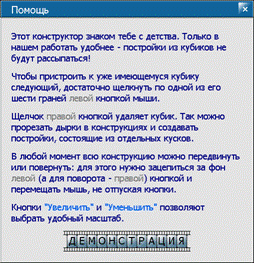
Рис.4.6.
В некоторых задачах (как правило, наиболее трудных) появляется кнопка  , с помощью которой ученик может "подсмотреть" правильное решение задачи. Однако после этого ему все равно придется решить эту (или аналогичную) задачу самостоятельно.
Наконец, при вводе ответов предусмотрена подсказка, которую можно вызвать по кнопке  . За ее использование, как и в предыдущем случае, предлагается выполнить задание повторно. При выполнении тестов все подсказки отключается.
Окно игры
В терминах, принятых в данном ЭУП, "игра" всегда предусматривает соревнование с компьютером, "головоломка" - только с самим собой.
При попадании в окно игры или головоломки (рис. 4.7) Ученик должен прежде всего ознакомиться с правилами, вызвав их по кнопке "Правила игры".
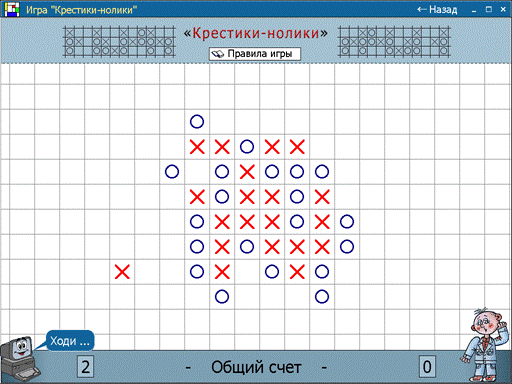
Рис.4.7.
Если была выбрана головоломка, он может приступать к ее решению, если игра - указать, кто должен делать первый ход - Ученик или Компьютер (рис. 4.8). Затем ходы делаются попеременно в соответствии с правилами игры. Время обдумывания каждого хода для Ученика не ограничено.
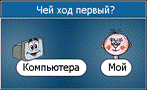
Рис.4.8.
Сразу после решения головоломки или окончания игры на экране появляются ее результаты (рис. 4.9). По каждой головоломке ведется индивидуальный подсчет количества решенных задач, а по каждой игре - общий счет, который показывается в нижней части окна.
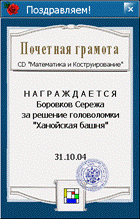
Рис.4.9.
Как правило, с каждой решенной головоломкой или выигранной партией повышается уровень сложности головоломки или игры.
Модуль Учителя
Окно регистрации
Работа Учителя начинается с Окна регистрации, в котором он должен выбрать из списка зарегистрированных учителей свою фамилию (рис.5.1).
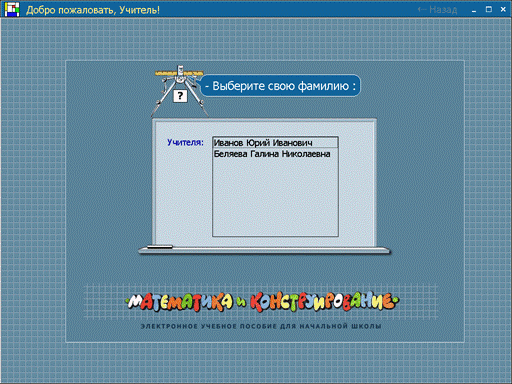
Рис.5.1.
Фамилии учителей вводятся в базу Администратором системы (см. ниже). Если это предусмотрено Администратором, программа может затребовать от Учителя ввод пароля.
Изначально в базе зарегистрировано несколько "пробных" фамилий без паролей.
После регистрации Учитель попадает в свое Главное окно (рис.5.2).
Главное окно
Главное окно Учителя имеет двухчастное строение: в левой части окна - список всех разделов модуля, в правой - их краткое описание.
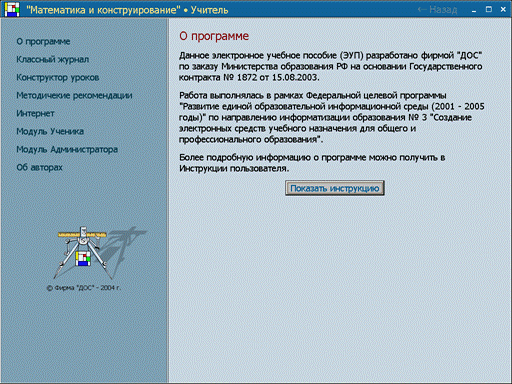
Рис.5.2.
Выбрать любой из разделов можно, щелкнув мышью по его названию, - справа появится описание раздела и кнопка для запуска соответствующей подпрограммы.
В верхней строке окна находится его заголовок, а также стандартные кнопки для навигации и управления окном:
- вернуться в предыдущее окно; свернуть окно; развернуть/масштабировать окно; выйти из программы.
Эти кнопки будут повторяться во всех окнах модуля.
Классный журнал
Классный журнал предоставляет Учителю широкие возможности по управлению и контролю за деятельностью учеников в процессе работы с ЭУП. С его помощью Учитель может
- увидеть, кто из учеников в данный момент работает с ЭУП; выяснить, какое задание выполняет каждый ученик; получить у себя копию текущего поля деятельности любого ученика; просмотреть результаты всех выполненных учениками заданий; перед началаом урока назначить индивидуальные задания каждому ученику или группе учеников.
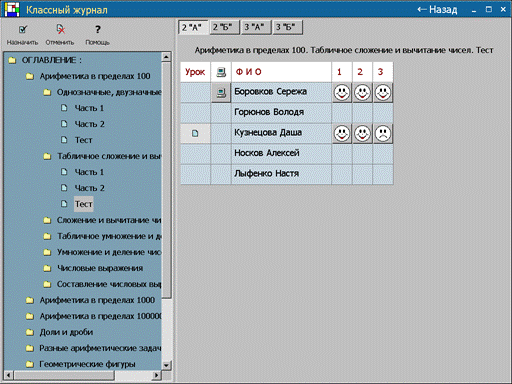
Рис.5.3.
Окно журнала (рис.5.3) имеет двухчастное строение: слева - рубрикатор тем и уроков, справа - сам журнал с фамилиями учеников. Над списком учеников находятся закладки с названиями зарегистрированных классов.
Если ученик работает в текущий момент времени с ЭУП, то перед его фамилией во втором столбце горит кнопка  . Щелкнув по ней мышью, Учитель может получить у себя копию текущего поля деятельности ученика. Важно отметить, что при этом Учителю передается не "картинка" с монитора ученика, а "конструкция", с которой он в данный момент работает.
Если ученик работает по индивидульаному заданию, то перед его фамилией в первом стобце журнала горит  . Щелкнув по этому значку мышью, Учитель может раскрыть этот урок. Назначение и отмена индивидуальных заданий происходит по следующей схеме:
- мышью выделите в журнале ученика или группу учеников; щелчками мыши раскройте в оглавлении слева соответствующий урок; щелкните по кнопке "Назначить урок" или "Отменить урок".
После каждой фамилии ученика в журнале имеется сетка с номерами заданий выбранного урока. Если задание уже решалось данным учеником, то в соответствующей клетке напротив его фамилии горит одна из трех кнопок:
 ,
,  ,
,  .
.
Щелкнув по ней мышью, Учитель может получить у себя решение ученика и, если это требуется, сможет его оценить.
Конструктор уроков и заданий
Конструктор уроков позволяет Учителю подготовить свой собственный авторский урок и сохранить его в базе ЭУП для дальнейшего использования.
При создании урока Учитель может:
- включать в него готовые задания из базы заданий ЭУП; пополнять базу заданий собственными упражнениями и заданиями на конструирование, создавая их с помощью специального редактора заданий на основе форматов, предусмотренных в ЭУП.
Каждый разработанный и сохраненный Учителем урок включается в оглавление диска и автоматически становится доступным в других модулях программы.
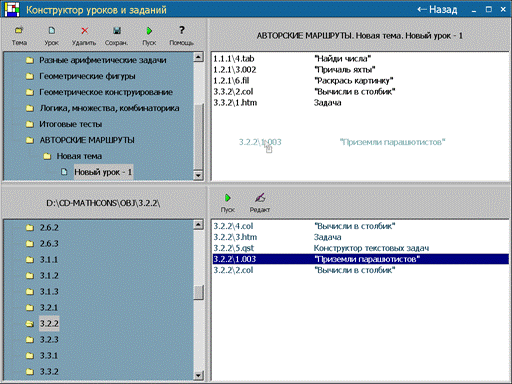
Рис.5.4.
Окно конструктора имеет сложную четырехчастную структуру (рис. 5.4). Размер каждой из частей может регулироваться с помощью стандартных "сплиттеров".
Верхнюю часть окна занимает тематический рубрикатор уроков (слева) и панель со списком заданий текущего урока (справа). Здесь же находятся кнопки для редактирования и просмотра уроков.
Аналогично нижнюю часть окна занимает дерево папок с заданиями (слева) и панель со списком заданий текущей папки (справа). Здесь же находятся кнопки для редактирования и просмотра заданий.
Чтобы включить любое задание в урок, достаточно зацепить его мышью на нижней панели и перенести на верхнюю панель (т. е. перетащить из папки в урок). Чтобы удалить задание из урока - нажать кнопку "Удалить" на верхней панели. Когда урок будет сформирован, необходимо нажать кнопку "Сохранить".
Для создания новой темы или урока нужно
- щелчками мыши раскрыть в оглавлении раздел "Авторские маршруты", щелкнуть по кнопке "Новая тема" ("Новый урок"), набрать на клавиатуре название новой темы (урока).
Для удаления темы или урока - раскрыть в оглавлении соответствующую тему или урок и щелкнуть по кнопке "Удалить".
Создавать и удалять темы и уроки можно только в разделе "Авторские маршруты".
Для просмотра готовых уроков и заданий нужно
- найти урок (задание) в верхней (нижней) половине окна, щелкнуть по кнопке "Запустить урок" ("Запустить задание").
Для редактирования задания его нужно найти в нижней части окна и щелкнуть по кнопке "Редактировать". После этого будет запущен редактор заданий (рис. 5.5).
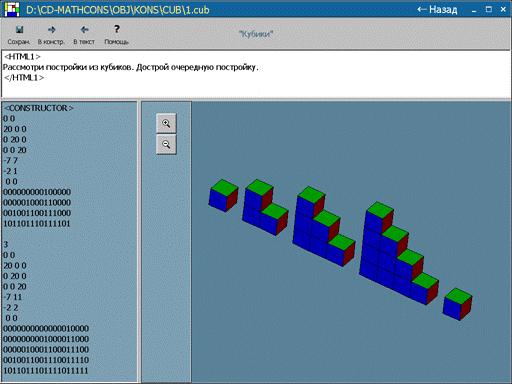
Рис.5.5.
Окно редактора имеет трехчастную структуру. В верхней части окна находится поле с текстом задания, в нижней - описание конструкции в двух видах: текстовом (слева) и визуальном (справа). Размер каждой из частей может регулироваться с помощью стандартных "сплиттеров".
Кнопки со стрелками служат для синхронизации изменений, внесенных в одно из двух представлений конструкции (текстовое или визуальное) с другим его представлением. Кнопка "Сохранить" предлагает сохранить отредактированное задание (сохранение рекомендуется проводить в новый файл).
Другие возможности
Кроме перечисленных выше основных разделов, модуль Учителя включает
- инструкцию пользователя (которую Вы сейчас читаете); методические рекомендации для Учителя; сведения об авторах ЭУП; возможность выхода в Интернет на сервер разработчиков; запуск других модулей ЭУП (Ученика и Администратора).
Методические рекомендации по использованию ЭУП на уроках математики в начальной школе содержат
- методические принципы, положенные в основу ЭУП; характеристику содержания учебного материала; сведения об организации учебного материала; методический комментарий ко всем типам упражнений; рекомендации по контролю и оценке результатов обучения в процессе использования ЭУП; советы по использованию ЭИ при разном оснащении школы компьютерами;
а также три приложения:
- Приложение 1. Конструкторы. Приложение 2. Тренажеры. Приложение 3. Игры и головоломки.
Подключение к серверу разработчиков позволяет
- пополнить базу уроков и заданий, которая постоянно развивается разработчиками; получить информацию о найденных ошибках в программном обеспечении и содержании ЭУП; скопировать сделанные разработчиками исправления; оставить сведения об обнаруженных Вами ошибках и недочетах; поделиться предложениями по совершенствованию ЭУП; получить информацию о новых версиях продукта и аналогичных разработках, проводимых ООО "ДОС".
Модуль Администратора
Работа Администратора начинается с Окна регистрации, в котором он должен выбрать из списка зарегистрированных администраторов свою фамилию (рис.6.1).
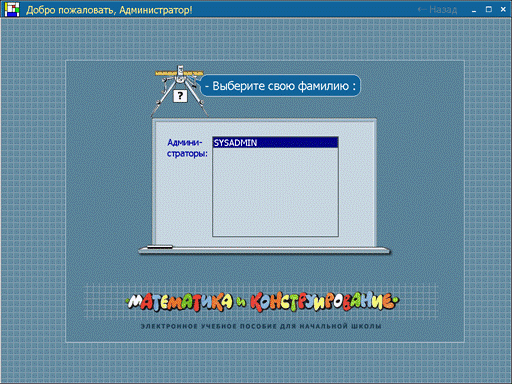
Рис.6.1.
Основной функцией Администратора является ведение списка пользователей. Все пользователи ЭУП делятся на классы. Термин "класс" понимается при этом как в узком (школьном), так и в широком смысле этого слова (вид, группа).
В ЭУП выделяются два особых вида пользователей: Администраторы и Учителя. Остальные пользователи автоматически относятся к Ученикам и могут делиться на классы или группы по усмотрению Администратора.
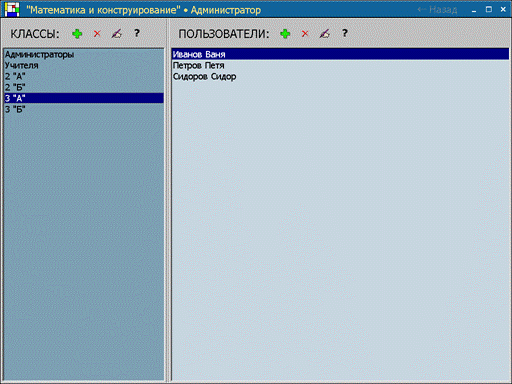
Рис.6.2.
Рабочее окно Администратора имеет двухчастное строение (рис.6.2). В левой части окна находится список классов и кнопки для его редактирования, в правой - список пользователей выбранного класса и аналогичные кнопки для редактирования.
Администратор может
- добавить новый класс или пользователя; удалить класс или пользователя; внести изменения в описание класса или пользователя.
Перед удалением класса необходимо удалить всех его пользователей.
Классы "Администраторы" и "Учителя", а также пользователь SYSADMIN, являются неудаляемыми. Рекомендуется сразу же задать пароль для входа пользователя SYSADMIN, а также других пользователей ЭУП.
