


Партнерка на США и Канаду по недвижимости, выплаты в крипто
- 30% recurring commission
- Выплаты в USDT
- Вывод каждую неделю
- Комиссия до 5 лет за каждого referral
7. Пронумеруйте принципы на которых основываются информационные технологии. Для этого необходимо их выделить и нажать инструмент вкладки Главная-Нумерация  .
.
8. Используя инструменты вкладки Разметка страницы - Параметры страницы: установите размер бумаги А5, ориентацию альбомную.
9. Используя вкладку Вид – Масштаб измените масштаб документа так, чтобы в окне приложения отобразилось полностью две страницы:
10.Используя вкладку Вставка – Колонтитулы установите верхний колонтитул, содержащий фамилию студента и дату выполнения работы.
11.Вставьте номера страниц внизу страницы, начиная со второй (Вставка – Колонтитулы – Номера страниц – Формат номеров страниц).
12.Сохраните созданный документ с именем «Текст1».
1.2. Создание стилей, работа со сносками, вставка оглавления
1. Создайте новый документ MS Word 2007, присвойте имя «Мой стиль».
2. Скопируйте текст из Приложения № 2 и поместите его в ваш документ, используя буфер обмена.
3. 3. Создайте свой стиль: Главная — Стили открытие окна стилей
 создать стиль
  .
.
4. Укажите для стиля следующие параметры:
Имя стиля: Ф. И.О. студента
Основан на стиле: красная строка
Форматирование: шрифт - TimesNewRoman, размер - 14, интервал - полуторный, выравнивание - по ширине, цвет текста - лиловый.
Использовать только в этом документе.
5. Примените созданный стиль к первому абзацу.
6. Измените форматирование в вашем стиле, присвойте имя «Ф. И.О. студен-та_изменен», примените измененный стиль к остальному тексту. Поместитеизмененный стиль на панель быстрого доступа.
7. .Установите в тексте следующие сноски (вкладка Сноски - Вставить сноску или Вставить концевую сноску): к словам «информация» и «полнота» обычные сноски, к заголовку - концевую сноску:
8. Сохраните файл под именем «Мой стиль».
1.3. Вставка оглавления
Перед началом работы скопируйте с сетевого диска документ Оглавление.doc на свой диск Х:\.
Для рефератов:
При создании оглавления реферата к заголовкам документа применяется стиль Заголовок 1.
Выбор стиля осуществляется с помощью раздела «стили» ленты «Главная» (Рис.1).


Рис.1
1. Откройте документ Оглавление.doc.
2. Применим к следующим заголовкам: Введение, глава 1, глава 2, заключение – стиль Заголовок 1.
3 Для вставки Оглавления необходимо:
3.1 Установить курсор в то место в документе, где будет вставляться оглавление, т. е. в нашем случае в начале документа, перед словом «Введение»
3.2 Выполните команду Сылки/Оглавление, кнопка находится к крайнем левом положении на ленте «ссылка».При нажатии на кнопку появится несколько возможных вариантов вывода оглавления, выберите первый( см. рисунок ниже.)
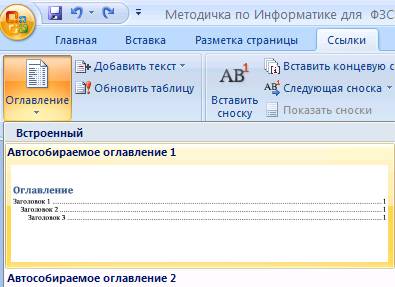
Рис.2
У вас получиться оглавление, указанное на рисунке 3:
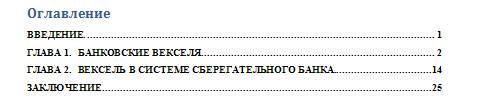
Рис.3
Для курсовых работ:
При создании оглавления курсовой работы к заголовкам документа применяются стили Заголовок 1, Заголовок 2.
Работаем с тем же документом.
1. примените к следующим заголовкам:
1.1. Формирование вексельного рынка России;
1.2. Вексельные операции коммерческих рынков;
2.1. Общие требования;
2.2. Порядок совершения операций с векселями - стиль Заголовок 2.
2. вернитесь к созданному оглавлению. Щелкните в его области, вызовите контекстное меню (правая клавиша мыши), нажмите, Обновить – выберите обновить целиком.
3. если вы выполнили все правильно, то у вас получится следующее оглавление (Рис.4):

Рис.4
Для дипломных работ:
При создании оглавления дипломной работы к заголовкам документа применяются стили Заголовок 1, Заголовок 2, Заголовок 3 и т. д.
Работаем с тем же документом.
1. примените к следующим заголовкам:
- с заголовка 1.2.1. Учет векселей по заголовок 1.2.9. Вексельный кредит;
- с заголовка 2.1.1. Форма и виды векселей СБ России по заголовок 2.1.6. Порядок исчисления дохода по кредитным векселям;
- 2.2.1. Выдача (реализация) векселей – Стиль Заголовок 3.
2. вернитесь к созданному оглавлению. Щелкните в его области, вызовите контекстное меню (правая клавиша мыши), нажмите Обновить – выберите обновить целиком.
3. если вы выполнили все правильно, то у вас получится следующее оглавление (Рис.5):
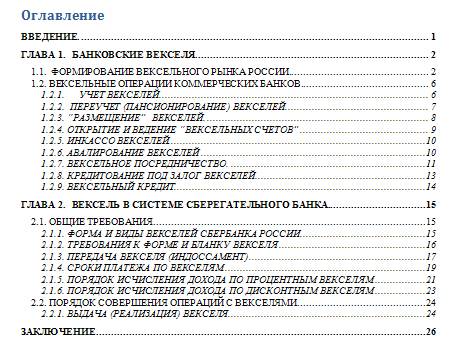
Рис.5
Лабораторная работа №2. Основы Excel
Цель: Овладеть основными навыками работы в табличном процессоре: ввод данных, формул, форматирование ячеек. Научиться работать с листами рабочей книги: добавлять, удалять, переименовывать. Научиться организовывать связи между таблицами. Овладеть навыками построения диаграмм.
Порядок выполнения работы
1. Создайте новую рабочую книгу.
Для создания файла необходимо:
- выбрать пиктограмму в левом верхнем углу и выбрать команду «создать» – (Рис.6):
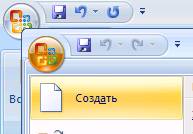
Рис.6
-в открывшемся диалоговом окне, убедиться, что выделен вид документа «Новый документ» и нажать кнопку «Создать»
2. Сохраните на своем диске под именем: Зарплата.xls.
Для сохранения необходимо:
- выбрать пиктограмму в левом верхнем углу и выбрать команду «Сохранить как» и соответствующий формат (Рис.7):
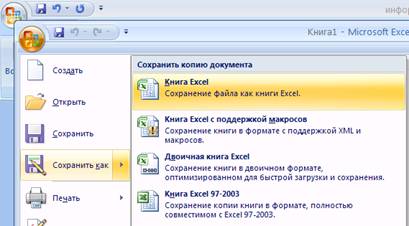
Рис.7
- в диалоговом окне «сохранение документа» установить соответствующие реквизиты файла: своем диске и имя « Зарплата»
3. На первом рабочем листе создайте таблицу Начисления
Ø Переименуйте «лист1» на лист «Начисления, для этого необходимо дважды щелкнуть левой клавишей мыши на ярлыке листа и ввести новое имя
Ø Сформируйте таблицу, выполните вычисления по формулам, переименуйте рабочий лист – Начисления (Рис.8).
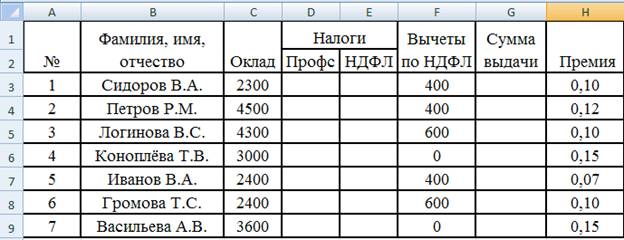
Рис.8
Для этого необходимо:
-установить курсор в ячейку А1 и ввести : №
- установить курсор в ячейку B1 и ввести: Фамилия, имя отчество
-C1: оклад
-D1:налоги
-F1:вычеты по НДФЛ
-G1:Сумма выдачи
-H1:Премия
-D2:Профс
-E2:НДФЛ
-A3:1
-A4:2
- объединить ячейки, для этого выделить D1:E1, и выбрать пиктограмму ленты «Главная» (Рис.9):

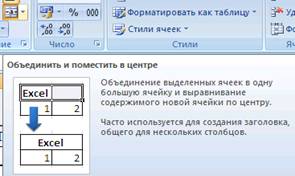
Рис.9
Аналогично объедините ячейки А1:А2, В1:В2, C1: C2, F1: F2, G1: G2,.H1:H2.
- Установка переноса по словам, для этого выделить А1:Н2 , выбрать команду контекстного меню ( появляется при нажатой правой клавише мыши) «Формат ячеек»:, вкладку «Выравнивание», и установить «галочку» в поле «Переносить по словам» (Рис.10)
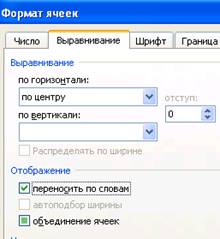
Рис.10
- Автозаполнение, для этого выделить блок А3:А4, установить курсор мыши в правый нижний угол выделенного блока, таки образом, чтобы курсор изменился на «черный крестик» (Рис.11):
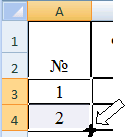 |
Рис.11
и протянуть курсор мыши до ячейки А9. Автозаполнение можно использовать для копирования формул.
- остальные данные ввести руководствуясь приведенной в начале формой таблицы.
-Оформление границ, для этого выделить блок A1:H9 и выбрать кнопку ленты Главная «границы» (Рис.12):
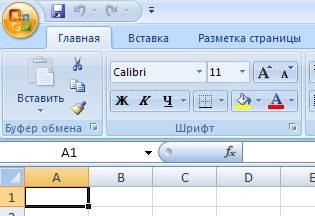
 |
Рис.12
Исходными данными являются: оклад сотрудников, вычеты по НДФЛ, размер премии (в процентах), именно эти данные введены в исходную таблицу.
Ø Формулы вычислений:
1. Профс. налог = (оклад * 0,01) , т. е. 1% от оклада
2. НДФЛ = (оклад – вычеты по НДФЛ)*0,13, т. е. 13% от налогооблагаемой базы
3. Сумма к выдаче = оклад – налоги
Для выполнения вычислений по приведенным формулам необходимо ввести в соответствующие ячейки таблицы формулы. Рассмотрим ввод формулы на примере первой формулы.
- установить курсор в ячейку D3.
- вод формулы начинается со знака «=», поэтому введите этот знак
- затем необходимо ввести соответствующе условию выражение: Профс. налог = (оклад * 0,01), для этого вместо слова «оклад» необходимо щелкнуть мышью по соответствующей ячейке (С3), затем ввести знак арифметической операции «*» и число 0,01, В результате должно получиться (Рис.13):
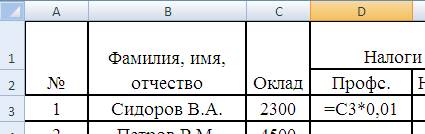
Рис.13
после чего нажать клавишу «Enter» на клавиатуре, что приведет к отображению результата вычисления в ячейке.
- с помощью автозаполнения, т. е. установить курсор мыши в правый нижний угол ячейки D3, таким образом, чтобы курсор изменился на «черный крестик» и протянуть курсор мыши до ячейки D9.

|
Из за большого объема этот материал размещен на нескольких страницах:
1 2 3 4 5 6 |
