


Партнерка на США и Канаду по недвижимости, выплаты в крипто
- 30% recurring commission
- Выплаты в USDT
- Вывод каждую неделю
- Комиссия до 5 лет за каждого referral
Аналогичным образом ввести остальные формулы.
В результате должна получиться следующая таблица (Рис.14):
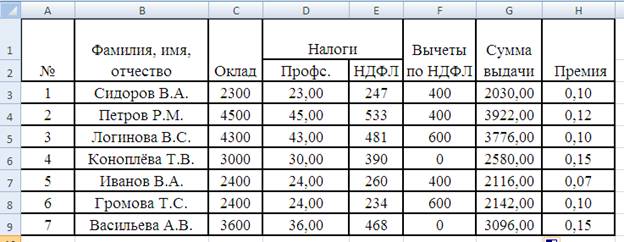
Рис.14
4. На втором рабочем листе создайте таблицу Премия.
Ø Сформируйте таблицу Премия на основе таблицы Начисления. Для выполнения этого задания создадим связи между таблицами, по которым данные будут вставляться из листа “Начисления”.
- создайте заголовок таблицы на листе «Премия» (Рис.15):

Рис.15
В ячейке А2 будет располагаться формула = Начисления! В3, где В3 – адрес ячейки, в которой размещена первая фамилия сотрудника на листе “Начисления”. Формулу следует ввести по следующему алгоритму:
- установить курсор в ячейку А2 и ввести «=»
- перейти на лист Начисления и щелкнуть мышью по ячейке В3 сразу после этого нажмите клавишу «Enter» на клавиатуре.
Скопируйте формулу вниз, так чтобы скопировались фамилии всех сотрудников.
В графе Сумма, начиная с ячейки В2 будет располагаться формула = Начисления!G3 * Начисления!H3. Скопируйте формулу вниз, так чтобы произвести подсчет суммы по каждому сотруднику.
В результате должна получиться следующая таблица (Рис.16):
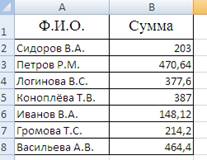
Рис.16
Ø Переименуйте рабочий лист – Премия.
5. На третьем листе создайте таблицу К выдаче
Ø Переименуйте лист из “Лист 3” в “К выдаче”
Ø Сформируйте заголовок таблицы (Рис.17):
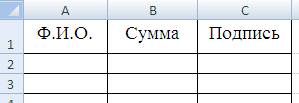
Рис.17
Ø Вставьте фамилии сотрудников со ссылкой на лист “Начисления”.
Ø Вычислите Сумму к выдаче, используя ссылки на лист “Начисления” и лист “Премия”.
Ø В графе Сумма, начиная с ячейки В2 будет располагаться формула = Начисления!G3 + Премия!B2.
Ø Скопируйте формулу вниз, так чтобы произвести подсчет суммы к выдаче по каждому сотруднику.
В результате должно получиться (Рис.18):
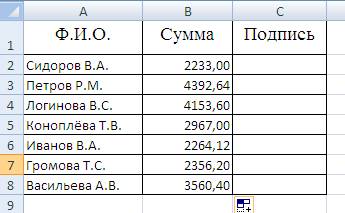
Рис.18
6. Создайте диаграмму.
Постройте круговую диаграмму, отражающую начисления каждого сотрудника, используя таблицу Начисления.
Последовательность выполнения задания:
Ø Выделить два столбца (ФИО и Сумма к выдаче).
Для выделения двух несмежных столбцов необходимо осуществлять их выделение при нажатой клавише Сtrl
Ø На ленте «Вставка» выбрать вид диаграммы: «Круговая», тип «Объемная» (Рис.19):
Рис.19
Ø Добавить подписи данных, для этого вызвать контекстное меню диаграммы и выбрать команду «Добавить подписи данных» (Рис.20):
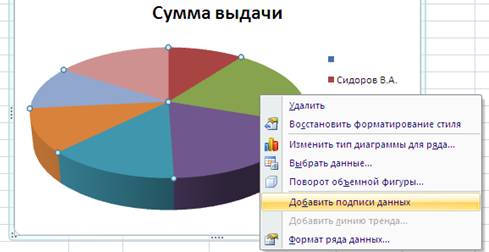
Рис.20
Ø Изменить формат подписей данных, для этого необходимо вызвать контекстное меню подписей данных (Рис.21):

Рис.21
Ø Выбрать в диалоговом окне (Рис.22):
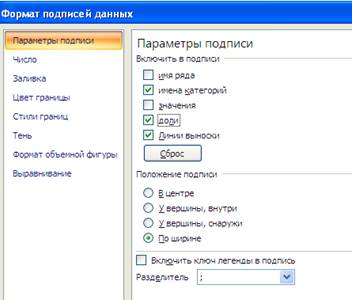
Рис.22
Ø В результате должна получиться следующая диаграмма (Рис.23):
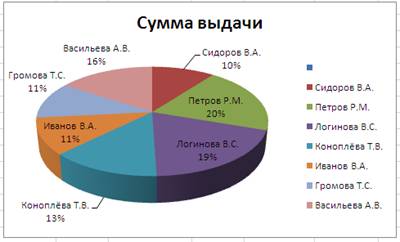
Рис.23
7. Переход в режим отображения формул
По умолчанию, как вы уже успели заметить, в результате вычисления формул в ячейках отображается результат. Иногда бывает необходимо просмотреть сами тексты формул, например, в соответствии с требованиями контрольно работы необходимо вставить таблицу именно в таком виде, наряду с видом вывода результатов. В Excel предусмотрена возможность просматривать данные в режиме отображения формул.
Для того, чтобы перейти в этот режим, необходимо выполнить следующее:
- выбрать пиктограмму в левом верхнем углу и выбрать команду Параметры (Рис.24):

Рис.24
- В диалоговом окне «Параметры Excel» выбрать в левой стороне окна «дополнительно» и затем установить галочку в поле «Показывать формулы, а не их значение» и нажать ОК (Рис.25).

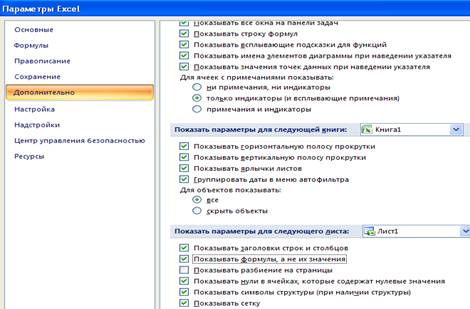
Рис.25
В результате должен получиться следующий вид таблицы (Рис.26):
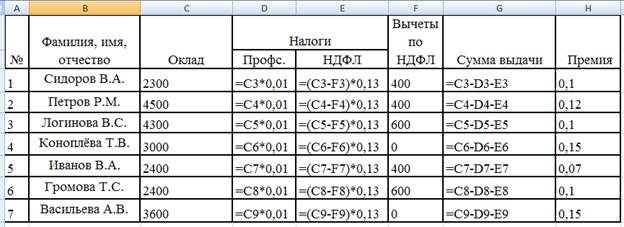
Рис.26
В конце выполнения работы необходимо вернуть исходный режим отображения результатов вычислений, для этого необходимо снять галочку в поле «Показывать формулы, а не их значение» окна параметров Excel и нажать ОК.
Задания контрольной работы
Контрольное задание 1. Теоретический вопрос
Требования к оформлению.
Структура реферата должна включать введение, основную часть и заключение. Введение должно содержать актуальность темы, цели и задачи работы. Заключение – основные выводы работы. Объем работы не менее 10 страниц.
Реферат должен обязательно включать следующие элементы: списки, сноски.
Текст работы должен быть оформлен шрифтом Times New Roman, 14пт, поля слева - 3см, справа 1,5 см, сверху и снизу 2см.
Оглавление должно быть сформировано автоматически средствами Microsoft Word.
Варианты задания
0. Операционные системы семейства WINDOWS. Назначение, основные характеристики и элементы интерфейса.
1. Системы обработки текстовой информации. Назначение, классификация, перечень наиболее распространенных программных продуктов и их
характеристики.
2. Системы обработки графической информации. Назначение, классификация, перечень наиболее распространенных систем и их характеристики.
3. Электронные таблицы. Назначение, принципы организации и основные определения. Основы работы в Microsoft Excel.
4. Электронная почта. Назначение, принципы организации и основные определения. Программное обеспечение для обслуживания электронной почты.
5. Глобальная сеть Internet. Назначение, принципы организации и основные определения. Программное обеспечение для обслуживания пользователей сети.
6. Защита информации. Основные методы защиты и их краткая характеристика.
7. Компьютерные вирусы и защита от них. Программное обеспечение для защиты от вирусов и его классификация.
8. Архивация данных. Принципы сжатия данных, программное обеспечение и его основные характеристики.
9. Закон об информатизации и его основные положения.
Контрольное задание 2. Системы счисления
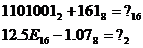
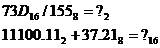
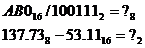
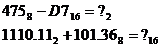
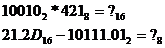
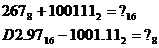
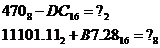
Выполнить арифметические операции.
1.1.
2.1.
2.1. Варианты задания
Внимание: вычисления с дробями производить до двух знаков после запятой.
№ | Задание | № | Задание |
0 |
| 5 |
|
1 |
| 6 |
|
2 |
| 7 |
|
3 |
| 8 |
|
4 |
| 9 |
|
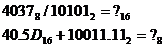
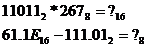
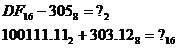
2.2. Пример выполнения задания
Правило:
Для того, чтобы выполнить арифметические операции с числами, записанными в разных системах счисления, необходимо:
1. Каждое число перевести в десятичную систему счисления, разложив исходное число по степеням основания системы;
2. Выполнить необходимые арифметические действия по правилам десятичной арифметики.
3. Результат вычислений перевести в систему счисления с указанным в задании основанием по следующему алгоритму:
· Для перевода целой части:
a) Разделить исходное число на основание новой системы нацело.
b) Запомнить остаток от деления.
c) Если результат деления не равен 0 , то принять его за исходное число и перейти к п. а.
d) Записать остатки от деления в порядке обратном запомненному.
· Для перевода дробной части:
a) Дробную часть умножить на основание новой системы счисления.
b) Выделить целую часть, которая и будет образовывать запись дробной части числа в новой системе.
c) Выполнять п. а). до тех пор, пока не получите необходимое количество знаков после запятой.
2.2.1. Найти сумму целых чисел:
11012+1А216=?8
1). 11012 = 1∙23 + 1∙22 + 0∙21 + 1∙20 = 8 + 4 + 0 + 1 = 1310
2). 1А216 = 1∙162 + 10∙161 + 2∙160 = 256 + 160 + 2 = 41810
3). 1310+41810=43110
431 - | 8 | |
424 | 53 - | 8 |
7 | 48 | 6 |
5 |
4). 43110=6578

|
Из за большого объема этот материал размещен на нескольких страницах:
1 2 3 4 5 6 |
