


Партнерка на США и Канаду по недвижимости, выплаты в крипто
- 30% recurring commission
- Выплаты в USDT
- Вывод каждую неделю
- Комиссия до 5 лет за каждого referral
3) После заполнения всех полей нажать Finish.
5.3 Создание форм
1) Далее к следующему шагу, Define Forms (Экранные формы)  .
.
Необходимо обратить внимание, что сейчас все шаги процесса выполняются людьми. Пользователь компьютера получает задачу и каждой этой задачи должна быть определена экранная форма.
На рисунке 6 Показана схема и желтым восклицательным знаком показаны задачи, для которых эта форма не определена. Далее нужно кликнуть на задачу и определить эту форму.
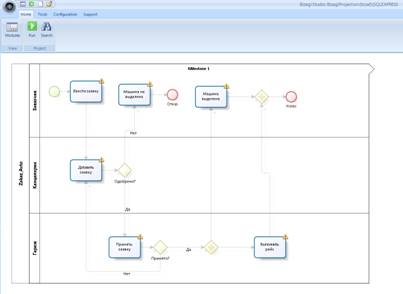
Рисунок – 6 - Define Forms
Слева модель данных, справа рабочее поле, на котором будут располагаться атрибуты.
2) Следует перетащить нужные атрибуты слева на право.
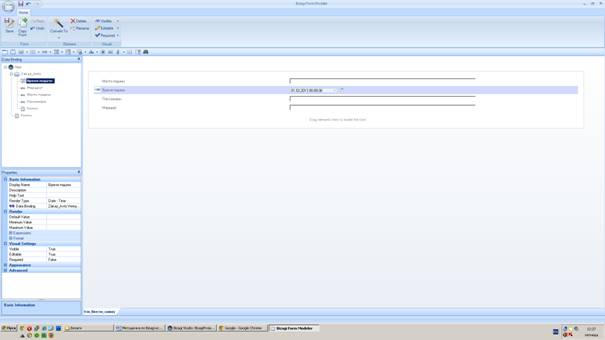
Рисунок 6 - Форма
3) Время подачи нужно уточнить, нужно не просто дата, а Дата Время.
Справа на форме, кликнуть по атрибуту Время подачи, найти в самом низу пункт Convert to далее Date-Time далее Date-Time.
Для ввода заявки такой формы вполне достаточно.
4) Необходимо определить форму для каждой задачи. Для ускорения процесса можно нажать на кнопку Copy From  и позаимствовать дизайн с уже имеющегося шага, выбрать образец и нажать Ок и дизайн скопируется.
Это не очень удобно т. к. если необходимо внести изменения, то придется изменять каждую из форм. Поэтому рекомендуемый способ немного другой:
5) Определить некий повторно используемый компонент. Некое визуальное представление для этой сущности.
Слева в модели данных необходимо раскрыть пункт Zakaz_Avto где будут находиться атрибуты, кроме них в самом низу будет находиться пункт Forms.  Кликнуть правой кнопкой и далее New Form. Уже известным образом перекинуть из модели данных нужные атрибуты. Так же нужно задать имя Zakaz (поле Display Name) и время.
6) Так же можно сделать поля обязательными для заполнения, кликнуть справа на форме правой кнопкой, далее Edit Display Form после произойдет переход в окно редактирования этой формы. Далее правой кнопкой на атрибуте>Required и там указать True. После закрытия появляется форма, ассоциированная с этой сущностью. Теперь её необходимо вставить вместо атрибутов, которые были уже вставлены ранее. Таким образом, форма представляет единое целое. Нужно вернувшись к предыдущей форме.
7) Так же необходимо заявку сделать закрытой для редактирования. Для этого кликнуть правой кнопкой мыши и на форме и выбрать пункт Editable и выбрать False.
8) А вот решения нет. Т. е. нет атрибута, в котором сохранится решение. Можно выйти, и вернутся к шагу моделирования данных, и добавить там нужный атрибут. Но можно сделать это проще: не выходя из окна редактирования формы, слева на модели данных кликнуть правой кнопкой мыши на пункт Zakaz_Avto выбрать Edit Entity.
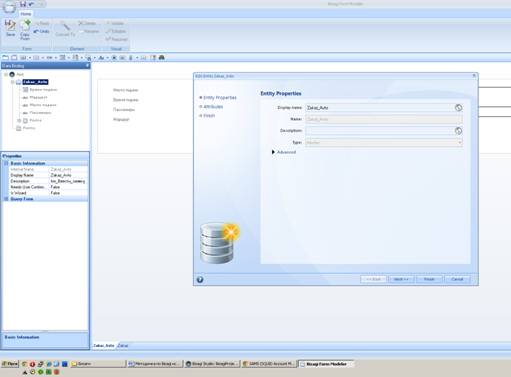

Рисунок 7 – Entity Properties
Далее Next и отобразится список атрибутов. Тут необходимо добавить необходимый атрибут под названием «Одобрено». Так же Атрибут «Принято» для следующего шага. Тип данных у этих атрибутов должен быть Boolean. Готово.

9) Далее добавить атрибут «Одобрено» на форму «Одобрить заявку». Можно поменять вид атрибута на Checkbox. Так же лучше сделать по умолчанию Одобрено (для этого нужно в Properties найти Default Value и указать True). Так же можно украсить форму, добавив на неё визуальные элементы, отделить визуально Заявку и Решение. (Компонент Adds a group)  .
.
10) Следующая форма «Принять заявку», для неё в качестве образца лучше взять предыдущую форму (кнопка Copy From) . Единственное отличие в группе Решение: вместо атрибута Одобрено - Принято.
11) Следующей будет форма для задачи Машина не выделена. Здесь в группе решение нужно вместо атрибута вставить статичный текст, извещающий о том, что машина не выделена. Для этого используется компонент Adds a Label  .
.
12) Следующая форма «Выполнить рейс», в качестве образца взята предыдущая форма. Текст изменён на: «Машина выделена. Выполнить рейс».
13) Следующая форма Машина выделена, в качестве образца взята предыдущая форма. Текст изменён на: «Ждите. Машина выделена.».
5.4 Условия перехода.
Последнее что необходимо сделать для того чтобы нажать кнопку Run и запустить процесс это определить условия перехода.
1) Для этого необходимо перейти к 4 разделу разработки «Business Rules».  Если вспомнить, то, были нарисованы стрелки, но не было указанно, когда по какой стрелке идти. На этом шаге есть 2 пункта, Define Expression и Activity Actions. Для определения условий перехода нужен 1 пункт.
Загрузив его, появляется схема процесса, где выделены желтым цветом стрелки шлюзов.
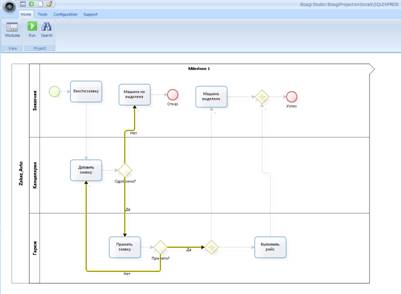
Рисунок 8 - Define Expression
2) Шлюз «Одобрено», стрелка «Да»:
Кликнуть левой кнопкой мыши по стрелке, откроется окно Boolean Expression. В этом окне, слева Модель данных, в которой есть сущность Zakaz_Avto, раскрыв которую можно увидеть её атрибуты. Когда должен сработать переход? Когда значение атрибута Одобрено равно True. Для этой стрелки нужен атрибут Одобрено. Этот атрибут необходимо перетащить в правую часть, а именно в поле <insert avalue>. В пункте < insert an operator> выбрать «is equal than», а в < insert a value> выбрать True. Finish.
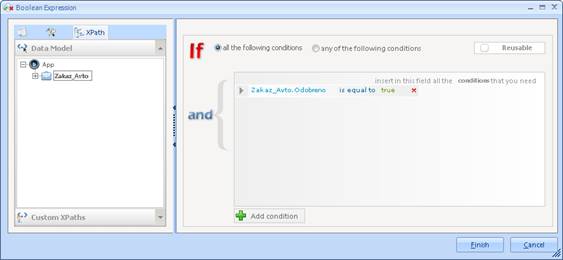
Рисунок 9 - Boolean Expression
3) Парная стрелка Нет. Для неё конечно можно аналогично указать, когда Одобрено равняется False. Лучше это сделать методом «Иначе». Для этого нужно закрыть первое окно (Boolean Expression) и произойдёт автоматический переход к ко к окну с названием Expression Selection выбрать и Is Else и нажать на кнопку Ок. Появляется BPMN Defolt flow (зачеркнутая стрелка).
4) Аналогично со вторым шлюзом, используется атрибут Принято.
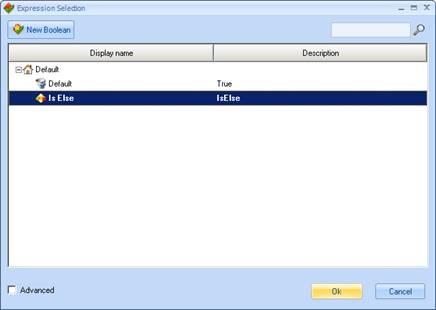
Рисунок 10 – Is Else
Парную стрелку методом Is Else.
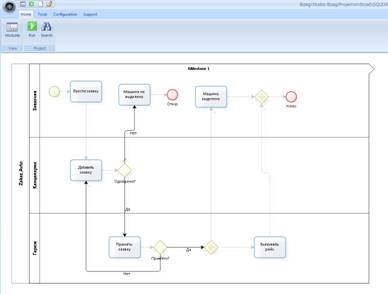
5.5 Работа с порталом Bizagi
1) Теперь можно нажать на кнопку Run  и запустить созданный проект. После нажатия, запускается портал Bizagi, приложение cкомпилируется.
2) После запуска нужно запустить процесс, для этого кликнуть на вкладку Процессы, там есть пункт Запустить.
Примечание. Портал не запрашивает имя пользователя и пароль, а так же какой процесс запустить. Это происходит по тому, что существует 1 пользователь и 1 процесс. После регистрации нового пользователя или добавлении процесса такие запросы появятся.
3) Первой появляется форма Ввести заявку. Заполнив заявку, нажать на кнопку Дальше  .
.
4) Следующей появляется форма «Одобрить заявку». Оставить решение положительным. В форме «Принять заявку» так же оставить положительное решение.
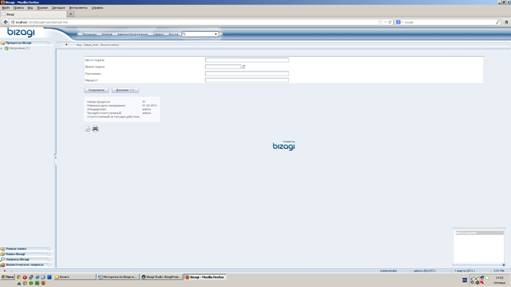
Рисунок 11 – Bizagi портал
5) Далее видны, как и в схеме процесса 2 распараллеленные задачи.
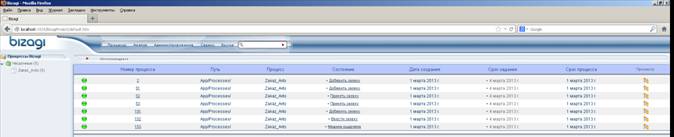
Рисунок 12 – Исполняющиеся задачи
6) Можно увидеть эти 2 задачи другим образом. Кликнуть Процессы >Исполняющиеся. Можно кликнуть Просмотр и увидеть, как процесс исполнялся.
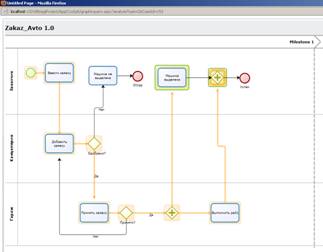
Рисунок 13 - Просмотр
5.6 Работа с более сложными структурами данных.
Необходимо дать возможность заказчику указывать, какой тип автомобиля он хочет.
1) Это возможно осуществить, перейдя к шагу 2, моделирование данных. Для таких целей нужно добавить ещё одну таблицу и подключить её к существующей, но легче работать в одной, и Bizagi позволяет это делать.

|
Из за большого объема этот материал размещен на нескольких страницах:
1 2 3 4 |
