


Партнерка на США и Канаду по недвижимости, выплаты в крипто
- 30% recurring commission
- Выплаты в USDT
- Вывод каждую неделю
- Комиссия до 5 лет за каждого referral
2) Открыть лист атрибутов (Edit Attribute List). Добавить атрибут определяющий тип машины. А вот тип будет ссылка на справочник. Т. е. на новую сущность.
3) Выбрать тип Parameter, потому что в данном случае будет справочник. И New Entity потому что такого справочника пока что нет.
4) После нажатия на New Entity появляется определение этой сущности. Имя этой сущности TipMash. Так же нужно указать атрибуты этой сущности (1 атрибут, Тип машины тип String). Далее Finish. На рисунке видно, что начинает выстраиваться Er – диаграмма. Видно, что заявка имеет ссылочный атрибут Тип машины, который ссылается на сущность и там есть один атрибут Тип машины.
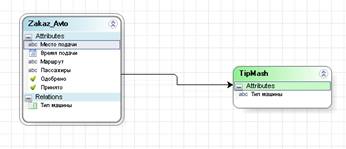
Рисунок 14 - Тип машины
5) Сразу, прямо отсюда можно наполнить справочник, какими ни будь значениями. Кликнув правой кнопкой мыши выбирать Values, нажать на кнопку Тип машины в низу окна, появляется 1 значение.
Примечание. Есть кнопка добавить  , и нет кнопки удалить. Т. е из справочника данные принципиально никогда не удаляются. Единственное, что можно сделать, пометить как не используемые (Disabled). Это сделано что бы гарантировать ссылочную целостность, чтобы удаление какого-то значения не исказило данные уже имеющиеся.
6) Теперь необходимо «прицепить» эти данные к форме. На вводе заявки появится возможность выбора тип автомобиля. Открыть форму «Ввести заявку», далее Edit Display Form, и перенести туда атрибут «Тип машины». Атрибут был добавлен в общий блок, соответственно необходимость в редактировании остальных форм отпадает.

Рисунок 15 – Форма Тип машины
Можно удостоверится и открыть остальные формы.
После этих действий необходимо запустить процесс и проверить внесенные изменения.
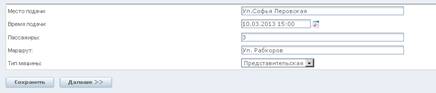
Рисунок 16 – Заполоненная форма Тип машины
Выбор из справочника очень распространенный сценарий. Второй не менее распространенный сценарий это заявка, в которой есть многострочная часть. Примером будет список затрат. Т. е. когда водитель сделал рейс, вернулся. Необходимо чтобы у него была возможность составить авансовый отчет. Где он может указать, сколько он потратил на бензин, замену колеса и т. п. Как это реализовать?
7) Аналогично предыдущему, начать с уже существующей таблицы. Перейти к моделированию данных. Edit Attribute List, и создать атрибут под названием затраты. Но тип у этого атрибута будет необычный, Collection. Здесь связь будет не N к одному, а N к, т. е. одной заявки соответствует N записей этих затрат. Далее все аналогично. Master, потому что это не справочник а фактические данные, New Entity. Создать сущность под названием Zatrati.
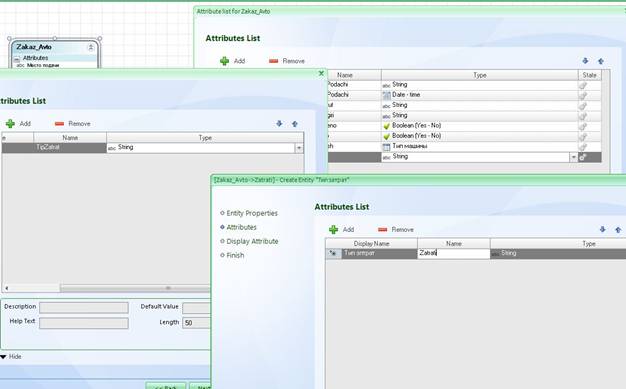
Рисунок 17 – Model Data
Атрибутами будут:
1. Типы затрат (имя TipiZatrat, значения в поле Name должны отличатся). Это будет справочник, Так же как и в предыдущей сущности. Entity> Parameter> New Entity. Имя атрибута справочника Типа затрат (TpZatrat).
2. Документ (Doc), основание. Тип String.
3. Сумма (Suma). Тип Currency.
Готово. Заявка ссылается на множество записей затрат, те в свою очередь на справочник типов затрат.
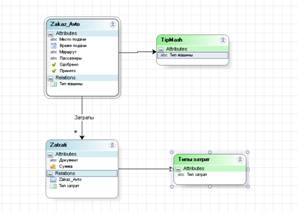
Рисунок 18 - Затраты
8) Вставить эти затраты в форму а именно в форму задачи «Выполнить рейс». Открыть форму, и вставить атрибут затраты на форму. Там появится таблица затрат, где можно добавлять и удалять строки.
9) Далее необходимо определить внешний вид этой таблицы.

Рисунок 19 – Форма Затраты
Для этого Display Form> New Form. Имя Zatrati. Перекинуть туда атрибуты. Сохранить, закрыть. Далее необходимо разрешить удаление. Выделить табличку и в свойстве Allow Delete ставим True. Для улучшения внешнего вида сделать следующее:
10) В свойствах есть вкладка Labels  и вместо Add Затраты вписать следующее Ещё затраты, а вместо Delete написать Удалить. Ещё можно указать итого (Свойства Advanced> Grid Totalizers> далее кнопку Add
  далее поменять в Display Text текст SUM на Итого).
11) Необходимо проверить результаты, нажать кнопку Run.
Заполнить все формы, переходя от шага к шагу. Выбирать «Выполнить рейс». Нажать «Ещё затраты»  .
.
Но как видно справочник Тип затрат пустой. Можно вернутся к разработке и там его наполнить, так же портал даёт возможность администрирования, позволяя наполнять справочники нужными данными, не выходя из портала.
Выбирать Администрирование>Тип затрат. Нажfnm на кнопку Добавить Тип затрат  . Ввести необходимые данные и нажать на кнопку сохранить
  (были созданы следующие типы затрат ГСМ, Сервис, Прочее).
Далее перейти в исполняющиеся процессы, найти там запущенный процесс нажать на Выполнить рейс  . Так же создать список затрат.
Заполнить так как показано на рисунке 20.
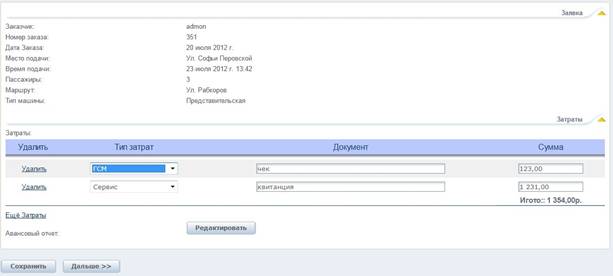
Рисунок 20 – Заполненная форма Затраты
5.7 Автоматизация.
До этого момента всё происходило вручную.
Для дальнейшего усовершенствования процесса нужно добавить 3 атрибута: Заказчик, Номер заказа и Дата заказа.
1) Далее в моделирование данных и создать эти атрибуты.
У атрибута Заказчик тип будет не строка, а ссылка на системную сущность.
Тип> Entity>System>WFUSER. Таким образом Будут указаны данные зарегистрированного пользователя.
Номер заказа – тип String. Дата заказа Date Time.
2) Перейти ко второму шагу разработки, формам, открыть общую форму (Edit Display Form). Найти сущность Заказчик, раскрыть и перенести атрибут fullName форму. Поменять имя атрибута на Заказчик (Display Name).Так же нужно перенести атрибуты Номер заказа и Дата заказа. Лучше запретить редактирование этих атрибутов. Сохранить.
Примечание. Если не сделать атрибут Заказчик не редактируемым то будет ошибка, и не удастся сохранить форму.
3) Осталось определить автоматические действия. Перейти в раздел Business Rules, нажать на Activity Action  . Прямо на входе в первой задаче вычислить эти действия. Кликнуть на задачу Ввести заявку, появится окно Bizagi Dialog, выбираем On Enter
  , нажать на
  в нижнем левом углу окна, там выбрать Expression. Появится новое окно, ввести имя в поле Name (Compute). Далее правой кнопкой на стрелке и выбрать Add Expression. Далее Ок.
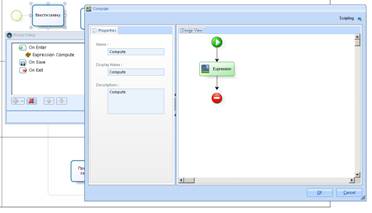
Рисунок 21 - Expression
Два раза кликнуть по появившейся иконке появится окно редактирования Edit Expression. Для кодирования в Bizagi используется Visual J Sharp к которому добавлены некие способы адресации к полям.
4) Обращение к полям происходит следующим образом:
Ввести скобку: <
Появится сущность, выбирать её, далее ввести точку, и выбирать нужный атрибут.
Потребуются атрибуты Заказчик, Номер заказ и Дата заказа. Также потребуются функция Me.
Примечание. Есть описание на сайте Bizagi (ссылка на описание этой функции http://wiki. /en/index. php? title=Advanced_Function:_Me).
Код должен выглядеть следующим образом:
<Zakaz_Avto. Zakazchik> = Me. Case. Creator. Id;
<Zakaz_Avto. NomerZakaza> = Me. Case. CaseNumber;
<Zakaz_Avto. DateZakaza> = Me. Case. CreationDate;
При синтаксических ошибках появляются сообщения. Если всё «чисто» можно запускать.
5) Запустить процесс. Видно, что появились созданные атрибуты Заказчик, Номер заказа и Дата заказа. Но отличие в том что эти атрибуты заполняются сами. Т. е. есть 1 пользователь (admon), и все данные берутся оттуда.
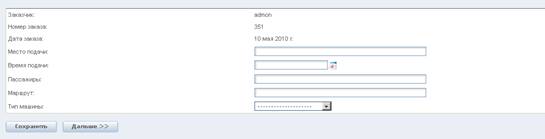
Рисунок 22 – Автоматически заполненная форма Ввести заявку
5.8 Подготовка печатных документов.
Создание авансового отчета.

|
Из за большого объема этот материал размещен на нескольких страницах:
1 2 3 4 |
