


Партнерка на США и Канаду по недвижимости, выплаты в крипто
- 30% recurring commission
- Выплаты в USDT
- Вывод каждую неделю
- Комиссия до 5 лет за каждого referral
ЛАБОРАТОРНАЯ РАБОТА № 1
Моделирование бизнес-процессов в Bizagi BPMN Suit
1. Цель работы
Целью работы является изучение технологии построения модели процесса в нотации BPMN 2.0 с использованием Bizagi BPM Suite (Express).
2. Задачи работы
Основными задачами лабораторного практикума являются: закрепление и расширение теоретических знаний студентов, приобретение навыков моделирования простых процессов в Bizagi BPM Suite.
3. Краткое руководство пользователя по использованию программного продукта Bizagi BPM Suite
Для запуска Bizagi Xpress необходимо в меню Пуск> Программы выбрать Bizag i> Bizagi Xpress > Bizagi Studio.
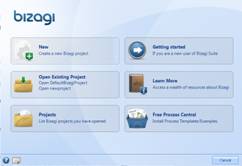
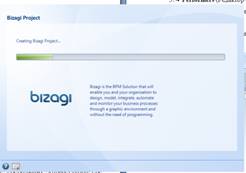
Следующий шаг – создание проекта. В меню программы перейти на вкладку New > Задать имя проекта и нажать Next, после чего запустится процесс создания нового проекта. Через несколько минут будет создан проект и произойдет переход в Wizard.
4. Краткие теоретические сведения
Есть 2 конфигурации Enterprise Edition для больших, Xpress Edition для маленьких предприятий.
Проект в понимании Bizagi, у него есть отличия от других BPMN систем. Обычно проект это некоторая папка на диске, куда складываются артефакты, исходные коды проекта? в Bizagi это немного по-другому. Проект это – база данных, в которую попадают всё что разрабатывается (схемы процессов, формы, таблицы в которых хранятся атрибуты процессов, сами экземпляры процессов). Есть понятие приложение, которое объединяет несколько бизнес процессов.
На рисунке 1 это так называемый «Wizard». Bizagi в таком наглядном виде представляет последовательность разработки.
Включает 7 шагов.
1. BPMN-моделер
2. Model Data (Дизайнер логической схемы базы данных)
3. Define Form (Дизайнер веб-форм к шагам процесса)
4. Business Rules (Редактор и движок бизнес-правил)
5. Performers (Редактор оргструктуры)
6. Integrate (Средства интеграции со сторонними системами и базами данных)
7. Execute (Процессная аналитика (BAM) и динамическая отчетность)
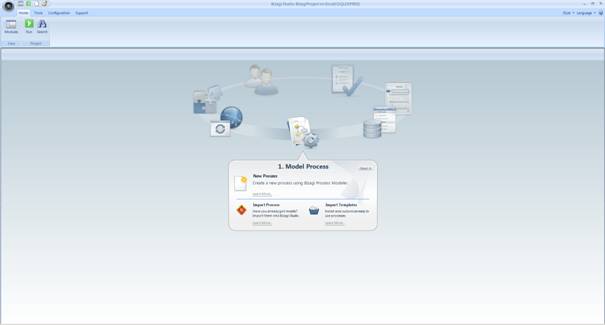
Рисунок 1- Wizard
От моделирования процесса к моделированию данных, разработке форм и т. д.
Есть альтернативный взгляд, он называется «Модули», более привычный для программистов, где есть панель навигации, возможностей такой взгляд предоставляет больше. А через «Wizard» работать удобнее, поэтому будет использован именно этот вид.
5. Методика выполнения лабораторной работы
5.1 Создание нового процесса.
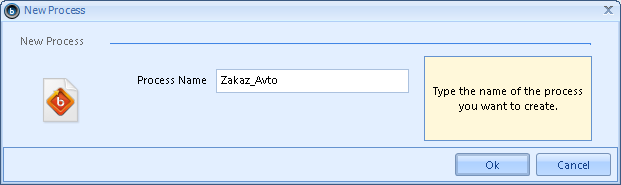
Процесс будет называться Zakaz_Avto (Заказ автотранспорта).
1) Для этого необходимо выбрать первый пункт «Model Process» и кликнуть левой кнопкой мыши на пункте « New process»  далее происходит переход в BPMN редактор.
В Bizagi одна из самых полных реализаций BPMN. Это одна из сильных сторон Bizagi.
Легенда следующая: есть компания, у неё некоторый парк собственных автомобилей и потенциально любой сотрудник компании может заказать автомобиль, для каких то служебных нужд. Соответственно проект будет назван Zakaz_Avto.
Заказчик просит автомобиль, после этого он попадает в канцелярию, где эту заявку одобряют или нет, после этого гараж окончательно удовлетворяет заявку.
Здесь будут три действующих лица:
1. Заказчик
2. Канцелярия
3. Гараж
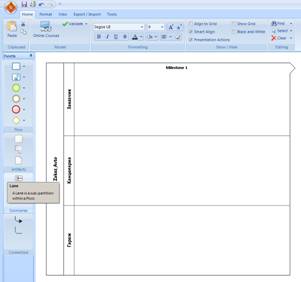
Рисунок 2 – Pool
2) Для указания действующих лиц используется компонент Lane  его необходимо прикрепить к уже существующему и задать имя (необходимо в Properties (свойства), в пункте Display Name указать его имя).
3) Старт бизнес процесса Start Event  (Зелёный круг на панели инструментов). Следующий шаг можно произвести двумя способами: Выбрать на панели инструментов компонент Task и установить его, либо кликнуть на установленный компонент Start Event (там будут доступны 3 компонента для дальнейших действий) удерживая левую кнопку мыши на компоненте Task
  перетащить его в нужное место. Первый шаг бизнес процесса будет называться «Ввести заявку» (необходимо в Properties (свойства) в пункте Display Name указать его имя).
4) Заявка попадает в канцелярию, которая должна приять решение одобрить заявку или нет. Необходимо создать компонент Task с именем «Добавить заявку» на дорожке «Канцелярия». Так же на этой дорожке необходимо разместить шлюз (Gateway)  именем которого будет «Одобрено?»
5) Если одобрено, то процесс идет дальше в гараж, шаг с названием «Принять заявку», за которой так же аналогичный шлюз, но уже с именем «Принято».
6) Если не одобрено, переход к задаче «Машина не выделена». На этом процесс заканчивается конечным событием (End event)  «Отказ».
Если же отказ произошел на шлюзе с именем «Принято?» то происходит возврат потока операции на задачу «Одобрить заявку», потому что возможен сценарий, когда машины на указанную дату нет, или нет указанного типа, но есть на другую дату, чтобы окончательно отказывала всегда канцелярия.
7) Для этого необходимо нажать на шлюз «Принято» выбрать Task и перенести его в задачу «Одобрить заявку», таким образом, произойдет соединение шлюза и задачи. Это в случае нет.
8) В случае да, необходимо поставить параллельный шлюз. Параллельный шлюз  представляет собой механизм для синхронизации параллельных Потоков операций. Для этого необходимо правой кнопкой кликнуть на нужный шлюз найти Gateway type и выбрать пункт Parallel Gateway.
9) Далее Задача «Машина выделена» на дорожке Заказчик. И поставить задачу водителю выполнить рейс, которая будет находиться на дорожке Гараж.
10) Так же необходимо объединить эти потоки операций для этого необходимо поставить ещё одну параллельный шлюз (Parallel Gateway). На этом процесс заканчивается конечным событием (End event) «Успех».
11) Так же можно поставить нормативную продолжительность задач (свойства задачи (Properties) внизу есть пункт Duration: дни, часы, минуты), указать по 1 часу для каждой из задач.
И аналогичным образом свойства Пула в целом, здесь больше возможностей: продолжительность ожидаемая (2), минимальная (1) и максимальная (3).
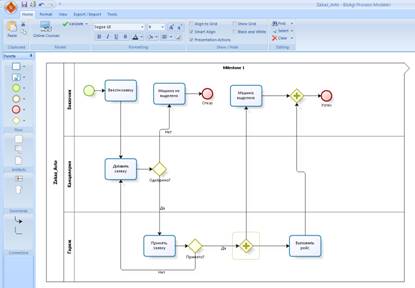
Рисунок 3 – Схема процесса
На уровне схемы процессов всё.
5.2 Моделирование данных.
1) Далее к следующему шагу, Model data (моделирование данных).  Выбрать пункт Model data. Система просит указать Process Entity, выбрать Zakaz_Avto.
У Bizagi для хранения атрибутов реализована очень простая, но крайне удачная концепция. Каждому процессу соответствует своя таблица базы данных, соответственно одному экземпляру процесса соответствует одна запись. С развитием появятся другие таблицы. Процессная сущность это физическая таблица в базе данных.
Пока что существует 1 таблица именем  , которого является название процесса Zakaz_Avto.
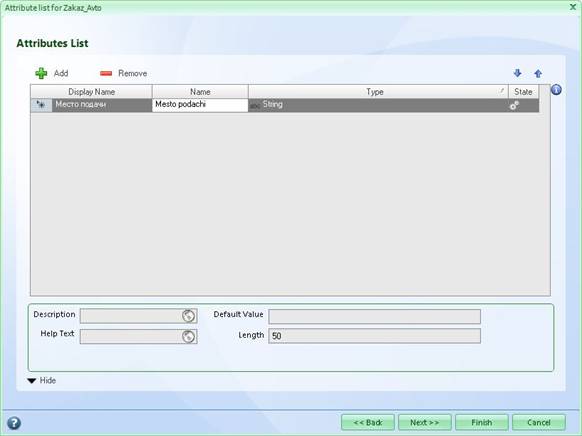
Рисунок 4 – Лист атрибутов
2) Необходимо задать атрибуты, которые будут столбцами этой таблицы:
1. Место подачи
2. Время подачи
3. Маршрут
4. Пассажиры
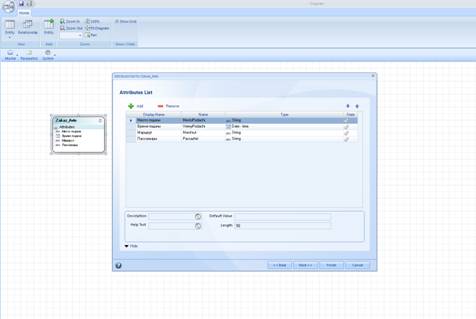
Рисунок 5 – Model data
Для этого необходимо нажать правой кнопкой мыши на сущность Zakaz_Avto и выбрать там пункт Edit Attribute List, после чего появится окно, для заполнения атрибутов состоящее из нескольких шагов. Для каждого атрибута необходимо заполнить 3 поля: Display Name, Name, Type.
Здесь и в других местах (в имени Задачи и в имени проекта) у Bizagi для элементов есть два имени Name и Display Name. На Name достаточно жесткие ограничения, потому что это имя транслируется в имена переменных, не допускается кириллица.
С другой стороны в Display Name можно задавать имена на нескольких языках.
Тип определяет, какого рода данные будут храниться в атрибуте. Кроме стандартных (String, Date Time, Boolean), здесь можно указать и более сложный тип или создать новый.

|
Из за большого объема этот материал размещен на нескольких страницах:
1 2 3 4 |
