


Партнерка на США и Канаду по недвижимости, выплаты в крипто
- 30% recurring commission
- Выплаты в USDT
- Вывод каждую неделю
- Комиссия до 5 лет за каждого referral
Как добавить элемент управления к приложению
1. Щелкните нужный элемент управления на панели инструментов.
2. Щелкните форму в том месте, куда его хотите поместить. Не отпуская левой кнопки мыши, установите требуемый размер элемента управления, перетащив его границы.
Есть и другие варианты: можно просто перетащить элемент управления на форму либо дважды щелкнуть его значок на инструментальной панели — в результате на форму добавится экземпляр элемента управления, положение и размеры которого заданы по умолчанию (если это допустимо).
3. Откорректируйте размер и положение элемента управления мышью или клавишами управления курсором.
Все свойства выбранного элемента управления отображаются в окне Properties, где их можно изменять. Во время разработки некоторые свойства получают значения по умолчанию, которые разрешается корректировать вовремя выполнения. Для размещения элементов управления на форме используют интерфейс дизайнера. В принципе, все эти действия можно выполнить и в коде, но преимущество дизайнера в том, что он позволяет быстро задать первоначальные значения для элементов управления без затраты драгоценного времени на программирование всех свойств элементов управления формы вручную.
Редактирование свойств элемента управления во время разработки
1. Щелкните элемент управления правой кнопкой и выберите из контекстного меню Properties. Возможны другие варианты: щелкните нужный элемент управления левой кнопкой и нажмите F4 либо выберите команду Properties из меню View.
2. Введите нужные значения в поля редактируемых свойств.
Как одновременно отредактировать свойства для нескольких элементов управления во время разработки
1. Выделите нужные элементы управления на форме. Для этого щелкните форму и, не отпуская кнопки мыши, обведите их либо нажмите клавишу Ctrl и, не отпуская ее, щелкните по очереди необходимые элементы управления. Общие для всех выделенных элементов управления свойства отобразятся в окне Properties.
2. Введите нужные значения в поля редактируемых свойств.
Панель Toolbox также содержит компоненты, которые, как и элементы управления, представляют собой предварительно скомпилированные блоки, инкапсулирующие определенную функциональность; их можно включать в собственные приложения. Главное отличие компонентов и элементов управления в том, что компоненты не видны в пользовательском интерфейсе приложения (например компонент Timer, генерирующий события через заданный интервал времени). У компонентов нет графического интерфейса. Поэтому те, что размещаются на форме при помощи дизайнера, попадают не на поверхность формы, а в область компонентов (component tray). Она находится внизу окна дизайнера и предоставляет графический интерфейс для манипулирования свойствами компонентов, не имеющих собственного интерфейса. Компоненты добавляют к приложению так же, как элементы управления, а для редактирования их свойств во время разработки применяется окно Properties.
Установка порядка передачи фокуса при нажатии клавиши Tab
Клавишей Tab пользователи приложения передают фокус ввода от одного элемента управления к другому. Чтобы задать последовательность перехода фокуса между элементами управления, следует определить порядок передачи фокуса при нажатии клавиши Tab (tab order) с помощью свойства Tablndex. Изменяя его, вы меняете порядок передачи фокуса: элементы управления с меньшим значением свойства Tablndex первыми получают фокус и передают его элементу управления с большим значением этого свойства. Если у нескольких элементов управления значение свойства Tablndex совпадает, первым получает фокус элемент управления переднего плана или ближайший к нему элемент. Чтобы переместить элемент управления, размещенный на форме, на передний или на задний план, щелкните его правой кнопкой и выберите соответственно Bring To Front или Send To Back.
В Visual Studio предусмотрен графический инструмент для установки порядка передачи фокуса. Чтобы вызывать его, выберите из меню View элемент Tab Order - каждый элемент в окне дизайнера будет помечен прямоугольником с числом внутри. Чтобы задать порядок передачи фокуса, достаточно щелкнуть элементы управления в том порядке, в котором они должны получать фокус.
Примечание Некоторые элементы управления, такие, как PictureBox, не могут получать фокус, поэтому у них нет свойства Tablndex.
Как установить порядок передачи фокуса при помощи свойства Tablndex
1. В окне дизайнера выбирайте по очереди все элементы управления, способные получать фокус.
2. Для выбранного элемента управления установите в окне Properties требуемое значение свойства Tablndex — фокус будет передаваться между элементами управления в порядке возрастания значений Tablndex.
Как установить порядок передачи фокуса через графический интерфейс Visual Studio
1. В меню View выберите элемент Tab Order — все элементы управления будут отмечены прямоугольниками с цифрами, отражающими текущий порядок передачи фокуса.
2. Щелкните элементы управления в желаемом порядке передачи фокуса.
3. Еще раз щелкните в меню View элемент Tab Order, чтобы возобновить редактирование формы.
Вложенные элементы управления и контейнеры
Некоторые элементы управления, называемые контейнерами (container controls), способны содержать другие элементы управления. К контейнерам относятся Panel, GroupBox и TabComrol, форму тоже можно считать контейнером. Контейнеры позволяют упорядочить элементы управления, размещенные на формах. Например, логически связанные переключатели можно объединить средствами GroupBox.
Контейнеры объединяют элементы управления в логические группы, которыми удается манипулировать программно. Применение контейнеров облегчает создание интерфейса, выдержанного в едином стиле, в котором проще ориентироваться пользователю.
Примечание Контейнер содержит другие элементы управления, но не зависит от них. Этим он отличается от пользовательских элементов управления, объединяющих несколько элементов управления в группу, все члены которой зависят друг от друга
Изменение свойств контейнера отражается на элементах управления, которые он содержит. Например, назначив свойства Enabled элемента управления GroupBox ъ false, вы автоматически сделаете недоступными все вложенные в него элементы управления. Свойства контейнера, определяющие внешний вид, такие, как BackColor, ForeColor, Visible и Font, также действуют на вложенные элементы управления. Это упрощает оформление фрагментов пользовательского интерфейса в едином стиле. Свойства Anchor и Dock вложенных элементов управления также зависят от свойств контейнера.
Примечание При изменении свойств, определяющих облик контейнера, автоматически изменяются соответствующие свойства его вложенных элементов. Тем не менее всегда можно переопределить любое из свойств вложенного элемента управления вручную. Однако если контейнер деактивирован, активировать его вложенные элементы управления можно, только активировав сам контейнер.
Применение элементов управления Group Box и Panel
Элементы управления GroupBox и Panel очень похожи: оба позволяют объединять другие элементы управления в логические и физические группы. Можно сказать, что эти элементы физически делят форму на отдельные «подформы». Изменение свойств Panel или GroupBox действует на все вложенные в них элементы управления. Во время разработки элементы управления, вложенные в Panel или GroupBox, можно перемещать все вместе, а во время выполнения — одновременно деактивировать их, установив свойство Enabled контейнера в false.
У GroupBox есть заголовок, позволяющий аннотировать группу вложенных в него элементов управления, текст заголовка определяется свойством Text. У Panel заголовка нет, зато он поддерживает прокручивание содержимого. Чтобы включить полосы прокрутки для этого элемента, установите его свойство AutoScroll в true.
Применение элемента управления TabControl
TabControl позволяет упорядочивать элементы управления путем их размещения на вкладках с ярлычками, напоминающих карточки библиотечного каталога или разделители записной книжки. TabControl состоит из нескольких элементов управления TabPage, на которых, в свою очередь, располагаются другие элементы управления. Пример применения TabControl — окно свойств приложения, где на каждой вкладке сгруппированы свойства, контролирующие определенный компонент приложения.
Свойство TabPages — важнейшее у элемента управления TabControl. Оно представляет собой набор элементов управления TabPage, каждый из которых обладает собственным набором свойств. Набор — это логическая группа объектов, похожая на массив; подробнее о наборах рассказано в следующей главе. Чтобы получить доступ к любому из объектов TabPage, достаточно щелкнуть вкладку, которую он представляет (рис. 2-6).
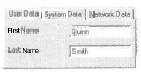
Рис. 2-6. Элементы управления TabPage в составе TabControl
Отдельные элементы управления TabPage весьма напоминают панели (Panel): они также поддерживают прокрутку и создают внутри формы - контейнера «вложенные формы», в свою очередь способные быть контейнерами для других элементов управления. Чтобы включить прокрутку содержимого для TabPage, необходимо установить его свойство Autoscroll в true.
Элементы управления TabPage добавляют к TabControl, устанавливая его свойство TabPages. При выборе в окне дизайнера свойства TabPages открывается редактор наборов, позволяющий добавлять к TabControl элементы управления TabPage и устанавливать свойства для любого из них. Чтобы разместить на добавленной вкладке необходимые элементы управления, щелкните эту вкладку в окне дизайнера. Во время выполнения пользователь сможет открывать нужные вкладки, щелкая их ярлычки.
Создание обработчиков событий элементов управления
События представляют происшествия в ходе исполнения программы. Все элементы управления способны генерировать разнообразные события, отражающие те или иные обстоятельства взаимодействия с пользователем, Рассмотрим знакомый всем пример — щелчок мыши. Когда он происходит, приложение генерирует событие Button. Click, ищет методы, обрабатывающие это событие и, если таковые обнаружатся, исполняет их. Такие методы называются обработчиками события (event handlers).

|
Из за большого объема этот материал размещен на нескольких страницах:
1 2 3 4 5 6 7 8 |
