


Партнерка на США и Канаду по недвижимости, выплаты в крипто
- 30% recurring commission
- Выплаты в USDT
- Вывод каждую неделю
- Комиссия до 5 лет за каждого referral
Обработчики событий создаются для исполнения некоторых действий в ответ на действия пользователя. Для каждого элемента управления задано событие по умолчанию, в качестве которого выбрано то, что генерируется этим элементом управления чаще всего. Например, событие по умолчанию для элемента управления Button — Click, для Checkbox — CheckChanged. Создать обработчик события по умолчанию проще простого — для этого достаточно дважды щелкнуть элемент управления в окне дизайнера.
Создание обработчика события по умолчанию для элемента управления
1. Дважды щелкните нужный элемент управления в окне дизайнера — откроется окно кода с шаблоном обработчика события по умолчанию.
2. Дополните этот шаблон нужным кодом.
Помимо события по умолчанию, элементы управления способны генерировать множество других полезных событий. Например, событие MouseOver позволяет изменять текст, отображаемый элементом управления, когда над ним находится указатель мыши; события Validate и Validating обеспечивают поддержку проверки введенных пользователем данных — и это далеко не все. Целый ряд других событий расширяет возможности пользовательского интерфейса и представляет пользователям разнообразную информацию. Как правило, по названию события легко догадаться, в каких случаях событие генерируется.
Обработчики событий элементов управления пишут так же, как обработчики событий формы.
Создание обработчика события в проекте Visual C#
1. В режиме Design щелкните элемент управления, для которого хотите создать обработчик события.
2. В окне Properties шелкните кнопку Events — откроется список доступных событий.
3. Найдите нужное событие и дважды щелкните его.
В результате откроется редактор кода с шаблоном обработчика для указанного события, который можно дополнить собственным кодом. Этот код будет выполняться всякий раз, когда элемент управления сгенерирует событие, для которого написан этот обработчик.
4. Кроме того, можно назначить для обработки события готовый метод, выбрав его из списка, расположенного справа от списка событий.
1.4. Меню
Через меню пользователям открывается доступ к важным функциям и инструментальным средствам приложения. В правильно спроектированном и организованном меню без труда удается найти любые необходимые функции, что делает работу с приложением удобной.
Меню — это простой и привычный для пользователей интерфейс, открывающий доступ к командам и функциям верхнего уровня. Рационально сконструированное меню упорядочивает функциональность приложения, что облегчает его изучение и применение. Напротив, к неудачно сконструированному меню пользователи будут обращаться лишь в случае крайней необходимости.
При разработке меню необходимо учитывать логику приложения. Элементы меню следует группировать в соответствии с функциональностью, которую они представляют. Использование быстрых клавиш для доступа к элементам меню дополнительно облегчает работу с приложением.
Конструирование меню во время разработки
Главное меню приложения создают во время разработки при помощи компонента MainMenu. Этот компонент содержит набор элементов управления Menultem, формирующих графическое представление элементов меню во время выполнения, и управляет этим набором. Таким образом, компонент MainMenu позволяет легко и быстро создать меню для формы.
Применение компонента MainMenu
Компонент MainMenu позволяет выполнять следующие действия во время разработки:
• создавать новые меню;
• добавлять к существующим меню новые элементы;
• изменять свойства меню и отдельных элементов меню через окно Properties;
• создавать обработчики Click и других событий элементов меню.
Все, что нужно сделать для создания меню, — это поместить на форму компонент MainMenu, который появится в области компонентов. На форме же появится полоска с прямоугольным полем, содержащим надпись «Туре Неrе». Введите в поле текст, чтобы создать новый элемент меню. После добавления первого элемента снизу и справа от него появляются новые поля. Вложенные элементы меню создаются аналогично: достаточно ввести имя элемента в поле, расположенное справа от родительского элемента. Вид меню в период разработки почти не отличается от такового во время выполнения. На рис. 2-9 показано создание меню при помощи компонента MainMenu.
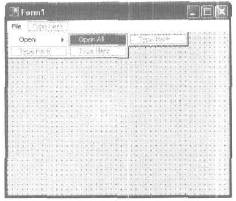
Рис. 2-9. Создание меню при помоши компонента MainMenu
При добавлении к меню нового элемента дизайнер создает экземпляр объекта Menultem. У каждого объекта Menultem имеются собственные свойства и члены, которые устанавливают в окне Properties. Свойство Text определяет текст данного элемента меню, отображаемый во время выполнения. В это свойство автоматически заносится текст, введенный в поля компонента MainMenu во время разработки.
Свойство Name определяет имя объекта меню, которое будет использоваться для ссылок на него в коде. При создании объекта это свойство автоматически получает значение по умолчанию, которое разрешается изменять впоследствии.
Создание главного меню во время разработки
1. Поместите на форму компонент MainMenu, перетащив его с Toolbox либо дважды щелкнув его значок на инструментальной панели — MainMenu появится в области компонентов.
2. В окне дизайнера введите в поле, расположенное на полосе меню формы, имя первого элемента меню. Компонент MainMenu откроет новые поля — укажите в них имена дополнительных элементов меню. Продолжайте, пока не создадите все элементы меню.
3. В окне Properties задайте необходимые значения для свойств элементов меню.
4. Проверьте окно свойств формы. Убедитесь, что свойство Menu определяет именно то меню, которое вы только что создали. Если у формы несколько меню, отображаться будет только то, которое задано этим свойством.
Разделение элементов меню
При необходимости элементы меню отделяют друг от друга горизонтальной линией — разделителем. Разделители позволяют упорядочить меню, которое состоит из множества элементов, разбив его на логические группы (рис. 2-10).
Чтобы добавить к меню разделитель, введите в поле MainMenu дефис вместо имени — во время выполнения он превратится в разделитель.
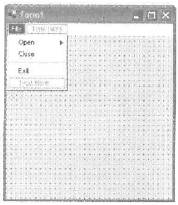
Рис. 2-10. Разделитель в меню
Создание разделителя в меню
1. Выберите элемент меню, на место которого хотите поместить разделитель.
2. Введите в его поле дефис — во время выполнения на месте этого элемента меню будет отображаться разделитель.
Доступ к меню с клавиатуры
Доступ к элементам меню с клавиатуры осуществляют, назначая им клавиш доступа (access keys) и быстрые клавиши (shortcut keys).
Клавиши доступа
Нажимая одновременно Alt и букву, назначенную клавишей доступа, вы быстро откроете меню. Воспользовавшись клавишей доступа, можно также выбрать команду из открытого меню. Например, во многих программах Alt+F открывает меню File.
Определить, какая буква назначена в качестве клавиши доступа, просто: нужная буква подчеркнута в названиях элементов меню.
Разрешается назначать одинаковые клавиши для доступа к элементам меню, если последние расположены в разных группах. Например, сочетание Alt+C применяют для доступа к командам Close из группы File и Сору из группы Edit. Однако не стоит назначать одинаковые клавиши доступа к элементам меню из одной группы, например Alt+C для команд Cut и Сору из группы Edit. Если пренебречь этой рекомендацией, клавиша доступа будет поочередно активировать элементы меню, для которых она назначена, но выбрать какой-либо из них удастся только нажатием Enter.
Как назначить клавишу доступа для элемента меню
1. В окне дизайнера щелкните элемент меню, для которого хотите назначить клавишу доступа.
2. Введите знак «&» перед буквой, соответствующей клавише доступа.
Быстрые клавиши
Быстрые клавиши ускоряют доступ к командам меню. Эта возможность экономит время при вызове часто используемых команд. Быстрых клавиш может быть одна или несколько, например Fl, Insert, Delete или Ctrl+A, Ctrl+Fl, Ctrl+Shift+X. Быстрые клавиши отображаются справа от имени элемента меню, для которого они назначены. Если для некоторого элемента меню свойство ShowShortcut установлено в false, то быстрые клавиши для него не отображаются.
Назначение быстрых клавиш
1. Выберите элемент меню, для которого хотите назначить быстрые клавиши,
2. Щелкните свойство Shortcut в окне Properties.
3. Выберите из раскрывающегося списка подходящее сочетание клавиш.
События элементов меню
Процедура создания обработчика события элемента меню не отличается от таковой для других элементов управления. С элементами меню чаше всего применяют событие Click. Код обработчика этого события исполняется в ответ на щелчок соответствующего элемента меню, а также при нажатии назначенных ему быстрых клавиш.
Событие Select генерируется при выделении элемента меню подсветкой с помощью мыши или клавиш доступа. Для этого события можно написать обработчик, отображающий подробное описание команды при выборе соответствующего элемента меню.
Событие Popup элемента меню генерируется непосредственно перед отображением его вложенных элементов. Это событие позволяет активировать и деактивировать отдельные элементы группы команд меню перед отображением этой группы во время выполнения.
Создание контекстного меню
Контекстным называется меню, вызываемое щелчком правой кнопки мыши. Для создания контекстного меню предназначен компонент ContextMenu, редактируют его так же, как MainMenu. Компонент ContextMenu располагается наверху формы.
Чтобы добавить к нему элементы меню, просто введите их имена в предоставленные поля.
Контекстное меню во многом напоминает главное меню: оно также содержит набор элементов меню и управляет этим набором. Для элементов контекстного меню можно задавать быстрые клавиши, но поддержки клавиш доступа для них не предусмотрено. Чтобы связать контекстное меню с формой или элементом управления, занесите в его свойство ContextMenu имя этого меню.
Создание контекстного меню
1. Поместите на форму компонент ContextMenu, перетащив его с Toolbox или дважды щелкнув его значок на инструментальной панели — ContextMenu появится в области компонентов.

|
Из за большого объема этот материал размещен на нескольких страницах:
1 2 3 4 5 6 7 8 |
