


Партнерка на США и Канаду по недвижимости, выплаты в крипто
- 30% recurring commission
- Выплаты в USDT
- Вывод каждую неделю
- Комиссия до 5 лет за каждого referral
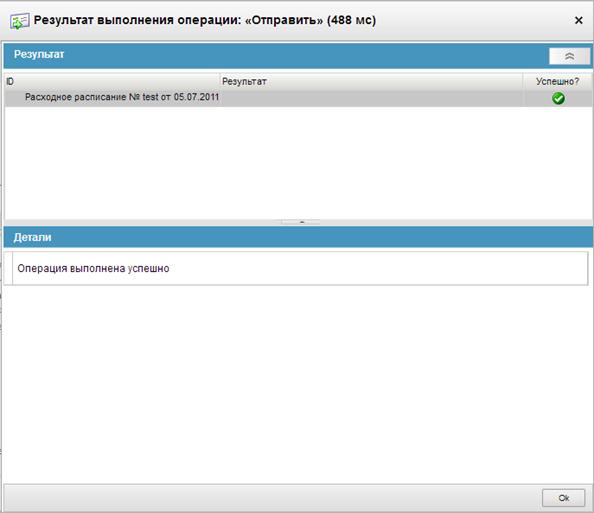
Рисунок 101. Сведения об операции
Если при отправке документа адрес получателя не был определен системой, то статус документа меняется на «Ошибка адресации». В этом случае можно выполнить повторный поиск адресата, нажав кнопку  («Повторить поиск адресата»), или отказаться от документа, нажав кнопку
  («Отказать»). В случае отказа, статус документа изменяется на конечный статус – «Отменен». При успешном выполнении операции «Повторить поиск адресата» статус документа устанавливается в значение «Ждет отправки». Для окончательной отправки выбранного документа требуется нажать кнопку
  («Отправить»), после чего выполняется отправка выбранного документа. При успешной отправке документа, его статус передачи устанавливается в значение «Отправляется». Далее статус документа изменяется в соответствии со статусами, присваиваемыми документу на АРМ-получателе.
Если при отправке произошла ошибка, то статус документа устанавливается в «Ошибка отправки». В этом случае необходимо выполнить операцию отката статуса документа (см. п. 5.10.2) и отправить документ повторно.
6.9. Импорт/экспорт документа
6.9.1. Ручной импорт документа
Для импорта документа необходимо выполнить следующую последовательность действий:
1. Перейти на панели навигации в раздел, соответствующий типу импортируемого документа.
2. Нажать кнопку  («Импорт») на панели инструментов (рис. 97). Формат импорта файла выбирается по умолчанию.
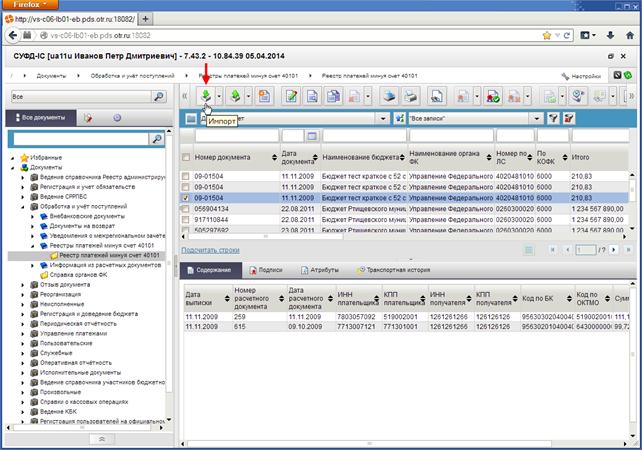
Рисунок 102. Панель инструментов. Кнопка «Импорт»
Примечание. В случае если необходимо явно указать формат импортируемого файла нужно нажать на кнопку выбора  , расположенную справа от кнопки импорта. Откроется список доступных форматов импорта (рис. 103).
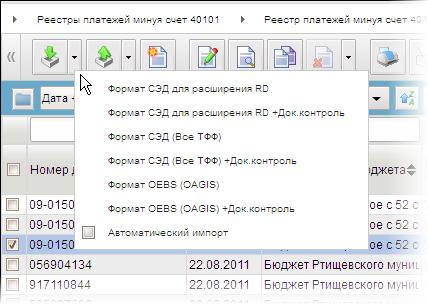
Рисунок 103. Выбор формата импортируемого файла
3. В открывшемся окне «Выгрузка файла» найти и указать импортируемый файл. Нажать кнопку «Открыть».
Для автоматического проведения документарного контроля импортируемого файла, необходимо выбрать один из пунктов меню, содержащий слова «+Док. контроль». В этом случае, сразу после импорта файла, будет проведен его документарный контроль. В случае успешного прохождения документарного контроля, документ перейдет на статус «Введено»/ «Введен». В случае если при документарном контроле возникли ошибки, то они будут выведены в окно диспетчера заданий, как и при ручном документарном контроле (см. п. 5.6).
В результате выполнения операции импорта будет выполнена загрузка нового документа(ов) из файла(ов) в базу данных СУФД, в общем и выделенном скроллерах документы будут автоматически сортированы в соответствии с настройками сортировки пользователя.
6.9.2. Ручной экспорт документа
Для экспорта документа необходимо выполнить следующую последовательность действий:
1. Перейти на панели навигации в раздел, соответствующий типу экспортируемого документа.
2. В списке документов указать экспортируемый файл (или несколько файлов).
3. Нажать кнопку  («Экспорт») на панели инструментов (рис. 104).
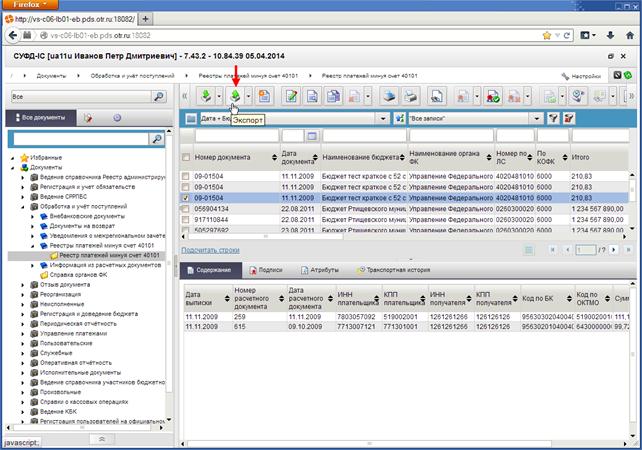
Рисунок 104. Панель инструментов. Кнопка «Экспорт»
Примечание. В случае если необходимо явно указать формат экспортируемого файла нужно нажать на кнопку  , расположенную справа от кнопки экспорта. Откроется список доступных форматов экспорта (рис. 105, 106).
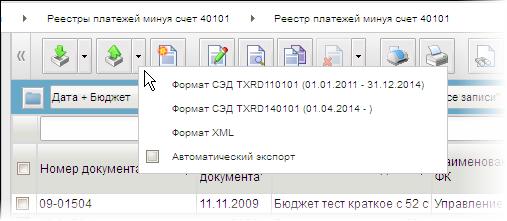
Рисунок 105. Выбор формата экспортируемого файла
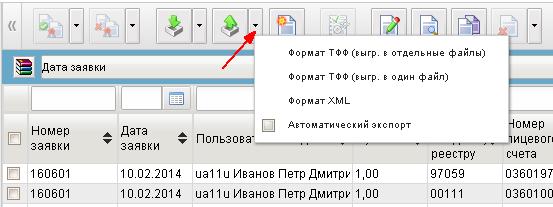
Рисунок 106. Вызов функции экспорта в ТФФ
4. На экране появится информационное сообщение о начале процедуры экспорта (рис. 107)
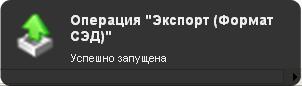
Рисунок 107. Пример информационного сообщения о начале процедуры экспорта
5. В случае успешного завершения операции экспорта на экране появляется информационное сообщение (рис. 108).
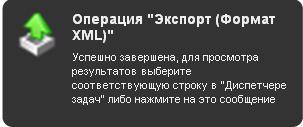
Рисунок 108. Пример информационного сообщения об окончании процедуры экспорта
Примечание. При экспорте документов используется механизм формирования списка возможных форматов для экспорта документов в ТФФ, чтобы на основе выборки из справочника версий ТФФ в списке допустимых форматов отображались все актуальные версии.
Например, если в справочнике для расходного расписания имеется 2 актуальные версии TXAP090925 и TXAP100701, то в списке допустимых форматов для экспорта будут отображаться записи:
– Формат СЭД TXAP090925 (01.02.2012 – 01.04.2012);
– Формат СЭД TXAP100701 (01.03.2012 - ).
Результат выполнения операций импорта/экспорта можно посмотреть в «Диспетчере задач». Для вызова окна «Диспетчера задач» необходимо нажать соответствующую кнопку (см. рис. 4 [10]). На рисунке показан пример окна «Диспетчера задач» с записью об операции экспорта.
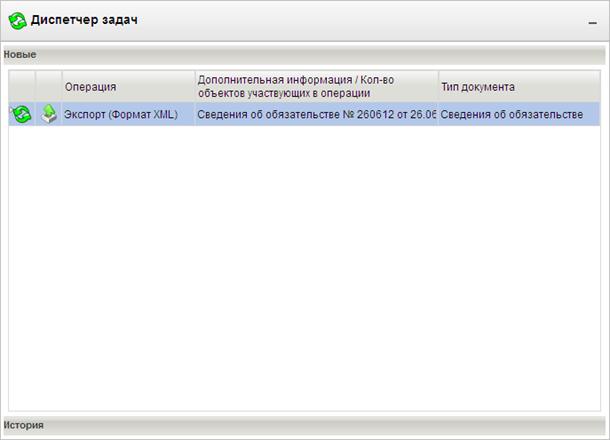
Рисунок 109. Пример окна «Диспетчера задач»
6.9.3. Групповой импорт файлов
Импорт нескольких файлов за одну операцию может выполняться двумя способами.
Способ № 1 (данный способ импорта включен по умолчанию).
Последовательность действий:
1. На панели навигации перейти в раздел, соответствующий нужному типу документов.
2. Нажать кнопку («Импорт») на панели инструментов (рис. 110).
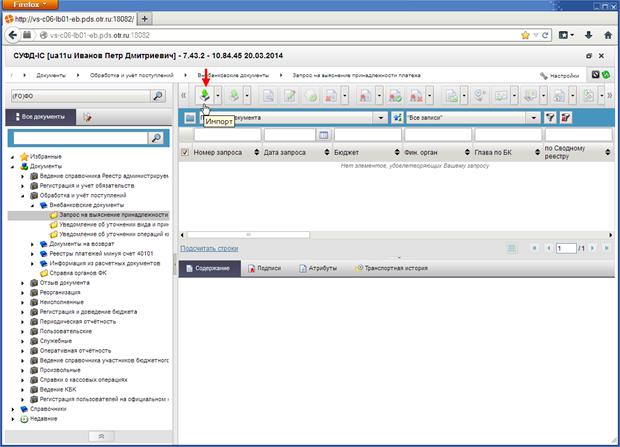
Рисунок 110. Панель инструментов. Кнопка «Импорт»
3. В появившемся окне (рис. 111) нажать кнопку «Обзор» (1). Откроется стандартное окно для выбора файла (2).
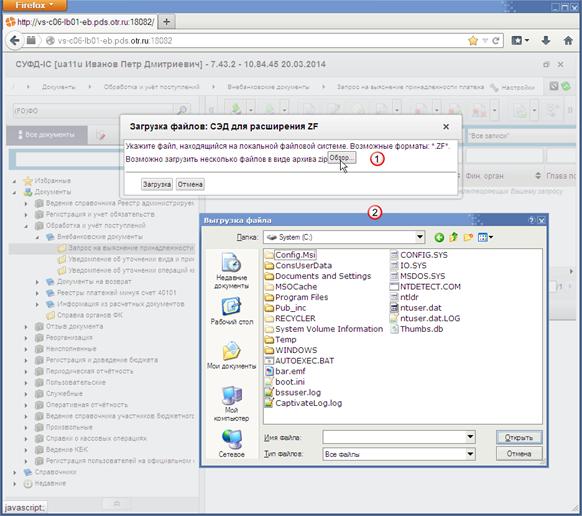
Рисунок 111. Окно загрузки файлов (1). Окно выбора импортируемых файлов (2)
4. В окне выбора указать импортируемый файл и нажать кнопку «Открыть». Указанный файл добавиться в список импорта. Повторить шаги 3 и 4 для всех импортируемых файлов.
5. После выбора всех импортируемых файлов нажать кнопку «Загрузка» (рис. 112).
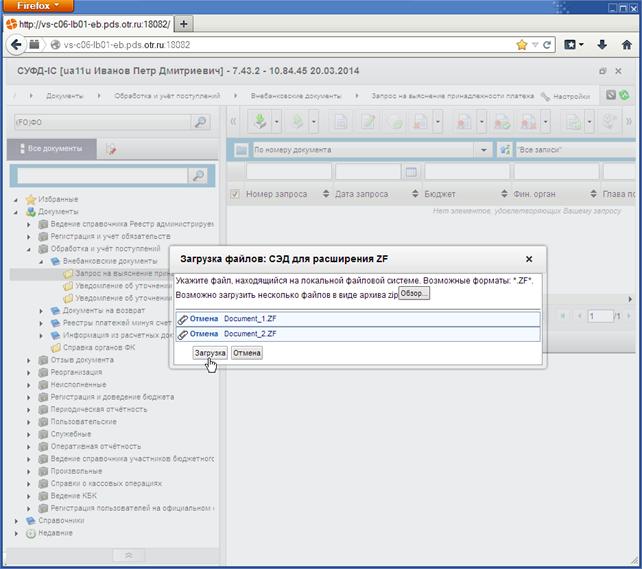
Рисунок 112. Импорт выбранных файлов
Способ № 2.
Последовательность действий:
1. Перед выполнением операции необходимо выполнить следующую настройку: нажать кнопку «Настройки» и в появившемся меню выбрать пункт «Настройка клиента» (рис. 113).
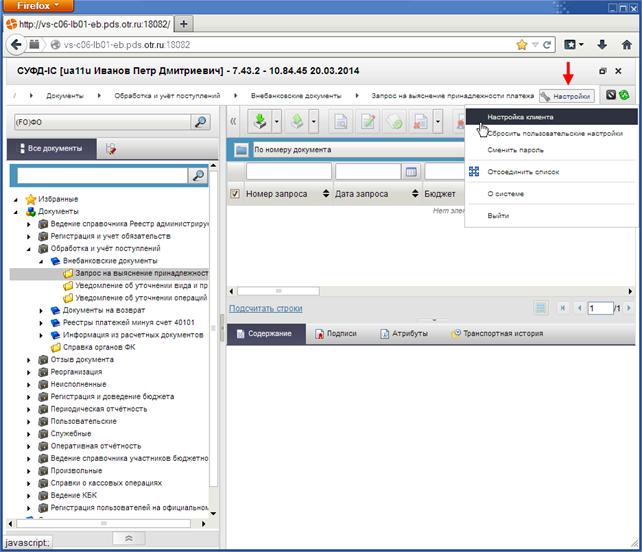
Рисунок 113. Кнопка «Настройки». Пункт меню «Настройка клиента»
2. В открывшемся окне активировать параметр «Использовать расширение импорта файлов» (рис. 114).
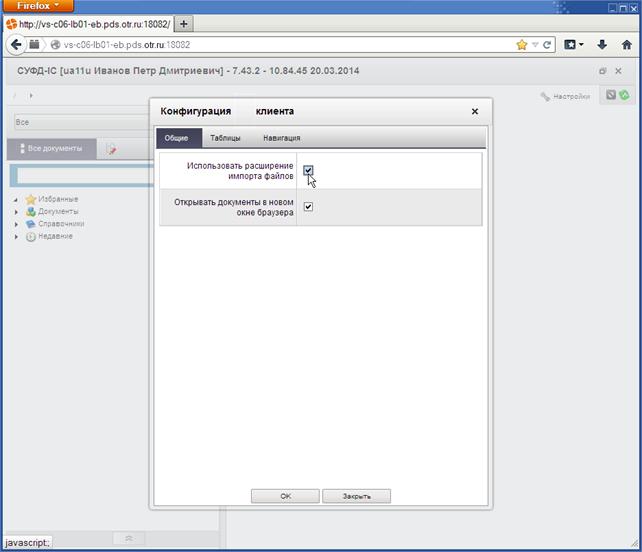
Рисунок 114. Конфигурация клиента. Параметр «Использовать расширение
импорта файлов»
Примечание. Более подробно настройка параметров импорта/экспорта описана в п. 4.1.9.
3. После выполненной настройки, на панели навигации перейти в раздел, соответствующий нужному типу документов.
4. На панели инструментов нажать кнопку «Импорт» (см. рис. 110).
5. В появившемся окне (рис. 115) нажать кнопку «Обзор» и в диалоговом окне выбрать несколько файлов для импорта.
Примечание. Выбор нескольких файлов осуществляется следующим образом: при нажатой клавише «Ctrl» выполнить щелчок левой клавишей мыши по нужным файлам.
Выбор нескольких файлов в отрезке списка осуществляется щелчком левой клавишей мыши на первый (верхний) файл при нажатой клавише «Ctrl», затем, не отпуская клавишу «Ctrl», щелчком на последний (нижний) файл в нужном отрезке списка.
Выбор всех файлов в списке осуществляется сочетанием клавиш «Ctrl+A».
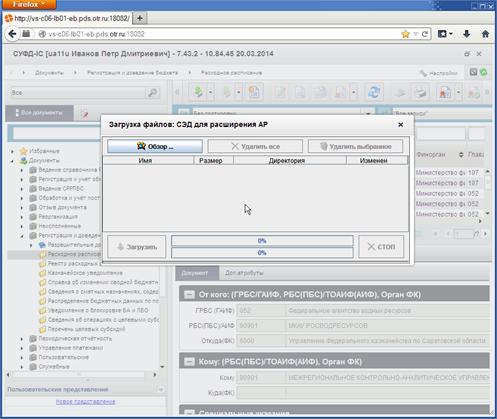
Рисунок 115. Окно загрузки файлов
6. После выбора всех импортируемых файлов, нажать кнопку «Загрузить» (рис. 116).
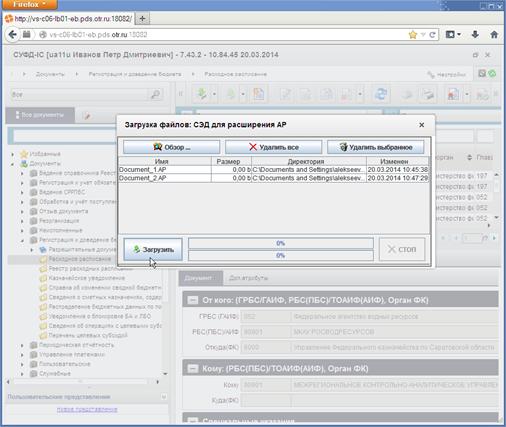
Рисунок 116. Окно загрузки файлов
Выбранные файлы будут импортированы.
6.10. Выгрузка в учетную систему
Выгрузка в учетную систему осуществляется через транспортный модуль СУФД на уровне УФК или ЦАФК.
Примечание. Под учетной системой понимается ППО «АСФК (OEBS)».
Для отправки созданного документа на уровень УФК требуется нажать кнопку  («Отправить»). В случае успешной отправки документа его статус передачи изменяется на «Отправлен».
Если на этапе выгрузки не произошло ошибок, и документ был выгружен в учетную систему, но ещё не обработан, то его статус передачи изменяется на «Экспортирован». Далее статус передачи автоматически изменяется в соответствии с квитанцией о загрузке/незагрузке, полученной из учетной системы:

|
Из за большого объема этот материал размещен на нескольких страницах:
1 2 3 4 5 6 7 8 9 10 11 12 |
