


Партнерка на США и Канаду по недвижимости, выплаты в крипто
- 30% recurring commission
- Выплаты в USDT
- Вывод каждую неделю
- Комиссия до 5 лет за каждого referral
На закладке «Транспортная история» отображается информация об отправке и/или получении документа на узлах приема/передачи, которые были зафиксированы транспортным модулем СУФД (рис. 62).
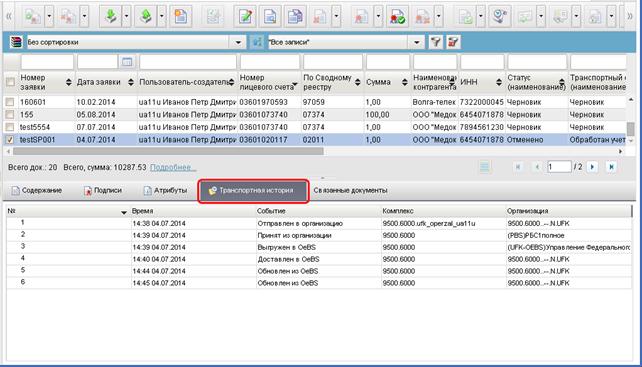
Рисунок 62. Информационная панель. Пример содержимого закладки
«Транспортная история»
Высоту информационной панели по мере необходимости можно изменять. Для этого нужно установить курсор на границу панели так, чтобы он принял вид, показанный на рисунке 66. Нажать левую клавишу мыши и, не отпуская ее, сдвинуть границу вверх или вниз.
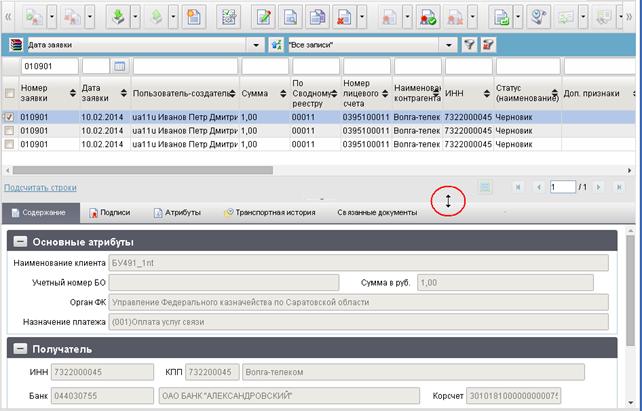
Рисунок 63. Информационная панель. Изменение высоты
Информационную панель можно закрыть, выполнив один щелчок левой клавишей мыши по кнопке, изображенной на рисунке 64.
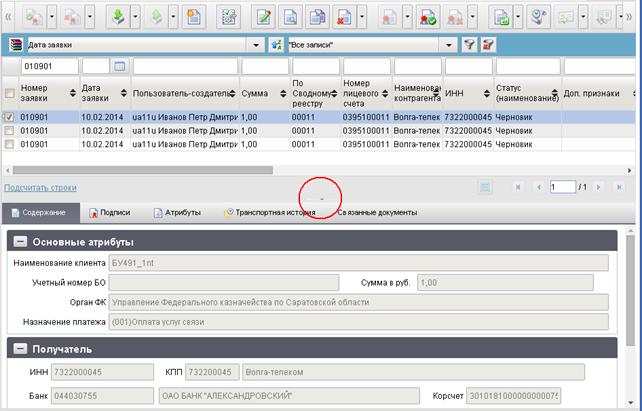
Рисунок 64. Кнопка скрытия информационной панели
Щелчок левой клавишей мыши по кнопке, изображенной на рисунке 65, вернет информационную панель в исходное положение.
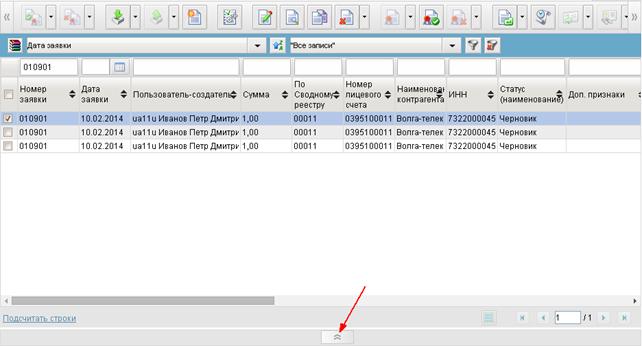
Рисунок 65. Кнопка возврата информационной панели
6. Работа с документами
6.1. Основные понятия
Схема доставки и обработки документов в ППО АСФК (СУФД) представляет собой последовательность изменений статусов документа, в ходе осуществляемых над ним операций и контролей.
Статусная модель документа, реализованная в ППО АСФК (СУФД), ориентирована на использование комбинаций трех видов статусов: бизнес-статус, статус утверждения, статус передачи.
Бизнес статус – статус, отражающий состояние документа с точки зрения бизнеса. Бизнес статус является вычисляемым на основании статусов утверждения или статусов передачи или получаемым из внешних систем (OEBS).
Статус передачи – статус, отражающий состояние обработки и передачи документа в СУФД. Для разных классов и типов документов в ППО АСФК (СУФД) может поддерживаться разная последовательность статусов передачи и различные виды контролей.
Статус утверждения – статус, который получает документ в результате его подписания ЭП / утверждения.
В один момент времени документ всегда имеет бизнес статус и статус передачи, статуса утверждения у документа может не быть (например, на моменты создания и проверки документа).
Часть статусов передачи может не выводиться пользователю в случае, если название бизнес статуса (статусы «Черновик» и «Введен») совпадает с названием статуса передачи в данный момент времени.
6.2. Описание экранной формы документа
Внешний вид экранной формы документа и его содержание зависит от типа документа, но вместе с этим экранные формы различных документов имеют и общие элементы интерфейса. Обычно экранная форма документа содержит одну или несколько закладок, содержащих данные самого документа, а также служебные закладки «Системные атрибуты» (см. п. 5.2.1), «Протоколы» (см. п. 5.2.2), которые имеются в большинстве форм документов. Пример типичной экранной формы представлен на рисунке 66.
Закладки с данными документа различаются по количеству, наименованию и набору представленных в них полей в зависимости от вида документа.
Помимо обычных полей закладки могут содержать блоки табличных данных. Такой блок помимо строк/записей данных обычно имеет свою панель инструментов для работы с записями (см. п. 4.2.4).
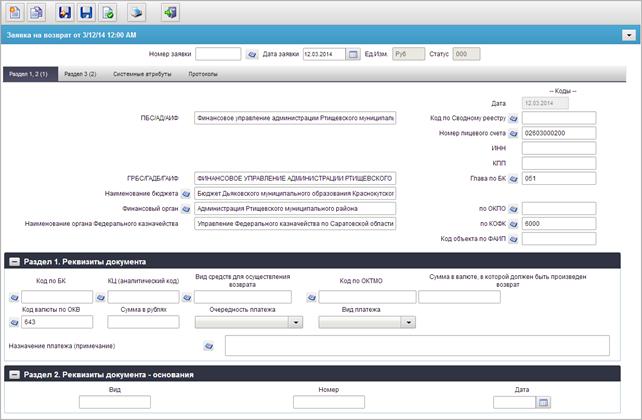
Рисунок 66. Пример экранной формы документа «Заявка на возврат»
6.2.1. Закладка «Системные атрибуты»
Закладка «Системные атрибуты» экранной формы документа (рис. 67) содержит результаты выполнения операции документарного контроля (см. п. 5.7). В случае если в ходе документарного контроля документа, были выявлены ошибки, то информация о них выводится на закладке «Системные атрибуты».
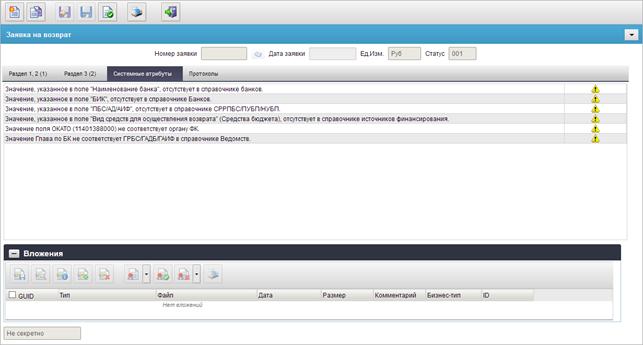
Рисунок 67. Пример закладки «Системные атрибуты»
Также закладка «Системные атрибуты» служит для добавления к документам вложений (см. п. 5.4).
6.2.2. Закладка «Протоколы»
Закладка «Протоколы» экранной формы документа содержит сведения о протоколах, сформированных по данному документу » (рис. 68).
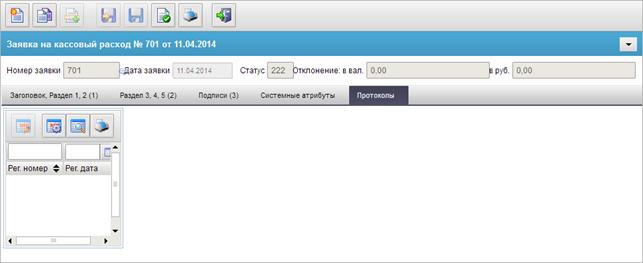
Рисунок 68. Пример содержимого закладки «Протоколы»
Для просмотра записи списка протоколов следует выделить нужную запись и нажать кнопку  («Открыть строку для просмотра»).
Для настройки отображения колонок в списке протоколов следует нажать кнопку  («Настройка»). В открывшейся форме «Настройка колонок» следует отметить колонки, которые должны выводиться списке протоколов и нажать кнопку «OK».
Для поиска записи в списке протоколов следует нажать кнопку  («Найти запись»). В открывшейся форме «Поиск» указать атрибуты поиска и нажать кнопку «Найти».
Кнопка  («Печать») позволяет распечатать выбранный протокол.
6.3. Способы создания новых документов
6.3.1. Создание нового документа путем ручного ввода
Для создания нового документа путем ручного ввода необходимо выполнить следующую последовательность действий:
1. Перейти на панели навигации в раздел, соответствующий типу создаваемого документа.
2. На панели инструментов нажать кнопку  («Создать новый документ») (рис. 69).
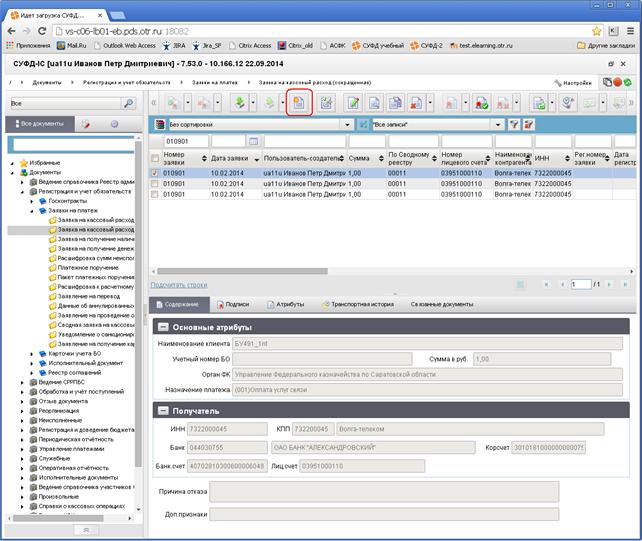
Рисунок 69. Создание нового документа
3. В результате откроется форма ввода нового документа. Пример экранной формы нового документа представлен на рисунке 70.
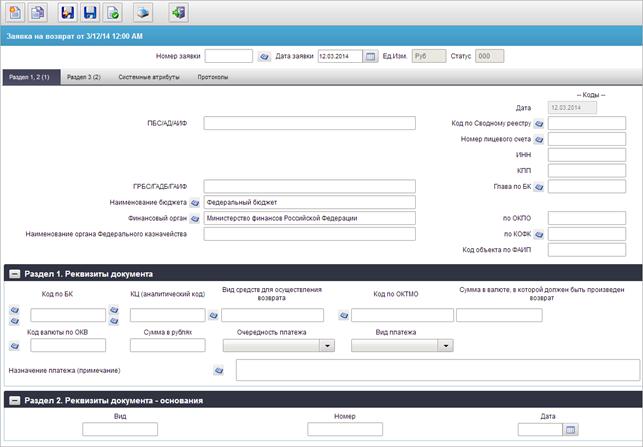
Рисунок 70. Пример экранной формы нового документа
4. Заполнить необходимые поля экранной формы документа.
5. Для сохранения документа необходимо нажать кнопку  («Сохранить изменения и закрыть окно»). Если необходимо сохранить документ без закрытия окна, нужно нажать кнопку
  («Сохранить изменения»).
При выполнении этих операций осуществляется автоматический контроль правильности заполнения полей формы документа.
При выборе кнопки («Сохранить изменения и закрыть окно»), если контроль пройден успешно, то документ сохраняется и осуществляется возврат в список документов. При этом новый документ добавляется в конец текущей страницы списка документов, и текст записи, которая соответствует новому документу, выделяется зеленым цветом.
При выборе кнопки  («Сохранить изменения») документ сохраняется в базе данных. Для того чтобы перейти в форму списка документов, нужно нажать кнопку
  («Закрыть форму»). Для того чтобы увидеть в списке запись о документе, следует обновить список, нажав кнопку
  («Обновить список документов») на панели инструментов.
6.3.2. Создание нового документа на основе родительского документа
Некоторые документы можно создавать на основе родительских документов (например, документ «Уведомление об уточнении вида и принадлежности платежа» может быть создан на основе документа «Заявка на кассовый расход» или документа «Заявка на получение наличных»).
Для создания нового документа на основе родительского необходимо выполнить следующую последовательность действий:
1. Перейти на панели навигации в раздел, соответствующий типу создаваемого документа.
2. На панели инструментов нажать кнопку («Создать новый документ») (см. рис. 69).
3. В открывшейся экранной форме документа на панели инструментов нажать кнопку  («Выбрать родительский документ»).
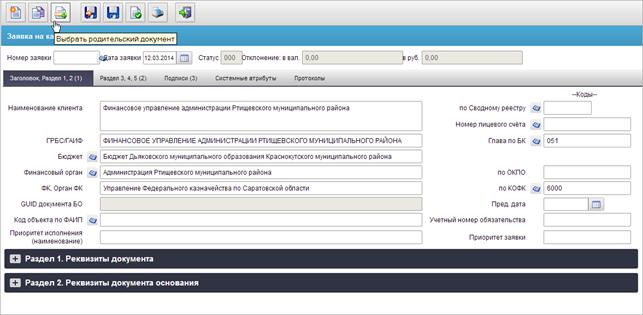
Рисунок 71. Выбор родительского документа
В результате чего откроется окно выбора типа родительского документа (рис. 72).
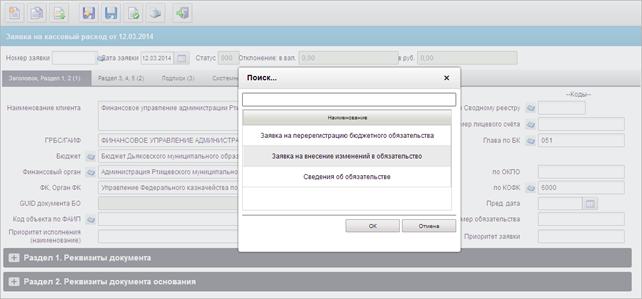
Рисунок 72. Окно выбора типа родительского документа
Примечание. При выборе типа родительского документа можно воспользоваться быстрым поиском. Для этого нужно в строке поиска начать вводить первые буквы названия типа документа.
4. Выбрать тип родительского документа и нажать кнопку «OK». На экране откроется окно со списком документов выбранного типа (рис. 73).
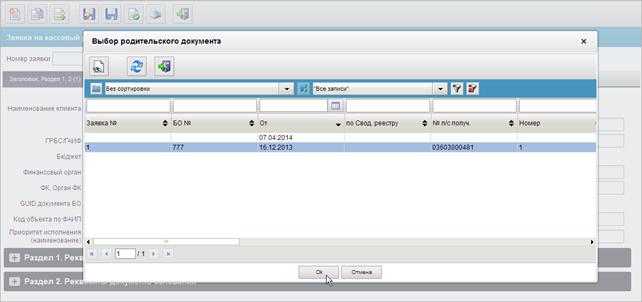
Рисунок 73. Пример списка родительских документов
5. Выбрать из списка родительский документ и нажать кнопку «Ok». В результате поля формы создаваемого документа будут заполнены значениями соответствующих полей родительского документа.
6. Далее следует заполнить оставшиеся незаполненные реквизиты документа, и после проверки документа, сохранить его.

|
Из за большого объема этот материал размещен на нескольких страницах:
1 2 3 4 5 6 7 8 9 10 11 12 |
