


Партнерка на США и Канаду по недвижимости, выплаты в крипто
- 30% recurring commission
- Выплаты в USDT
- Вывод каждую неделю
- Комиссия до 5 лет за каждого referral
Портал АСФК для ДУБП (далее Портал) разворачивается в МОУ ФК и в УФК, для обеспечения возможности удаленного online взаимодействия ДУБП, обслуживаемых в данных Органах ФК, с серверным ППО Портала, доступном через сети общего пользования.
Взаимодействие ДУБП с серверным ППО Портала происходит с помощью web-интерфейса.
3.2. Программные и аппаратные требования к системе
3.2.1. Требования к составу общего ПО клиентского уровня
Общее ПО клиентского уровня должно удовлетворять следующим требованиям:
– Одна из операционных систем Microsoft: любая система Windows от XP и выше (в том числе 8, 8.1), а также иные ОС, в которых работают КриптоПро и Континент АП.
– Последние актуальные версии браузеров:
– Internet Explorer;
– Mozilla Firefox;
– Google Chrome;
– Opera.
– Последняя актуальная версия JRE Java.
Примечание. В браузере должна быть включена поддержка Java.
В JRE Java версий 1.6 update 14 и 1.6 update 17 Портал работает не совсем корректно.
Для ОС Windows 2000 поддерживается только браузер Firefox версий 3.6.28 и 12.
3.2.2. Требования к составу СЗИ и СКЗИ клиентского уровня
Обязательные для обеспечения работы с Порталом компоненты СЗИ и СКЗИ:
– СКЗИ «Континент-АП» или СКЗИ АПКШ «Континент»;
– СКЗИ «КриптоПро CSP».
Рекомендуемые компоненты СЗИ при необходимости аттестации АРМ ДУБП на соответствие требованиям РД для АС класса 1Г:
– средства антивирусной защиты;
– СЗИ «SecretNet 5.0» или аналогичные по функциональности дополнительные средства ЗИ от НСД.
Рекомендуемые компоненты СЗИ при необходимости аттестации АРМ ДУБП на соответствие требованиям РД для АС классов 2Б и 3Б:
– средства антивирусной защиты;
– ПАК ЭЗ «Соболь» или аналогичное по функциональности сертифицированное средство доверенной загрузки.
3.2.3. Требования к производительности рабочих станций клиентов Портала
Для работы с Порталом рекомендуются рабочие станции с конфигурацией, не ниже указанной в требовании M015-1 подраздела 3.1.1.1 УТТ:
– 1 ГБ оперативной памяти;
– CPU Pentium IV 1,5 ГГц;
– 20 ГБ дискового пространства;
– Монитор – 1024х768;
– Сеть – FastEthernet (1+ Mbit/s).
Примечание. В случае использования USB-Модема – сетевая карта не нужна.
3.2.4. Требования к пропускной способности интернет-канала
Минимальная пропускная способность интернет-канала должна составлять 256 Кбит/сек. Для нормальной работы рекомендуется использовать интернет-канал с пропускной способностью, в 3-4 раза большей указанного минимума.
4. Подготовка к работе
4.1. Запуск программы
Для запуска программы необходимо выполнить следующие действия:
1. В адресной строке интернет-браузера набрать адрес и нажать клавишу «Enter».
2. Дождаться первоначальной загрузки системы и в появившемся окне авторизации (рис. 1) последовательно ввести свой логин и пароль.
3. Завершить ввод данных нажатием кнопки «OK».
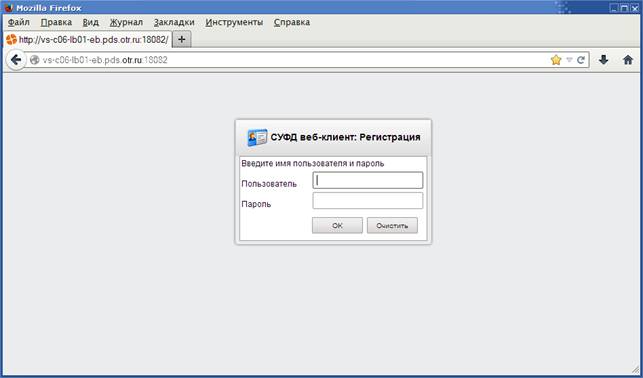
Рисунок 1. Окно авторизации.
Примечание. Логин и пароль выдаются пользователям администратором системы.
В случае правильного ввода данных происходит загрузка системы – на экране появляется главное окно программы (рис. 2).
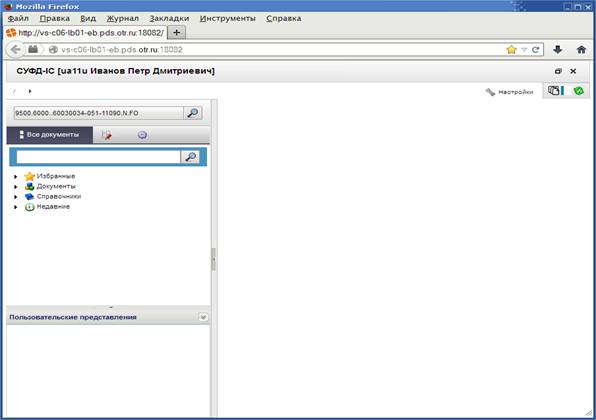
Рисунок 2. Основное окно программы после запуска
В случае неправильного ввода данных, в том числе при блокировании пользователей, в окне авторизации возникнет сообщение: «Неправильное имя пользователя или пароль» (рис. 3).

Рисунок 3. Окно при неправильном вводе данных
5. Описание интерфейса
5.1. Основные элементы интерфейса
На рисунке 4 показано главное окно программы.
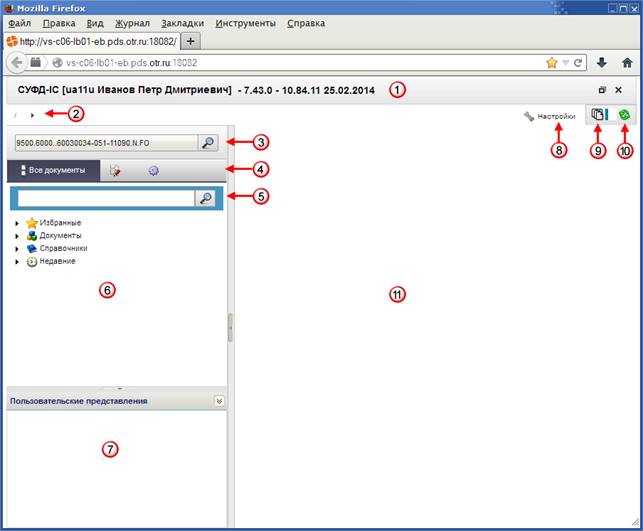
Рисунок 4. Основное окно программы
Числами на рисунке обозначены основные элементы интерфейса программы:
– 1 – заголовок рабочего окна программы;
– 2 – строка навигации;
– 3 – поле выбора организации;
– 4 – переключатели содержимого панели навигации;
– 5 – поле поиска;
– 6 – панель навигации;
– 7 – область пользовательских представлений;
– 8 – кнопка настроек параметров программы;
– 9 – кнопка настройки автоматического импорта/экспорта;
– 10 – кнопка вызова диспетчера задач;
– 11 – рабочая область.
5.1.1. Заголовок окна
В заголовке окна (см. рис. 4 [1]) указываются следующие сведения:
– название ППО;
– текущий пользователь;
– текущая версия ППО;
– текущая дата.
В правой части заголовка окна расположены следующие кнопки:
– кнопка изменения размера окна  ;
;
– кнопка выхода из системы  .
.
5.1.2. Строка навигации
Строка навигации (рис. 4 [2]) позволяет осуществлять быстрый переход между разделами и подразделами для работы с документами или справочниками, что бывает особенно удобным при длинных наименованиях разделов и/или документов.
5.1.3. Поле выбора организации
Панель выбора организации (см. рис. 4 [3]) служит для указания наименования организации. В зависимости от выбранной организации меняется перечень документов, доступных для работы и перечень операций, которые пользователь может выполнить над документами.
Для того чтобы выбрать ID организации необходимо выполнить следующую последовательность действий:
1. Выполнить один щелчок левой клавишей мыши по значку  , расположенному справа от поля, или по строке ввода для выбора организации. В результате появится окно, содержащее список всех доступных организаций (рис. 5).
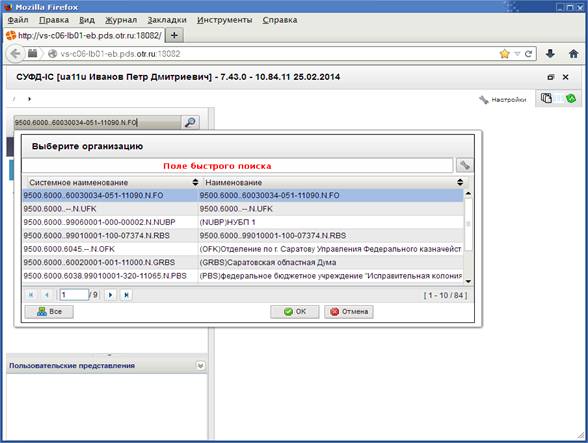
Рисунок 5. Список организаций
2. Выбрать из списка наименование организации и нажать кнопку «OK».
Для быстрого поиска организаций можно воспользоваться полем быстрого поиска (см. рис. 5). Для поиска нужно ввести в поле часть наименования (код, роль) организации и нажать клавишу «Enter». На рисунке 6, в качестве примера, показан результат быстрого поиска по слову «Областной».
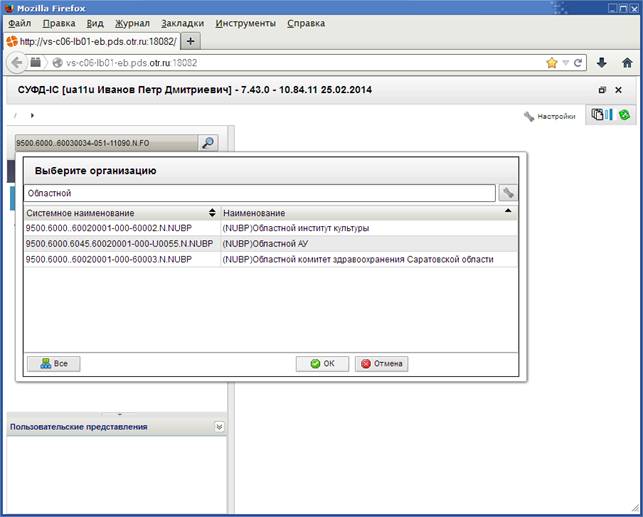
Рисунок 6. Результат быстрого поиска по слову «Областной»
Примечание. Организации, помеченные знаком «х» перед наименованием, являются закрытыми (недействующими).
В окне выбора организации можно настроить отображение столбцов списка организаций. Для настройки нужно выполнить один щелчок левой клавишей мыши по значку  , в открывшемся списке отметить, какие из столбцов должны отображаться в списке и нажать кнопку «OK». Одним из столбцов является псевдоним организации (рис. 7).
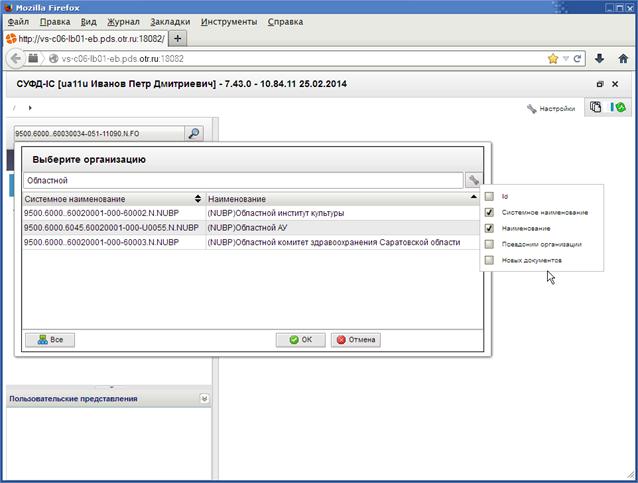
Рисунок 7. Настройка отображения столбцов списка организаций
Как быть в том случае, если в составе большой организации есть подведомственные организации и обработку документов этих организаций ведет основная организация? Ведь в этом случае к пользователю (сотруднику головной организации) необходимо «привязать» все подведомственные организации для возможности ведения документооборота от их имени, что неудобно, поскольку для заведения документов возникает необходимость постоянного переключения между организациями. В подобных случаях к пользовательским организациям добавляется организация «Все». Для выбора этой организации нужно выполнить щелчок по кнопке  (см. рис. 7).
Если пользователь заходит в систему и выбирает организацию «Все», то в этом случае:
– на панели навигации становятся доступны пункты, соответствующие всем ролям привязанных организаций, т. е. если к пользователю привязана организация ПБС и организация АП, то в перечне документов будут документы как ПБС, так и АП;
– в рамках каждого пункта (типа документа) пользователю буду видны все документы всех организаций, которые «привязаны» к его логину;
– появляется возможность выполнять любые действия над документами (в том числе групповые): документарный контроль, подписание, отправка.
При создании (копировании) документа пользователю выдается запрос выбора организации, от имени которой он хочет создать документ. Далее, после выбора организации, открывается форма создания/копирования документа, заполненная в соответствии с параметрами выбранной организации.
5.1.4. Переключатели содержимого панели навигации
Переключатели содержимого панели навигации (см. рис. 4 [4]) позволяют оперативно переключаться между следующими режимами отображения:
– «Все документы»;
– «Мои документы»;
– «Настройки».
В зависимости от выбранного режима содержимое панели навигации будет меняться. На рисунке 8 показано содержимое панели навигации в режиме «Все документы».
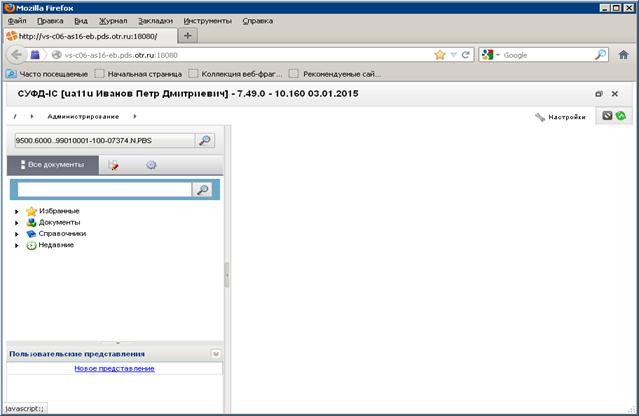
Рисунок 8. Внешний вид панели навигации в режиме отображения «Все документы»
На рисунке 9 показано содержимое панели навигации в режиме «Мои документы».
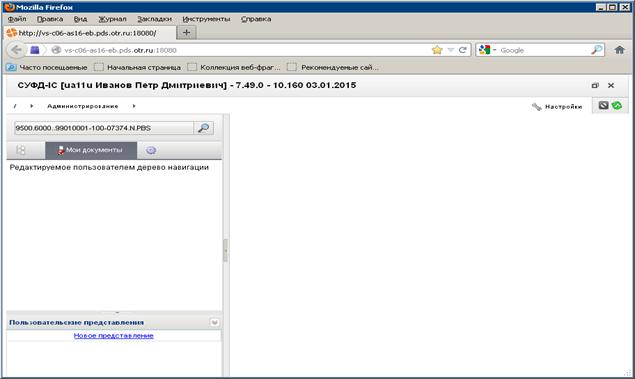
Рисунок 9. Внешний вид панели навигации в режиме отображения «Мои документы»
Примечание. Раздел «Редактируемое пользователем дерево навигации» в режиме отображения «Мои документы» добавлен для планируемых доработок.

|
Из за большого объема этот материал размещен на нескольких страницах:
1 2 3 4 5 6 7 8 9 10 11 12 |
