


Партнерка на США и Канаду по недвижимости, выплаты в крипто
- 30% recurring commission
- Выплаты в USDT
- Вывод каждую неделю
- Комиссия до 5 лет за каждого referral
БД «Приемная кампания в вузе»
Перечень специальностей, на которые осуществляется набор, количество мест на каждую специальность. Сведения об абитуриентах. Сведения о результатах сдачи экзаменов. Создать БД. Разработать формы, запросы, отчеты. Один из отчетов «Список зачисленных в вуз».
БД «Прием населения в поликлинике»
Сведения о врачах и часы их работы. Сведения о пациентах по участкам. Сведения о приеме пациента врачом (дата, жалобы, диагноз, назначения, документ о нетрудоспособности)
ПРИЛОЖЕНИЕ 2
Вставка рисунков в пояснительную записку к курсовой работе
Изображение видимой части экрана можно скопировать и создать на основе его рисунок, который затем использовать при оформлении пояснительной записки.
Для этого используется клавиша PrintScreen (PrintScrn) на клавиатуре. При нажатии ее копия экрана помещается в буфер обмена
Если нажать одновременно Alt + PrintScrn, то в буфер обмена помещается копия активного окна (не всегда компьютер под активным окном понимает то, что хочет человек, особенно, в случаях, когда в одной среде открыто несколько окон различного назначения).
Для того чтобы на основании копии создать и сохранить рисунок, надо открыть графический редактор и вставить туда копию из буфера обмена.
Технология вставки изображения:
· откройте графический редактор Paint (Пуск/Программы/Стандартные/Paint)
· Вставьте копию на рабочее поле (Правка/Вставить). Если копия не будет помещаться в размеры рабочего поля, то среда предложить автоматически увеличить рабочее поле до необходимых размеров.
· Как правило, копия экрана содержит много лишнего, и требуется обрезать рисунок, чтобы осталось только необходимое.
· Выберите инструмент выделение  и обведите им любую прямоугольную область рисунка (фрагмент). Скопируйте фрагмент.
· Щелчком снимите выделение на рабочем поле и выполните команду Рисунок/Очистить. Рабочее поле станет пустым.
· Вставьте на рабочее поле в левый верхний угол скопированную копию.
· 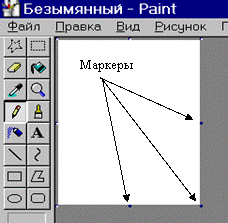 Уменьшите рабочее поле до размеров рисунка. Для этого найдите на нижней границе рабочего поля (или на правой границе, или в углу) маркер, захватите его и измените размер рабочего поля.
· Сохраните рисунок с именем в своей папке.
Вставить созданный рисунок в текстовый документ можно двумя способами: через буфер обмена из среды графического редактора и из файла.
Вставка через буфер обмена
· В среде графического редактора выделите рисунок полностью или какой-либо его фрагмент.
· Скопируйте в буфер обмена.
· Перейдите в документ текстового процессора (он должен быть открыт).
· Вставьте копию (Правка/Вставить).Выделите рисунок и установите вид расположения рисунка по отношению к тексту (Формат/Объект, вкладка Положение).
Вставка рисунка из файла
· Откройте текстовый документ.
· Выполните команду Вставка/Рисунок/Из файла
· Используя кнопку Обзор, выберите нужный файл с рисунком. ОК.
· Выделите рисунок и установите вид расположения рисунка по отношению к тексту (Формат/Объект, вкладка Положение).
ПРИЛОЖЕНИЕ 3
Практические советы по выполнению курсовой работы
Описание предметной области
Пример Приём пациентов поликлиники терапевтами
Предметная область - это часть реального мира, которая изучается специалистами для последующей автоматизации управления некоторыми процессами с целью удовлетворения требований участников.
Анализируются объекты, процессы, данные, от кого они исходят, кому передаются, кто и как ими пользуется. Описание фрагмента предметной области сначала нужно сделать в словесном виде. Так как мы рассматриваем всего лишь фрагменты предметной области, то можно накладывать ограничения условий функционирования информационной системы. В данном случае в реальности пациент может посещать не только терапевта, но и других специалистов. Но мы ограничимся рассмотрением посещения только терапевтов, как бывает в медпунктах предприятий. Но мы рассматриваем только фрагмент предметной области, то есть, накладываем ограничения, В дальнейшем при описании предметной области будем возможные будущие объекты называть существительным с заглавной буквы.
Пациент зарегистрирован в поликлинике на участке, который определяется по названию Улицы, где проживает Пациент. Ему выдают медицинскую карту на основании адреса прописки (улица, дом, квартира) и свидетельства обязательного медицинского страхования (ОМС). Пациент наблюдается одним и тем же участковым терапевтом, обслуживающим участок. Здесь, для простоты, рассматриваем ситуацию, когда терапевт не болеет сам и долгое время обслуживает участок бессменно.
Терапевт принимает только тех Пациентов, которые зарегистрированы на его участке. Пациент может посетить Терапевта только один раз в сутки. Посещение фиксируется терапевтом в медицинской карте, куда заносится дата, описание жалоб, на основании которых Терапевт определяет диагноз. Для того чтобы сделать назначения Терапевт использует книгу Стандартов, где указаны заболевания и определены назначения для их лечения.
Также смотрите Практикум
Информационно-логическая модель
Из словесного описания можно выделить объекты будущей информационно-логической модели: Пациент, Терапевт, Посещение, Стандарт, Участок. В теории баз данных их называют сущностями. Сущность представляется как совокупность в обобщенной форме. Описывается обобщенный Терапевт, который обладает общими свойствами любых конкретных врачей. Эти свойства (атрибуты) описывают общие параметры Терапевта. Например, сущность Терапевт может иметь атрибуты: номер паспорта, имя, отчество, фамилия, дата рождения, адрес прописки, участок. Атрибуты, описывающие сущность, могут быть описательными и ключевыми. Для извлечения информации о конкретном Терапевте (экземпляре объекта), необходимо определить один или совокупность атрибутов, которые будут составлять уникальный атрибут (однозначно его идентифицировать). Такие атрибуты называются ключевыми. Ключевой атрибут должен иметь для каждого экземпляра сущности уникальные значения, так как он идентифицирует конкретную запись об объекте. Например, каждый пациент может иметь уникальный номер записи. Сущность для наглядности изображается в виде фигуры (Рис. 1).
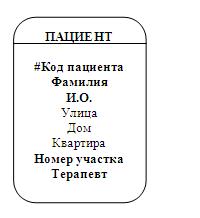
Рис. 1. Сущность Пациент
В верхней части над чертой – имя Сущности, а под чертой – список атрибутов. Ключевой атрибут выделен жирным шрифтом. Например, сущность Пациент в качестве ключевого атрибута может иметь Код пациента, введенный искусственно при создании БД.
Эти фигуры можно просто рисовать на бумаге для того, чтобы наглядно представлять какие объекты участвуют в процессах описываемой предметной области и какие между ними отношения. Кроме Пациента предметная область характеризуется объектами Терапевт, Участок, Стандарт, Посещение.
Отношения между сущностями могут быть:
Один к одному (1:1),
Многие к одному (М:1),
Один ко многим (1:M),
Многие ко многим (M:M).
Например, один участок включает много улиц. Отношение будет 1:М.
Рассмотрим сущности Стандарт и Посещение врача. Каждое посещение терапевта должно закончиться записью о назначениях, которое должно быть вынесено на основании книги Стандартов по диагнозу. Поставленный Пациенту диагноз в Стандарте описан один раз. Поэтому отношение между Стандартом и Посещением будет отношение один ко многим Рис. 2, так как запись в Стандарте можно использовать много раз для разных посещений.
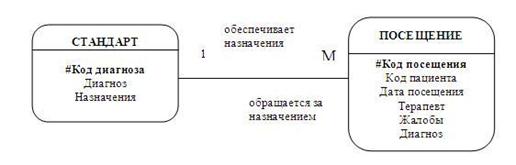
Рис. 2. Отношение 1:М
ИЛМ будет реализована в реляционных таблицах. Ознакомьтесь, пожалуйста, с материалами темы 3.1. Разработка ИЛМ, чтобы лучше понимать основные правила. В реляционной модели сущности становятся таблицами, название сущности – именем таблицы. Отношения между таблицами в реляционной модели могут быть также 1:1, 1:М, М:1. Если это отношение 1:М, то говорят, что первая таблица является главной относительно второй. Например, при реализации в реляционной БД таблица Стандарт является относительно таблицы Посещение главной.
А отношение М:М (многие ко многим) не реализуется в реляционных БД. Для ее реализации создается еще одна таблица, в которой ключем будет совокупность ключей таблиц, имеющих отношение М:М. Отношения между ними и новой таблицей будут 1:М(см. папку Теория и практикум к теме 5, Тема 3.1. «Разработка ИЛМ»). Для того, чтобы в ИС не было противоречий, чтобы в разных таблицах не хранились сведения об одном и том же объекте, данные в таблицах должны быть нормализованы и приведены к первой, второй и третьей нормальной формам (1НФ, 2НФ, 3НФ В теоретической части Темы 3.1. вы ознакомитесь также с примерами отношений, с понятиями Нормализации данных и с приемами устранения связи «Многие ко Многим». То есть перед проектированием схемы информационно-логической модели необходимо анализировать атрибуты сущностей и приводить таблицы к нормализованному виду.
Данные считаются приведенными к 1НФ, если у них атомарные атрибуты. Рассмотрим сущность (таблицу) Участок. Каждому участку соответствует номер, участок включает совокупность закрепленных за ним улиц района. Ниже приведена таблица, данные которой не соответствуют 1НФ, так как атрибут Адрес участка является множественным Рис. 3.
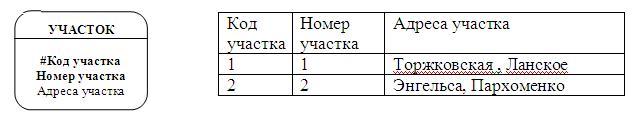
Рис. 3. Множественность атрибута
Можно изменить ситуацию следующим образом: разбить таблицу на 2: Участок и Адрес (под адресом предполагается название улицы). Таблица Участок является главной относительно таблицы Участок.
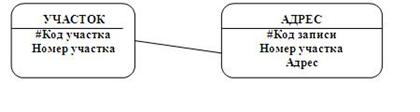
Рис. 4. Участок – Адрес
Такое представление соответствует 1НФ, так как теперь все атрибуты простые.
Рассмотрите сущность Пациент (Рис. 1). Атрибуты Фамилия, Имя, Улица, Дом, Квартира функционально зависят от Кода Пациента, а фамилия Терапевта определяется атрибутом Участок. Для нормализации, т. е. Участок и Терапевт находятся между собой в транзитивной зависимости. Для приведения данных к третьей нормальной форме нужно выделить в отдельную таблицу атрибуты Участок и Терапевт.

|
Из за большого объема этот материал размещен на нескольких страницах:
1 2 3 4 |
