


Партнерка на США и Канаду по недвижимости, выплаты в крипто
- 30% recurring commission
- Выплаты в USDT
- Вывод каждую неделю
- Комиссия до 5 лет за каждого referral
После приведения к нормализации нужно объединить все сущности в одну схему.
Для окончательной схемы модели необходимо проанализировать, какая информация является справочной, условно-постоянной, а какая – оперативной, изменяющейся. Например, Стандарт в рассматриваемом случае – это постоянная информация, справочник, которым пользуются все врачи. Участок – тоже справочная информация, хотя она может меняться, но это достаточно редко. Справочная информация должна содержаться в главных таблицах и использоваться для подстановки в подчиненные таблицы. Например, таблица Терапевт будет содержать информацию о терапевтах поликлиники, которые могут увольняться, или им могут поручить работу на другом участке. И хотя таблицы Участок и Терапевт состоят в отношении 1:1 (один терапевт обслуживает один участок, и один участок обслуживается одним терапевтом), таблица Участок должна создаваться и затем заполняться перед таблицей Терапевт. Номера участков будут подставляться в таблицу Терапевт из этого справочника. Таблица Стандарт также создается как справочник. Таблица Улица создается как справочник. После заполнения этих таблиц можно делать подстановку значений связанных атрибутов в подчиненные таблицы.
На Рис. 5 представлен вариант ИЛМ описываемой предметной области. Здесь справочники – Участок, Улица, Стандарт. Они используются для подстановки значений атрибутов в таблицы Пациент, Терапевт, Посещение.
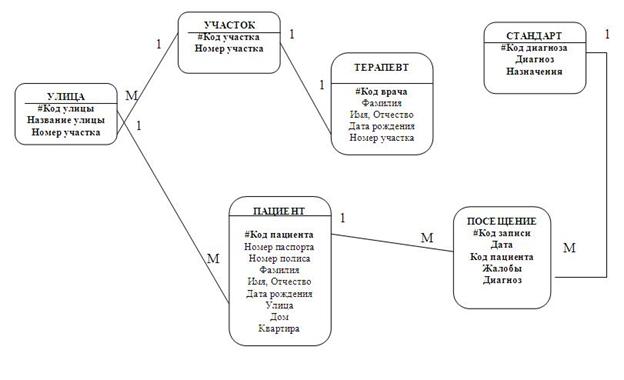
Рис. 5. Схема информационно-логической модели Прием пациента терапевтом
Пример создания информационно-логической модели Деканат имеется в Практикуме к теме 3.1. (см. материалы к Теме 5). Следующий шаг после создания ИЛМ – реализация модели в реляционных таблицах.
При проектировании физической модели важно соблюдать порядок реализации сущностей в СУБД. Поэтому полученную модель рекомендуется перерисовать, расположив сущности по уровням подчиненности. Помните, что в связи 1:М сущность со стороны связи 1 называется главной, сущность со стороны связи М называется подчиненной. Соответственно главная сущность располагается по иерархии выше, чем подчиненная. При расстановке сущностей по иерархии возникает несколько уровней подчиненности (см. Практикум к теме 3.1., Пример ИЛМ предметной области ДЕКАНАТ, рис. 12). На первом уровне (верхнем) располагаются сущности, не подчиненные никаким другим сущностям, т. е. имеющие только концы связей со стороной 1. На 2-м уровне – сущности, являющиеся подчиненными сущностям верхнего уровня, но главными для сущности 3-го уровня. А на следующем уровне – сущности, подчиненные сущностям 2-го уровня. Для реализации ИЛМ в таблицах СУБД сначала надо создавать сущности 1-го (верхнего) уровня, затем 2-го и так далее.
Создание структуры таблиц
Следующий шаг – создание структуры таблиц. Создаем их с помощью Конструктора таблиц. Для этого таблица описывается совокупностью атрибутов, для которых должны быть определены имя, тип данных и другие их свойства.
Не поленитесь, предварительно распишите в табличном виде названия атрибутов каждой таблицы, типы данных значений атрибутов в зависимости от того, какие манипуляции вы будете с ними совершать. Пример подготовки данных для ввода можно посмотреть в теме 3.2. (Практикум к теме 3.2 Таблица 1(стр.10), Таблица 2 (стр.11), Таблица 3 (стр.12)). Особенно эти таблицы пригодятся, когда будут определяться свойства полей в подчиненных таблицах. Те поля, которые будут связывать таблицы должны иметь одинаковые свойства, например тот же тип данных, формат. Исключение составляет поле с типом данных Счетчик. Например, если в главной таблице ключ объявлен с типом Счетчик, то в подчиненной – это Числовой тип, так как в подчиненной таблице это число уже известное.
Создание связей
В теме 3.2. подробно описана технология создания таблиц и установления связей между ними. Один из способов создания связи 1:М - использование Мастера подстановок. Мастер подстановок вызывается при задании атрибуту типа данных, когда вы создаете структуру таблицы. Использование Мастера подстановок дает возможность ввести список значений атрибута, но также подставлять значения атрибута при заполнении таблиц из главных таблиц, справочников. Технология подстановки с помощью Мастера приведена на странице 6 Темы 3.2. (3.2.2.Создание связей).
Заполнение таблиц значениями
Когда созданы таблицы, сделаны подстановки, можно заполнять значениями атрибутов главные таблицы.
Таблицы свяжите, указав на обеспечение целостности данных, каскадного удаления и обновления. (См. Практикум к теме 3.2., Задание 9 )
После этого можно заполнить связанные таблицы (тема 3.2, задание 11). Там, где использован Мастер подстановок, выбирайте значения из открывающегося списка. Подготовьте заранее такие значения, которые иллюстрируют функционирование информационной системы в разных случаях.
Создание форм
В практикумах к теме 3.3. и 3.4. описаны технологии создания форм с помощью Мастера и с помощью Конструктора. Обратите внимание на возможность создания на форме дополнительных интерактивных элементов. Это переключатели, списки, изображения, которые добавляются в режиме Конструктора форм с панели Элементов управления.
Работая с конструктором, помните, что каждый элемент на форме имеет свои свойства. Свойства формы обеспечат также задать одинаковым формам разный уровень доступа к информации. Для одних пользователей можно будет ограничить просмотр, для других – ввод или изменение. (Задание 5, тема 3.3.)
Формы могут быть простые, в которых использованы поля одной таблицы, а могут быть составными. Они создаются для просмотра данных из таблиц, связанных отношением 1:М. Такая форма выглядит как форма, имеющая внутри другую форму. Например, Дисциплина – главная форма (из справочной таблицы) будет в себе содержать форму Преподаватель. Перемещаясь по записям главной формы, мы будем видеть список преподавателей каждой дисциплины. Составная форма может быть создана по двум, трем таблицам и более. ( Подробнее об этом в практикуме 3.4.)
Создание запросов
СУБД позволяет конструировать запросы разных видов: Запросы на выборку, Специальные запросы. Запрос на выборку позволяет получить данные из разных таблиц, преобразовывать данные, сохранять результаты, По запросам можно создать отчет. Например, по запросу данных из нескольких таблиц примера Прием пациента можно создать запрос – мед карту или список врачей, ответственных за участок. Можно добавлять в запрос вычисляемые поля, которые обеспечат объединение текстовых строк, расчеты (например, подсчет возраста).
Кроме запросов на выборку необходимо сконструировать запросы на удаление записи, на изменение, придумав реальную ситуацию (например, изменяется оклад служащего). Технологии обработки данных с помощью запросов описаны в Теме 3.6. и теме 3.7.
Не забывайте при создании запросов на основе нескольких таблиц использовать все связанные таблицы, даже если данные таблицы не использованы, но она участвует в образовании связи. Например, если нужно создать список пациентов для каждого врача, то для конструирования запроса нужно на бланк QBE вынести не только таблицы Терапевт и Пациент, но и Улица, Участок, хотя значения атрибутов этих таблиц не будет использовано в Запросе.
Создание отчетов
Отчеты необходимы для вывода данных на бумажный носитель. Создаются отчеты по таблицам, а также по запросам. Для конструирования отчета нужно принять решение о том, какие данные будут сгруппированы, по какому признаку. Технология создания отчета с помощью Мастера позволяет изменить группировки данных по разным признакам и получить читаемые итоги. Кроме этого можно создавать этикетки, бэджи для разных целей с помощью этой технологии. Все это описано в заданиях темы 3.8.
Интерфейс пользователя
Создание интерфейса позволяет пользователю легко открывать отчеты и формы информационной системы. Технология создания кнопочной формы описывает возможные варианты интерфейса, но вы должны будете создать форму с помощью Конструктора форм (Задание 2. тема 3.9.)
На форме можно расположить вкладки для пользователей разного уровня. Например, на одной из вкладок представлены формы только для просмотра, а на другой для ввода данных. Или же вкладки будут организованы по другой логике, но все должно быть объяснимо. Обязательно указать фамилию того, кто создавал ИС, группу, логотип и название института. Также, хорошо будет выглядеть форма с некоторыми графическими элементами. Задание 6 описывает технологию создания Макроса для запуска формы.

|
Из за большого объема этот материал размещен на нескольких страницах:
1 2 3 4 |
