


Партнерка на США и Канаду по недвижимости, выплаты в крипто
- 30% recurring commission
- Выплаты в USDT
- Вывод каждую неделю
- Комиссия до 5 лет за каждого referral
2.3 Разграничение прав доступа
Для добавления новых клиентов сети, которым открыт доступ к работе с режимами программы, изменения пароля пользователей или удаления учетной записи пользователя необходимо запустить программу с учетной записью типа «Администратор». Администратором программы по умолчанию является учетная запись «sa». Далее открыть окно «Разграничение прав пользователей» с помощью пунктов меню Главное меню / Сервис / Разграничение прав пользователей и перейти на закладку «Пользователи».
При запуске может открыться окно предупреждения безопасности, необходимо нажать кнопку «Запустить» для продолжения работы модуля. Для того чтобы при запуске программы это окно не появлялось необходимо изменить настройки политики безопасности операционной системы.
Разграничение прав доступа пользователя реализовано следующим образом: администратор создает роль учетной записи или выбирает из стандартных, для роли назначаются действия, при создании нового пользователя назначается роль.
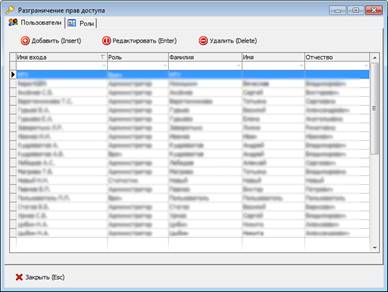
Для добавления пользователя нажать кнопку «Добавить» или клавишу Insert на закладке «Пользователи» (см. рис. 2.9), после чего откроется окно «Добавление пользователя» (см. рис. 2.10), где необходимо заполнить поля: ФИО, логин (формируется автоматически из ФИО, содержит фамилию и инициалы), ввести пароль (состоящий из любых цифр, букв и/или символов) и назначить роль. После заполнения выполнить нажать кнопку «Добавить» или клавишу F5.
Рис. 2.9. Главное меню / Сервис / Разграничение прав доступа / Пользователи |
|
Рис. 2.10. Форма ввода пользователя |

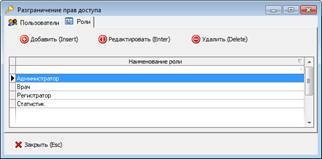
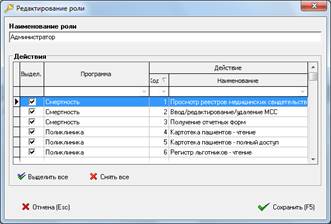
Для разграничения прав доступа пользователей к программным компонентам и данным необходимо в пункте Главное меню / Сервис / Разграничение прав пользователей на закладке «Роли» (см. рис. 2.11) нажать кнопку «Редактировать» или клавишу Enter. Установленная галочка означает включенный доступ на просмотр и/или изменение модулей для каждой роли (см. рис. 2.12). Роль можно создать новую, для этого нажать кнопку «Добавить» или клавишу Insert, далее в открывшемся окне «Добавление роли» ввести наименование новой роли и выбрать права доступа к модулям. Для сохранения изменений нажмите клавишу F5 или кнопку «Сохранить». Удалить можно любую созданную роль. Стандартные, встроенные в программу роли, такие как: Администратор, Врач, Регистратор, Статистик, удалению не подлежат.
Рис. 2.11. Главное меню / Сервис / Разграничение прав доступа / Роли |
|
Рис. 2.12. Форма редактирования роли |
2.4. Назначение кнопок в окне настроек
Кн.2.1  – закрывает окно настроек.
Кн.2.2  – используется для очистки настроек из реестра.
Кн.2.3  – сброс параметров настроек из БД, при этом настройки сбрасываются только для данного пользователя.
Кн.2.4  – сохраняет выбранные настройки.
3. Главное меню
3.1. Содержит:
1) Фильтр (см. п. 5.1);
2) Отчёты (см. п. 6);
3) Справочники (см. п. 4);
4) Сервис, который содержит:
· «Настройки», (см. п. 2.2).
· «Генератор SQL – запросов», предназначен для создания запросов и конвертации данных, хранящихся в БД.
· «Восстановление соединения с БД», при нажатии на данную опцию происходит обновление БД.
· «Удалённое подключение», предназначено для удалённой работы программистов МИАЦ с рабочим столом пользователей ВМП. Для этого необходимо выбрать способ соединения: через AMMYY 2, AMMYY 3 или TeamViewer 7, назвать свой ID, пароль и разрешить соединение.
· «Запуск обмена с ЦОД».
· «Обновление персональных данных по БЗ».
· «Разграничение прав пользователей» (см. п. 2.3).
· «Журнал действий», где показывается системная информация.
· «Отображать помеченные на удаление записи», где при постановки знака «Галочка» слева от записи, в ЛО будут отображаться когда-либо удалённые записи.
· «Отображать неактуальные данные» ( карты выбывших пациентов, снятые льготы, …), где при постановки знака «Галочка» слева от записи, в листе ожидания будут отображаться неактуальные записи, выделенные жёлтым цветом.
· «Отображать всех льготников», в том числе прикреплённых к внешним ЛПУ, где при постановки знака «Галочка» слева от записи, в листе ожидания будут отображаться все льготники БД.
5) Окна. Данная опция позволяет настроить расположение окон на рабочем столе.
6) Справка содержит:
· Руководство, где при нажатии пользователю АРМ ВМП выводится «Руководство пользователя АРМ «ВМП»».
· Новости, где по мере обновления программы будут описаны нововведения.
7) При нажатии на кнопку Выход АРМ ВМП закрывается, предварительно высветив окно, изображённое на рисунке 3.1.
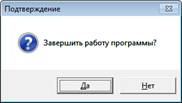
Рис. 3.1. Окно выхода из системы.
3.2. Горячие клавиши
· «F1» – Помощь, открытие файла справки.
· «F6» – «Фильтр картотеки пациентов».
· «F10» – Открытие окна «Картотека пациентов».
· «Ctrl+O» – Подразделения.
4. Работа со справочниками
4.1 Структура ЛПУ
Для отображения на сайте расписания тех подразделений юридического лица, которые отсутствуют в областном справочнике ЛПУ, в программе предоставляется возможность добавления необходимых подразделений в локальный справочник «Подразделения». Для этого в главном меню программы необходимо выбрать одноименный пункт – Главное меню / Справочники / Подразделения или нажать сочетание клавиш (Ctrl+O). Откроется окно, представленное на рисунке 4.1. Опция «Отображать свои» служит для фильтрации отображаемых данных по ЛПУ – юридическому лицу, установленному в ключевых настройках программы. Желтым цветом выделены те подразделения, которые присутствуют в областном справочнике ЛПУ, для редактирования такие записи не доступны.
Работа со справочником подразделений осуществляется с помощью использования функциональных кнопок: Insert, Enter, Delete.
ВНИМАНИЕ! Кнопки управления Insert, Enter, Delete действуют при установленном курсоре в таблице формы.
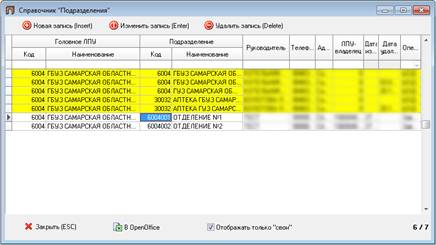
Рис. 4.1. Главное меню / Справочники / Подразделения
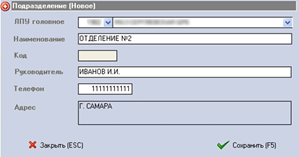
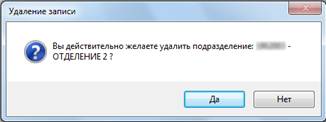
Для ввода нового подразделения нажать клавишу Insert, после чего откроется форма ввода данных о подразделении (см. рис. 4.2). В этой форме необходимо выбрать головное ЛПУ (юридическое лицо Вашего ЛПУ), ввести наименование подразделения (например, ОТДЕЛЕНИЕ№3, АПТЕКА№2 или ДЕТСКОЕ ОТДЕЛЕНИЕ), заполнить сведения о руководителе, телефон, адрес. Код будет сформирован автоматически при сохранении и будет иметь маску ххххzzz, где x – код головного ЛПУ, а z – порядковый номер созданного подразделения. Для сохранения результатов ввода нажать кнопку «Сохранить» или клавишу F5. Для редактирования подразделения нажать клавишу Enter. Для удаления подразделения необходимо нажать клавишу Delete, и подтвердить действие в окне предупреждения (см. рис. 4.3).
|
Рис. 4.3. Окно предупреждения |
Рис. 4.2. Форма ввода подразделения |
4.2 Справочник Кадры
Для работы со справочником «Кадры» и дальнейшего его использования при создании и ведении расписания, в режимах ввода талонов и ЛН и др. необходимо выбрать в главном меню программы пункт – Главное меню / Справочники / Кадры. Откроется форма справочника «Кадры» (см. рис. 4.4). Для отображения списка врачей только Вашего ЛПУ (головного или подразделения) необходимо использовать опцию «Отображать только «свои»», для включения опции – установить галочку.
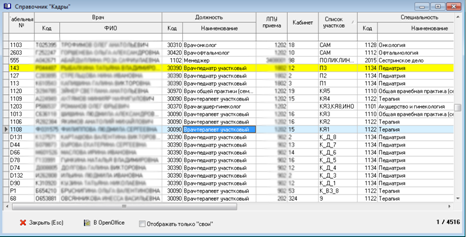
Рис. 4.4. Главное меню / Справочники / Кадры
Для добавления врача в справочник «Кадры» нажать клавишу Insert, после чего откроется форма, представленная на рисунке 4.5. Необходимо заполнить следующие поля: табельный номер (выдается отделом кадров Вашего ЛПУ, является ключевым полем, обязателен для заполнения), ЛПУ приема (головное или подразделение), врач, должность и специальность.
Выбор врача осуществляется несколькими способами:
1) Если вы желаете добавить врача, который уже есть в справочнике «Кадры», то можно выбрать нужного врача из раскрывающегося списка, находящегося ниже ЛПУ приема.

|
Из за большого объема этот материал размещен на нескольких страницах:
1 2 3 4 5 |
