


Партнерка на США и Канаду по недвижимости, выплаты в крипто
- 30% recurring commission
- Выплаты в USDT
- Вывод каждую неделю
- Комиссия до 5 лет за каждого referral
2) При добавлении врача, который отсутствует в справочнике «Кадры», можно воспользоваться кнопкой  . Откроется окно, представленное на рисунке 4.6.
|
Рис. 4.6. Выбор врача из областного справочника |
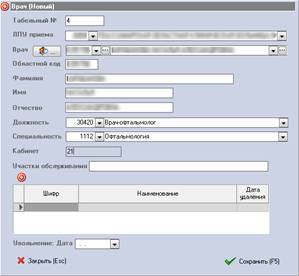
Рис. 4.5. Форма ввода врача |
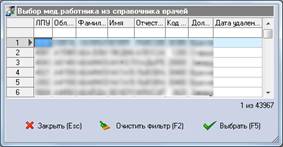
Поиск врача в областном справочнике можно выполнять следующими способами:
1) Фильтрация – с помощью быстрого фильтра или при помощи фильтрации с условием.
2) Инкрементный поиск – выбрав необходимую колонку вводить требуемое значение – при этом курсор будет перемещаться на первую строчку, соответствующую вводимому условию.
3) Сортировка по выбранному полю – щелчком по заголовку соответствующего столбца.
При отсутствии врача в областном справочнике Вы можете ввести все поля вручную («Областной код», «Фамилия», «Имя», «Отчество», «Должность»).
Поля «Должность» и «Специальность» заполняются в соответствии со сведениями документов отдела кадров Вашего ЛПУ.
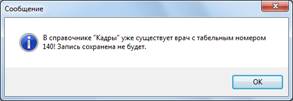
Далее ввести номер кабинета приема врача, который будет указан при печати талона на прием к врачу через окно регистратуры или при записи через интернет. При сохранении врача выполняется проверка на уникальность ключевых полей: ЛПУ приема, должность, табельный номер. Несколько записей в справочнике «Кадры» для одного врача допустимы только в том случае, если должности будут различны и табельные номера уникальны, иначе появится сообщения о невозможности сохранить врача (см. рис. 4.7).
|
Рис. 4.7. Окно предупреждения |
|
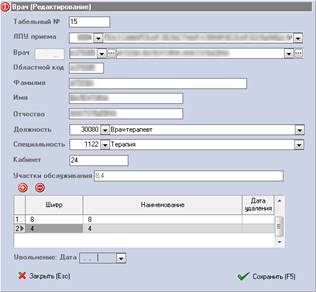
Рис. 4.8. Форма редактирования врача |
4.3 Справочник МКБ
Для регистрации заболеваний в системе используется справочник МКБ-Х. Для просмотра и поиска в справочнике нужного заболевания следует выбрать пункт главного меню: Главное меню / Справочники / МКБ. Окно для поиска в справочнике МКБ представлено на рисунке 4.9. Справочник доступен только для просмотра и выгрузки в табличный редактор. Для поиска введите код заболевания или наименование в соответствующие поля ввода. Для подтверждения введенных условий поиска, нажмите Enter – для поиска по части наименования, или F11 для точного поиска. Коды МКБ, содержащие группу заболеваний, выделены желтым цветом. Зеленым цветом выделены диагнозы, которые не учитываются в статистике.
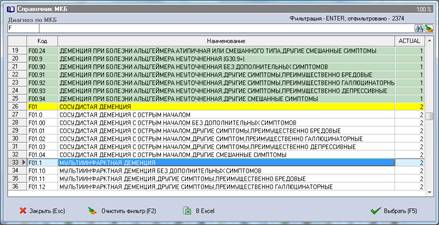
Рис. 4.9. Главное меню / Справочники / МКБ
4.4. Назначение кнопок в окнах справочников
Кн.4.1  – восстановление удаленной записи, данная кнопка активна при включенной опции «Отображать помеченные на удаление записи» в Сервис / Настройки и установленном курсоре на удаленной записи.
Кн.4.2  – добавление новой записи.
Кн.4.3  – редактирование существующей записи.
Кн.4.4  – удаление записи.
Кн.4.5  или
или  – вывод данных в табличный редактор (в зависимости от выбранного текстового редактора).
Кн.4.6  – поиск и выбор врача из областного справочника врачей.
5. Работа с данными
5.1 Фильтр
Фильтрация по более сложным критериям с многочисленными параметрами фильтрации осуществляется с помощью фильтра картотеки пациентов. Для открытия фильтра картотеки пациентов нажмите клавишу F6, после чего на экране появится окно, приведенное на рисунке 5.1. Фильтр картотеки пациентов содержит закладки такие, как «Пациент», «Пациент доп.», «ВМП», «ВМП доп.», «Адрес», «Льготы», «Инвалидность», «Дубли», где при внесении данных будет проводиться фильтрация по всем закладкам. Закладки с заполненными полями поиска отмечаются звездочкой, например, «*Пациент». Для поиска и создания новой МКАБ необходимо ввести параметры на закладках фильтра. Кнопка с символом процента (кн. 5.15) – справа от группы полей «Фамилии, Имени, Отчества» используется для поиска при наличии частичных сведений, то есть можно ввести только первые буквы фамилии. После заполнения полей, по которым необходимо найти карту пациента (например, по Фамилии, Имени, Отчеству) нажмите (кн. 5.4) «Выполнить фильтрацию» или клавишу F5, на экран выведется информация, отвечающая всем внесённым критериям.
Поиск осуществляется по БД АРМ «ВМП» и по БЗ. Результат поиска будет представлен в таблицах, расположенных ниже параметров поиска. Для удобства просмотра интересующей пользователя информации, разработана функция выбора столбцов в таблице поиска.
ВНИМАНИЕ! Для того, чтобы задействовать БЗ при поиске данных необходима загрузка базы данных застрахованных в программу и включение опции «Искать в базе застрахованных» (в правой нижней части окна «Фильтр картотеки пациентов»). Процесс загрузки БЗ описан в руководстве администратора.
«Операции» выполняют такие функции как вывод содержимого выбранной таблицы в Excel и сохранение первого элемента обхода окон ввода данных (опция создана для того, чтобы при неоднократном открытии фильтра картотеки пациентов, курсор стоял на часто используемой закладке).
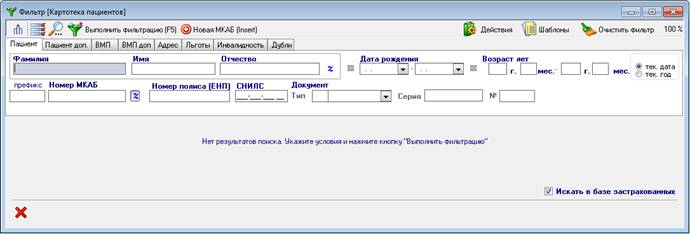
Рис. 5.1. Окно фильтра картотеки пациентов
Таблицу результатов поиска (фильтрации) данных можно отсортировать, выполнив щелчок мыши по соответствующему заголовку таблицы (например, «№ карты»).
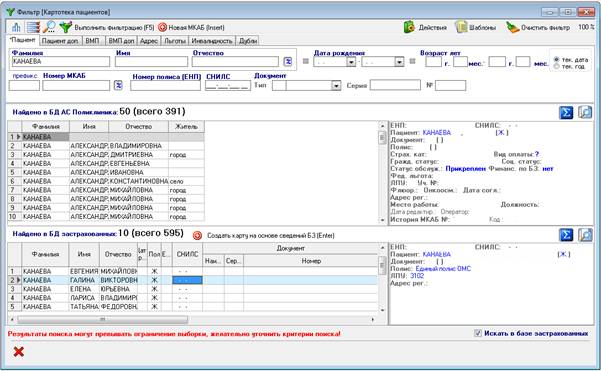
Рис. 5.2. Результаты поиска в фильтре картотеки пациентов
Сообщение в фильтре картотеки, выделенное красным цветом: «Результаты поиска могут превышать ограничение выборки, желательно уточнить критерии поиска!» – означает, что перечень найденных карт превышает значение опции «Ограничение серверных выборок», задаваемой в общих настройках, желательно дополнить критерии поиска. Для выгрузки списка карт в количестве, превышающим ограничение серверных выборок, необходимо воспользоваться функцией «Операции» / «В Excel» (кн. 5.6).
Далее, исходя из результатов поиска, предоставляется возможность:
1) открыть карту, найденную в БД АРМ «ВМП» двойным щелчком по найденной записи;
2) создать новую карту на основе сведений БЗ (см. рис. 5.3);
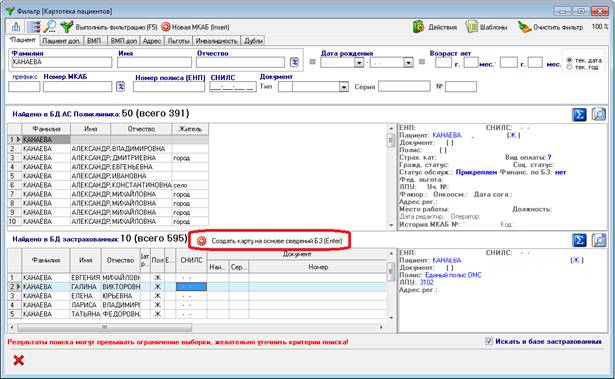
Рис. 5.3. Открытие карты на редактирование
3) создать новую карту на основе сведений, указанных при поиске в фильтре (см. рис. 5.4);
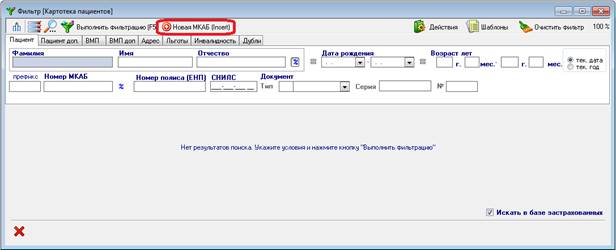
Рис. 5.4. Создание новой карты пациентов
3) сортировать результаты поиска с помощью фильтра картотеки пациентов по определенному столбцу (например, для сортировки картотеки по фамилии), необходимо выполнить щелчок левой кнопкой мыши по заголовку данного столбца картотеки. После этого картотека будет упорядочена по этому столбцу, а на заголовке будет отображен треугольник, обозначающий прямой или обратный порядок сортировки;
4) выгрузить результаты поиска с помощью фильтра в табличный редактор (MS Excel, Open Office) – Действия / В Excel (кн. 5.6), а наиболее часто используемые запросы сохранить в шаблон (кн. 5.7).
Одной из функций картотеки пациента является поиск и объединение дублей карт. Для использования функции необходимо в фильтре картотеки пациентов перейти на закладку «Дубли», указать параметры сравнения карт и нажать «Выполнить фильтрацию (F5)» (кн. 5.4) или клавишу F5. Рекомендуется в первую очередь проверять дубли по ФИО и дате рождения.
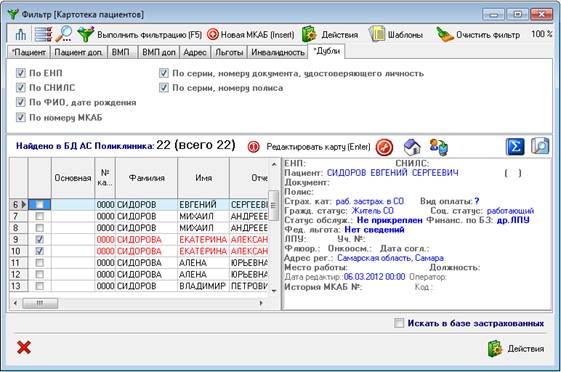
Рис. 5.5. Поиск дублей в картотеке пациентов
Для объединения выбрать карты, установив галочку на каждой записи и определить основную (см. рис. 5.6). Основной картой необходимо выбрать ту, в которой наиболее полная и актуальная информация, для проверки можно как открыть карту на редактирование клавишей Enter, так и сверить данные с помощью панели подробного просмотра (кн. 5.18).
ВНИМАНИЕ! Операция объединения дублей отмене не подлежит.
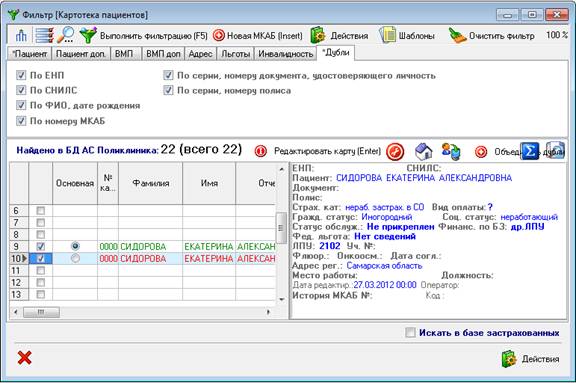
Рис. 5.6. Выбор дублей для объединения и выделение основной карты
ВНИМАНИЕ! Порядок столбцов и размеры окон сохраняются для каждого пользователя.
5.1.1 Назначение кнопок в окне фильтра картотеки
Кн.5.1  – используется для выведения на экран требуемых столбцов.
Кн.5.2  – используется для быстрого перехода по закладкам фильтра картотеки.
Кн.5.3  – показывает список выбранных полей.

|
Из за большого объема этот материал размещен на нескольких страницах:
1 2 3 4 5 |
