


Партнерка на США и Канаду по недвижимости, выплаты в крипто
- 30% recurring commission
- Выплаты в USDT
- Вывод каждую неделю
- Комиссия до 5 лет за каждого referral
Кн.5.4  – выполняет фильтрацию по выбранным параметрам.
Кн.5.5  – открывает новую карту пациента.
Кн.5.6  – используется для проведения операций по выгрузке результатов поиска в редактор электронных таблиц (Open Office, MS Office).
Кн.5.7  – используется для сохранения параметров фильтрации в шаблон для дальнейшего выполнения часто используемых запросов фильтрации.
Кн.5.8  – используется для очистки полей фильтра.
Кн.5.9  – предписывает фильтру осуществлять поиск карт пациентов по условиям, удовлетворяющим значениям, указанным справа от кнопки.
Кн.5.10  – предписывает фильтру осуществлять поиск карт пациентов по условиям, исключающим значения, указанные справа от кнопки.
Кн.5.11  – предписывает фильтру осуществлять поиск карт пациентов по условиям, когда пусто указанному справа от кнопки.
Кн.5.12  – предписывает фильтру осуществлять поиск карт пациентов по условиям, не пусто указанному справа от кнопки.
Кн.5.13  ,
,  – предписывает фильтру осуществлять поиск карт пациентов по условиям, большим или меньшим указанному справа от кнопки.
Кн.5.14  ,
,  – предписывает фильтру осуществлять поиск карт пациентов по условиям, большим и/или равным и меньшим и/или равным указанному справа от кнопки.
Кн.5.19  – используется для поиска по вхождению (по части наименования).
Кн.5.16  – открывает выбранную карту в таблице для редактирования.
Кн.5.17  – используется для подсчета общего количества карт пациентов в картотеке (ВНИМАНИЕ! включение данной опции инициирует перебор всей картотеки при каждом вызове, влияя на скорость обработки данных).
Кн.5.18  – используется для открытия/скрытия панели подробного просмотра результатов поиска данных.
5.2 Сохранение МКАБ
Поиск и создание новой медицинской карты осуществляется вводом параметров поиска в появившемся окне «Фильтр картотеки пациентов». Для создания новой МКАБ без проверки наличия карты в БД нажмите клавишу Insert без ввода параметров поиска, после чего откроется форма как на рисунке 5.7.
В поле «№ карты» вписывается номер карты в регистратуре. Система присвоения номера определяется с принятым в ЛПУ алгоритмом. Для возможности создавать и редактировать номера карт вручную необходимо в меню Сервис / Настройки (пункт 2.2.2) включить опцию «Разрешать изменять номера МКАБ». Присвоенный номер карты следует сохранить за данным пациентом до конца отчетного года для получения достоверной статистической и экономической информации. В начале следующего отчетного года возможно изменение присвоенных номеров.
|
|
Рис. 5.7. Форма ввода карты пациента |

Для сохранения МКАБ обязательными для заполнения являются поля: «Фамилия», «Имя», «Дата рождения», «Гражданский статус», а также данные о страховании пациента. При необходимости ввода и сохранения медицинских карт без заполнения перечисленных полей, выключите опцию «Логический контроль полноты введения данных» в настройках (пункт 2.2.2).
Если дата согласия не установлена, появляется окно с предупреждением, представленным на рисунке 5.8
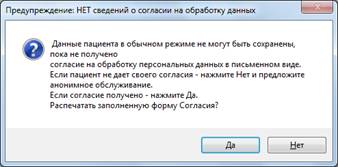
Рис. 5.8. Окно предупреждения
Если пациент согласен на обработку персональных данных, то нажмите «Да» и распечатайте заполненную форму Согласия и получите подпись пациента. Если у вас уже имеется на руках подписанное Согласие, то нажмите «Отмена» и введите дату согласия. В случае отказа пациента предложите ему вариант анонимного обслуживания, с уточнением, что анонимное обслуживание осуществляется только за личные средства граждан. Для перехода в Анонимный режим – нажмите «Нет» и включите опцию «Анонимный», после чего персональная информация из полей удалится, и фон полей ввода станет серым. Идентификация по БЗ для анонимного пациента недоступна.
5.2.1 Назначение кнопок в карте пациента
Кн.5.19  – используется для закрытия картотеки пациентов.
Кн.5.20  – используется для открытия/скрытия панели подробного просмотра МКАБ пациента (ВНИМАНИЕ! включение данной опции инициирует отображение истории прикрепления пациента к ЛПУ, влияет на скорость работы программы).
Нажатие на кнопку «Операции» в Карте пациента вызывает всплывающее меню, функции которого описаны ниже:
Кн.5.21.1  –>
–>  Прикрепить – используется для прикрепления пациента к Вашему ЛПУ с выводом заявления о прикреплении в редактор электронных таблиц (Open Office, MS Office). Заявление выводится при включенной опции в настройках «Выводить заявление о прикрепление к ЛПУ».
Кн.5.21.2 –>  Взять на обслуживание – используется для взятия на обслуживание пациента по договору в Ваше ЛПУ.
Кн.5.21.3 –>  Открепить – Используется для открепления пациента от Вашего ЛПУ.
Кн.5.21.4 –>  Снять с обслуживания – используется для снятия пациента с обслуживания, в том случае если пациенту были оказаны услуги по договору, статус в МКАБ изменится на «Обслужен».
5.3 Параметры пациента – сведения о ВМП
Для просмотра данных о медицинских параметрах пациента в окне МКАБ открыть закладку «Параметры» (см. рис. 5.9), содержащие сведения о флюорографии, онкологическом осмотре, прививках, инвалидности, льготах, ВМП и прочие сигнальные отметки.
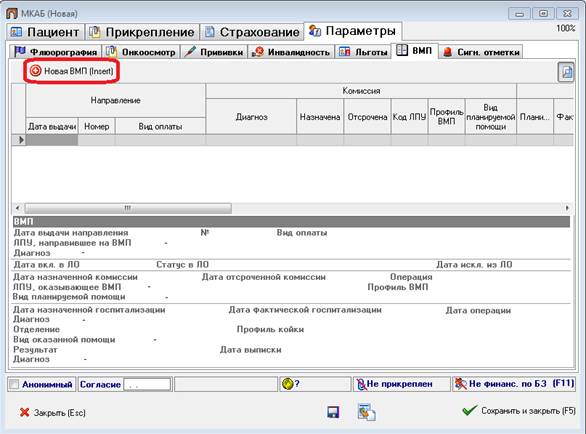
Рис. 5.9. Параметры МКАБ / ВМП.
Для быстрого ввода данных можно воспользоваться горячими клавишами или выбором соответствующего пункта меню в режиме Операции / Параметры (кн. 5.21).
ВНИМАНИЕ! Кнопки управления Insert, Enter, Delete действуют при установленном курсоре в таблице формы.
Для заполнения сведений о ВМП необходимо на закладке «ВМП» нажать кнопку «Новая ВМП» (кн. 5.22) или клавишу Insert.
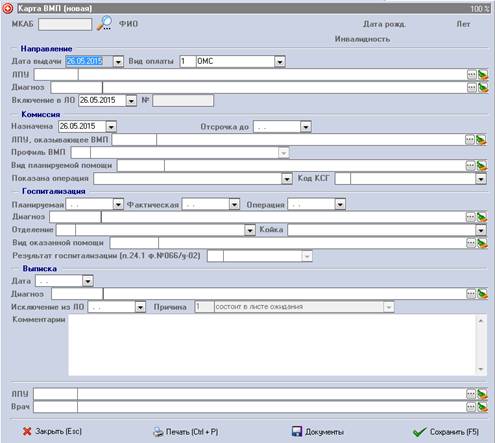
Рис. 5.10. Форма ввода карты ВМП
Раскроется Карта ВМП (новая), в «шапке» которой Вы увидите личные данные пациента. При необходимости узнать другие сведения о пациенте можно нажать на кн. 5.27 и появится окно, представленное на рисунке 5.11.
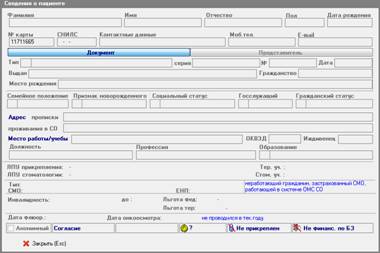
Рис. 5.11. Сведения о пациенте
Номер направления заполняется автоматически и состоит из кода ЛПУ, оказывающее ВМП, и номер по порядку в листе ожидания данного ЛПУ.
При заведении Карты ВМП необходимыми для заполнения являются поля:
1) дата выдачи направления на ВМП по месту жительства;
2) диагноз, с которым направляется пациент на ВМП;
3) дата включения в лист ожидания;
4) дата назначенной комиссии (предполагаемая);
5) ЛПУ, оказывающее ВМП;
6) профиль ВМП;
7) вид планируемой помощи (шифр КСГ).
При нажатии на кн. 5.30, формируется и выводится на печать «Направление на ВМП» (см. рис 5.12) как памятка для пациента, содержащая в себе информацию о внесении его в Регистр в какое ЛПУ, с каким профилем, видом планируемой помощи и диагнозом; и «Согласие на обработку персональных данных» (см. рис. 5.13), содержащие в себе необходимую информацию, что не требует от Вас вводить их ещё раз.

Рис. 5.12. «Направление на ВМП».
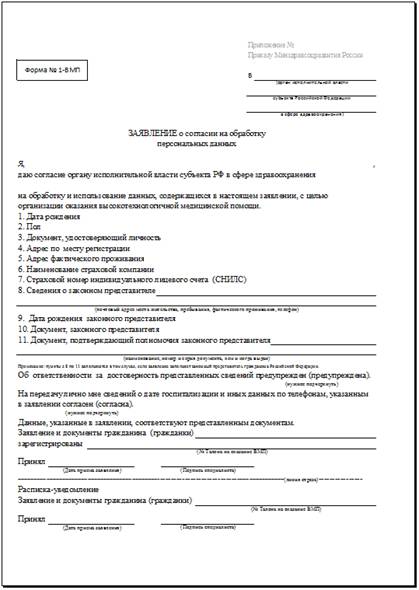
Рис. 5.13. «Согласие на обработку персональных данных».
После завершения изменения данных пациента в карте нажать кнопку «Сохранить» (кн. 5.31) или клавишу F5.
Если после отказа пациента от похождения назначенной комиссии, следует внести дату отсрочки, которую можно редактировать не ограниченное количество раз. Так же можно редактировать даты госпитализации.
В строке «Комментарии» рекомендуется вносить контактные данные, которые могут отличаться от данных в Карте МКАБ пациента.
Далее пользуясь фильтром «ВМП» Вы имеете возможность получать сведения о Листе ожидания и Актуальном листе ожидания, создавать шаблоны и выбирать нужные столбцы для удобства пользования.
5.3.1 Назначение кнопок в закладке Параметры / ВМП
Кн.5.22  – добавление новой записи.
Кн.5.23  – редактирование существующей записи.
Кн.5.24  – удаление записи.
Кн.5.25  – просмотр удалённой записи.
Кн.5.26  – восстановление удаленной записи, данная кнопка активна при включенной опции «Отображать помеченные на удаление записи» в Сервис / Настройки и установленном курсоре на удаленной записи.
5.3.2 Назначение кнопок в карте ВМП
Кн.5.27  – просмотр сведений о пациенте.
Кн.5.28  – закрытие карты ВМП.
Кн.5.29  – печать согласия на обработку данных и направления на ВМП.
Кн.5.30  – просмотр прикреплённых сканов.
Кн.5.31  – сохранение внесённых изменений в карте ВМП.
6. Отчёты
Для получения отчётных форм о ведении листа ожидания необходимо выбрать в главном меню программы пункт – Главное меню / Отчеты.
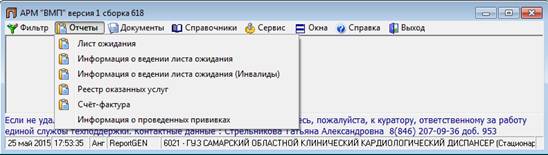
Рис. 6.12. Главное меню / Отчеты
Выбираете нужный Вам отчёт двойным нажатием левой кнопкой мыши, появится окно, представленное на рисунках 6.13 – 6.14 в зависимости от выбранного отчёта.
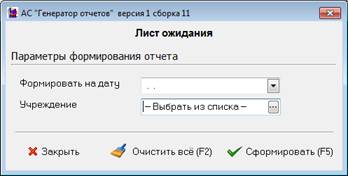
Рис. 6.13. Окно запроса листа ожидания
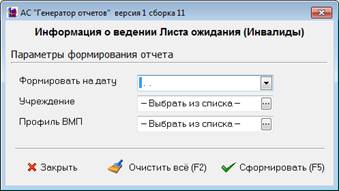
Рис. 6.14. Окно запроса информации о ведении листа ожидания
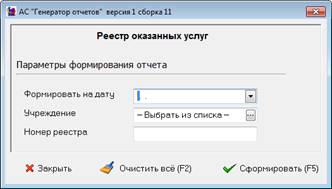
Рис. 6.15. Окна запроса формирования счетов
Отчётные формы выводятся в Excel и формируются до указанной Вами даты. Если дата не введена, то Вы получите ошибку или некорректные данные.
Для получения отчёта о листе ожидания нужно ввести дату и ЛПУ, которое оказывает ВМП, и нажать на кнопку «Сформировать» (кн. 6.1) или клавишу F5. Если не ввести ЛПУ, то получите отчёт по всем ЛПУ, в которых оказывается ВМП.
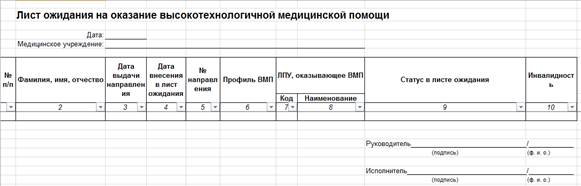
Рис. 6.15. Отчёты / Лист ожидания.
Для получения информации по ведению листа ожидания нужно ввести дату, ЛПУ и интересующий Вас профиль ВМП. Последние два параметра не обязательно вводить, тогда получите отчёт по всем ЛПУ и/или профилям.
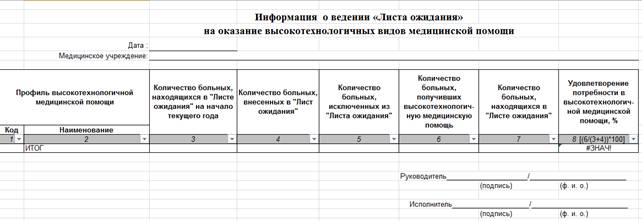
Рис. 6.16. Отчёты / Информация о ведении Листа ожидания.
Для получения реестра оказанных услуг нужно ввести дату, ЛПУ и номер реестра.
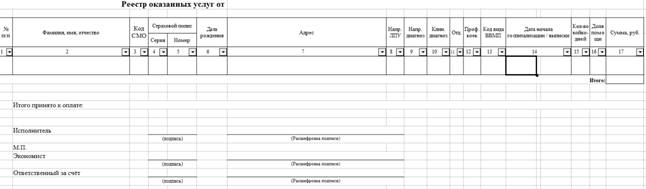
Рис. 6.16. Отчёты / Реестр оказанных услуг.
Для получения счет-фактуры нужно номер счета, диапазон дат, номер платежно-расчетного документа.
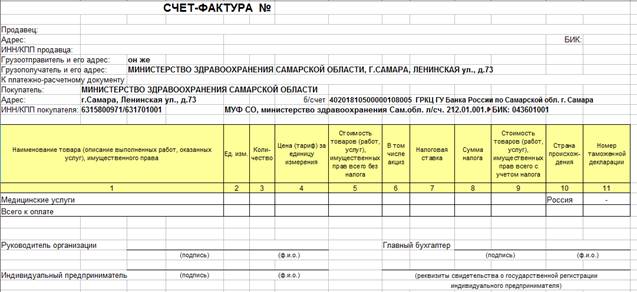
Рис. 6.16. Отчёты / Счет-фактура.
6.1 Назначение кнопок в отчётных формах
Кн.6.1  – выводит на экран отчёт с заданными параметрами.
Кн.6.2  – очищает заполненные поля в запросах.
Кн.6.3  – закрывает окно запроса.

|
Из за большого объема этот материал размещен на нескольких страницах:
1 2 3 4 5 |
