


Партнерка на США и Канаду по недвижимости, выплаты в крипто
- 30% recurring commission
- Выплаты в USDT
- Вывод каждую неделю
- Комиссия до 5 лет за каждого referral
3). Через систему Поиска, в которой доступны не только задания основных разделов ЭУП (демонстрации, упражнения, игры, тесты, задания от учителя), но и компоненты мультимедийных библиотек, с помощью которых были построены эти задания: картинки (для заданий с изображениями), отдельные видеозаписи, звукозаписи, фотографии (рисунки), и даже некоторые термины толкового словаря, адаптированного для начальной школы. При поиска можно задавать различные критерии и сортировки. Найденные элементы можно просмотреть и прослушать, а задания и упражнения - выполнять точно так же, как при тематическом изучении ЭУП.
Следует отметить, что состояние всех упражнений и заданий для каждого зарегистрированного Ученика запоминается и сохраняется. Оно "сбрасывается" только в следующих случаях:
- демонстрация досмотрена до конца;
- учебное упражнение или тест выполнены без ошибок;
- игровое время истекло.
Во всех остальных случаях упражнение будет считаться "выполненным не до конца" и при запуске будет продолжено с прерванного места.
Такой подход дает возможность при строго ограниченном времени работы учеников за компьютером прервать работу в любой момент и продолжить ее с прерванного места без всяких потерь.
Существует еще одна интересная деталь, заложенная разработчиками в основу данного ЭУП. При запуске учебных упражнений, игр на время и тестов за счет избыточности исходных данных (если это возможно) и за счет внесения элементов случайности условия заданий при каждом запуске изменяются. Выполнив упражнение до конца, и снова запустив его, Ученик почти всегда получит задание с новыми условиями. Поэтому одно и то же упражнение Ученик может выполнять несколько раз - каждый раз ему придется решать его заново, зрительная память ему не поможет. В связи с этим возникает трудность показать правильный ответ учителю (для этого он может обратиться к полному описанию упражнений в "Методическом руководстве").
Опишем заложенный в ЭУП механизм оценки правильности выполнения упражнений. Сигналом окончания решения учебного упражнения или теста служит нажатие специальной кнопки "Готово", которая появляется внизу на левой управляющей панели после запуска упражнения. Для учебного упражнения происходит следующее. Если ошибок нет - на экране появляется заставка с надписью "молодец" и упражнение заканчивается. Если есть ошибки - на соответствующей заставке указывается "х ошибок" и упражнение не прекращается. Если ошибки есть и при повторном нажатии клавиши "Готово", то ошибочные элементы обводятся красной пунктирной рамкой, которая исчезает при исправлении ошибок. Это дает возможность Ученику добиться правильного решения путем подбора, вместо того чтобы просто показать ему правильный ответ. Таким образом, учебное упражнение всегда должно быть доведено до правильного решения, хотя бы и с помощью компьютера, но при этом, если решено без ошибок, делается отметка "решено без подсказок".
Тесты оцениваются иначе. При нажатии кнопки "Готово" решение в любом случае прекращается, а правильно решено, или с ошибками - просто запоминается. Никаких зрительных эффектов при этом не происходит. С помощью настроек можно указать, что тесты необходимо решать в режиме учебных упражнений, т. е. с подсказками.
Теперь вернемся к Главному окну. После определения темы, подтемы и раздела, экран будет выглядеть так, как на рис.4.4.
Дальнейшее поведение программы будет зависеть от текущих настроек, поэтому опишем сначала общие положения.
Принимая во внимание возраст Ученика, интерфейс программы для него предельно упрощен. На экране всегда присутствует верхняя панель управления. При нажатии на соответствующую кнопку верхней панели под панелью открывается одно из служебных окон:
- окно Интернета и электронной почты;
- окно Рабочей тетради;
- окно Настроек;
- окно Поиска.
Если определены тема, подтема, раздел и служебные окна закрыты, на Главном окне появляется левая панель с кнопками-номерами упражнений. При нажатии на кнопку с номером упражнения открывается окно Заданий. Окно Заданий закрывается:
- нажатием кнопки "Назад" на верхней панели управления;
- нажатием кнопки "Готово" на левой панели управления;
- при повторном нажатии на кнопку с номером запущенного упражнения;
- при нажатии на кнопку с номером другого упражнения;
- при вызове любого служебного окна;
- автоматически, при правильном решении упражнения (если установлен соответствующий режим в окне Настроек).
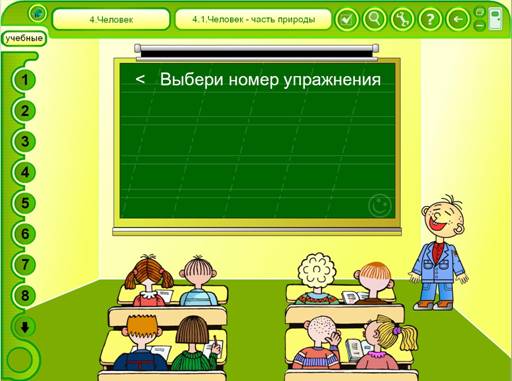
Рис.4.4
Таким образом, поверх Главного окна может быть активным только одно окно: либо окно Задания, либо одно из служебных окон. При открытии нового окна - текущее автоматически закрывается. Поскольку состояние любой задачи при закрытии окна сохраняется, это не вызывает никаких неудобств, но зато освобождает Ученика от обязанности помнить об открытых ранее окнах.
Исключение составляет окно Помощи, которое вызывается нажатием кнопки "Помощь" на верхней панели или правой кнопки мыши и располагается поверх любого другого окна. Окно Помощи можно перетаскивать мышкой. Содержимое окна Помощи соответствует состоянию открытого текущего окна и содержит комментарий или подсказку.
При наведении мышки на кнопку с номером упражнения (рис.4.4) на доске возникает текст задания этого упражнения, его сложность и текущее состояние ("не выполнялось", "не выполнено до конца", "выполнено с ошибками", "выполнено без ошибок", "выполнено без подсказок", "требует оценки учителем"). Слева от кнопки с номером упражнения для выполненных без ошибок упражнений появляется желтый индикатор, для выполненных с ошибками - красный. Кроме того, кнопки, соответствующие упражнениям, к которым было обращение во время текущего сеанса отмечаются галочками.
Если упражнений в данном разделе более 9-ти, на левой панели появляются кнопки со стрелочками для "прокрутки" номеров упражнений (см. рис.4.4).
4.3. Окно Заданий
Окно Заданий открывается при запуске упражнения из Главного окна, окна Поиска или окна Рабочей тетради. Окно Заданий может иметь самый различный вид для разных типов упражнений (примеры на рис.5-13). В окне Заданий запускаются: плеер анимаций (рис.4.5), плеер фотографий/рисунков(рис.4.6), плеер видеосюжетов (рис.4.7), плеер звукозаписей (рис.4.8).
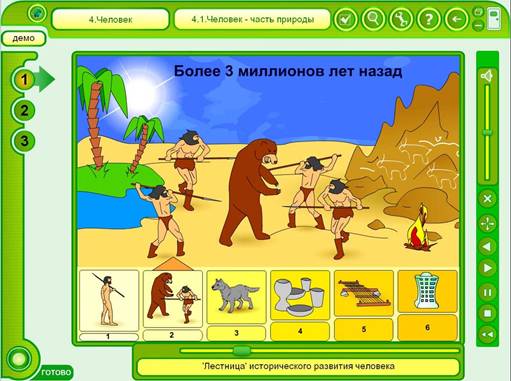
Рис.4.5
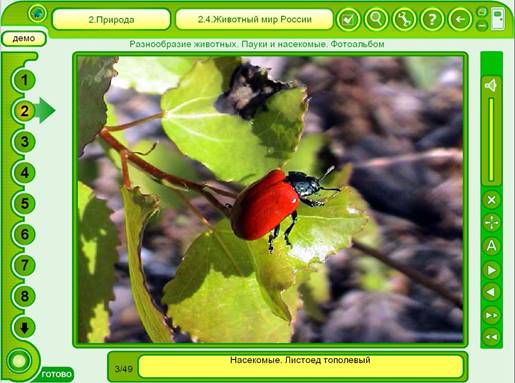
Рис.4.6
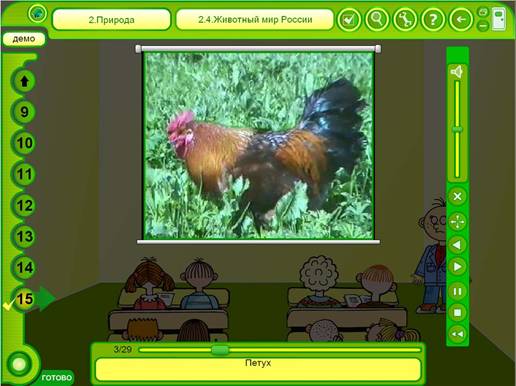
Рис.4.7
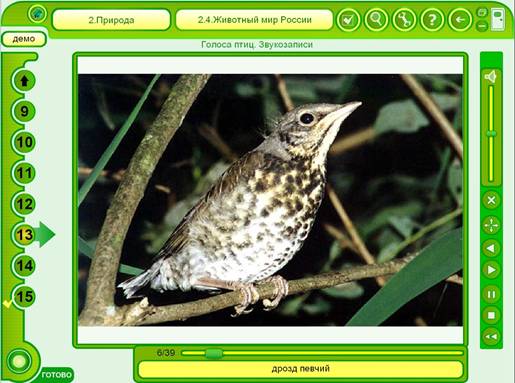
Рис.4.8
В зависимости от типа плеера появляются дополнительные средства управления:
- горизонтальная панель с наименованием, номером сюжета и "движком";
- вертикальная панель с кнопками управления и регулятором звука.
Активные в данный момент кнопки управления высвечивают свои функции при наведении на них мышки. При нажатии на кнопку "Увеличить" или при щелчке мышкой по изображению, оно разворачивается на весь экран. Точно также для уменьшения изображения надо нажать кнопку "Уменьшить" или вторично щелкнуть мышкой по изображению. Просмотр можно вести в полноэкранном режиме - кнопки управления плеером остаются на экране поверх изображения. Если кнопки управления мешают - их можно переместить или убрать. Следует отметить, что увеличение-уменьшение анимаций возможно только с помощью кнопок - на щелчки мышкой изображения не реагирует (т. к. в большинстве случаев анимация является интерактивной и имеет свои кнопки управления).
Окна учебных упражнений (примеры на рис.4.9-4.11) насчитывают десятки различных типов, в зависимости от содержания задания. Для упражнений нарисовано более 700 картинок. Текст задания высвечивается на экране. Инструкцию по решению упражнения можно получить, открыв окно Помощи.
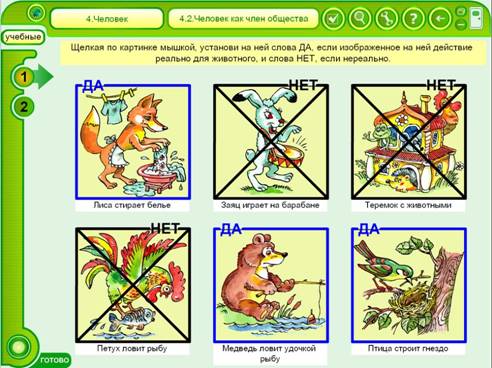
Рис.4.9
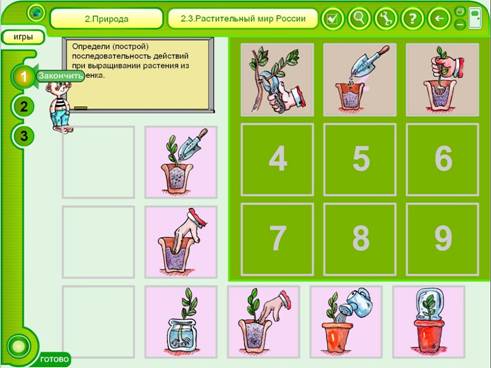
Рис.4.10
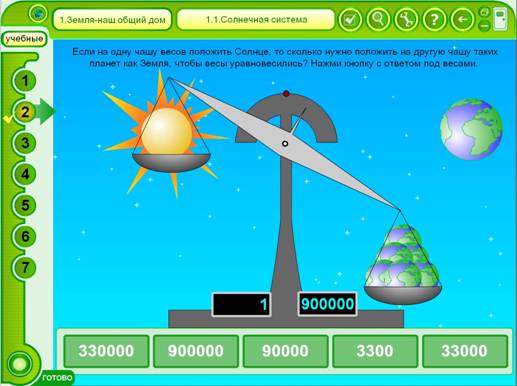
Рис.4.11
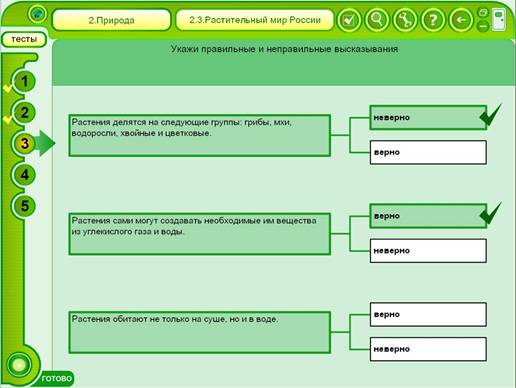
Рис.4.12
Окна с тестовыми заданиями (примеры на рис.4.12-4.13 ) также имеют разный вид, в зависимости от типа вопросов.
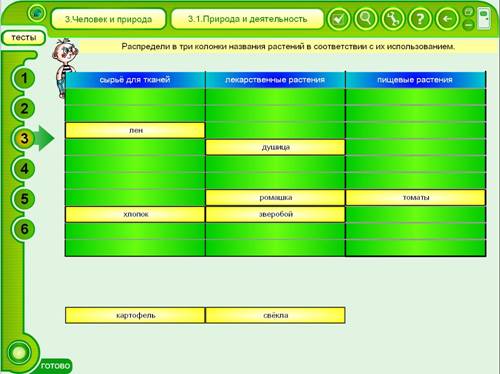
Рис.4.13
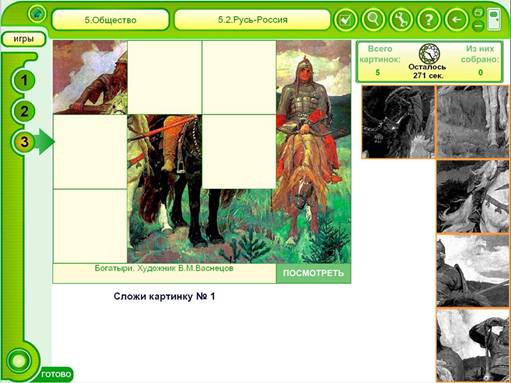
Рис.4.14
Окна с игровыми сюжетами (пример на рис. 4.14) также могут быть различного типа.
4.4. Окно Интернета и электронной почты
Не выходя из ЭУП, Ученик может подключиться к сети Интернет или послать электронное письмо, нажав для этого соответствующую кнопку на верхней панели управления. При этом происходит вызов стандартных средств Windows, установленных на компьютере. Адреса последних обращений Ученика запоминаются.
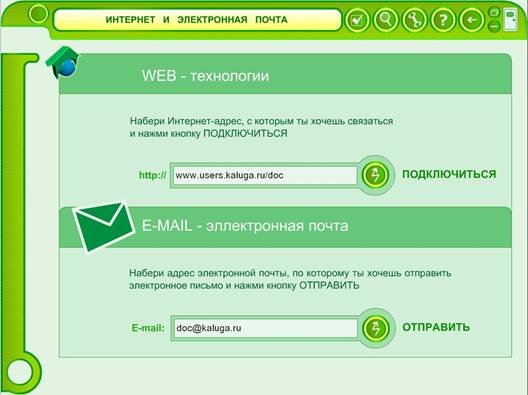
Рис.4.14
4.5. Окно Рабочей тетради
Нажав соответствующую кнопку на верхней панели, можно открыть окно Рабочей тетради, в котором содержание диска наглядно представляется в виде схемы, причем с помощью "рожиц" показывается, в каком состоянии в данный момент находится каждое упражнение. Более точно информацию об упражнении можно получить, наведя мышку на соответствующую кнопку с номером упражнения (текст задания, сложность, "не выполнялось", "выполнено не до конца", "выполнено с ошибками", "выполнено без ошибок", "требует оценки учителем"). Нажав на кнопку, можно запустить любое упражнение ЭУП. Запуск упражнения будет полностью аналогичен запуску из Главного окна, только возврат при выходе из упражнения произойдет в окно Рабочей тетради.

|
Из за большого объема этот материал размещен на нескольких страницах:
1 2 3 4 |
